Solução de problemas do erro “Operação não suportada” durante atualizações do Windows 11
Você encontrou um erro “Operação não suportada” ao tentar instalar uma atualização do Windows? Não se preocupe! Este artigo o guiará pela correção desse problema passo a passo.
O que está causando o problema?
Esse erro geralmente ocorre quando:
- Você instalou a atualização cumulativa mais recente do ponto de verificação.
- Você adicionou um Recurso sob Demanda (FoD) ou Pacote de Idiomas (LP) sem uma conexão com a Internet.
- Você está tentando instalar uma atualização mais recente clicando duas vezes no arquivo .msu.
Esse problema ocorre porque seu computador não consegue atualizar o FoD ou o LP sem se conectar ao Windows Update ou ao WSUS.
Como resolver isso
A solução é simples: precisamos baixar e reinstalar todas as atualizações necessárias. Veja como:
Etapa 1: Baixe a atualização manualmente
- Visite o site do Catálogo do Microsoft Update.
- Na caixa de pesquisa, digite o número KB da atualização mais recente (por exemplo, 5043080 para setembro de 2024) e clique no botão “Pesquisar”.
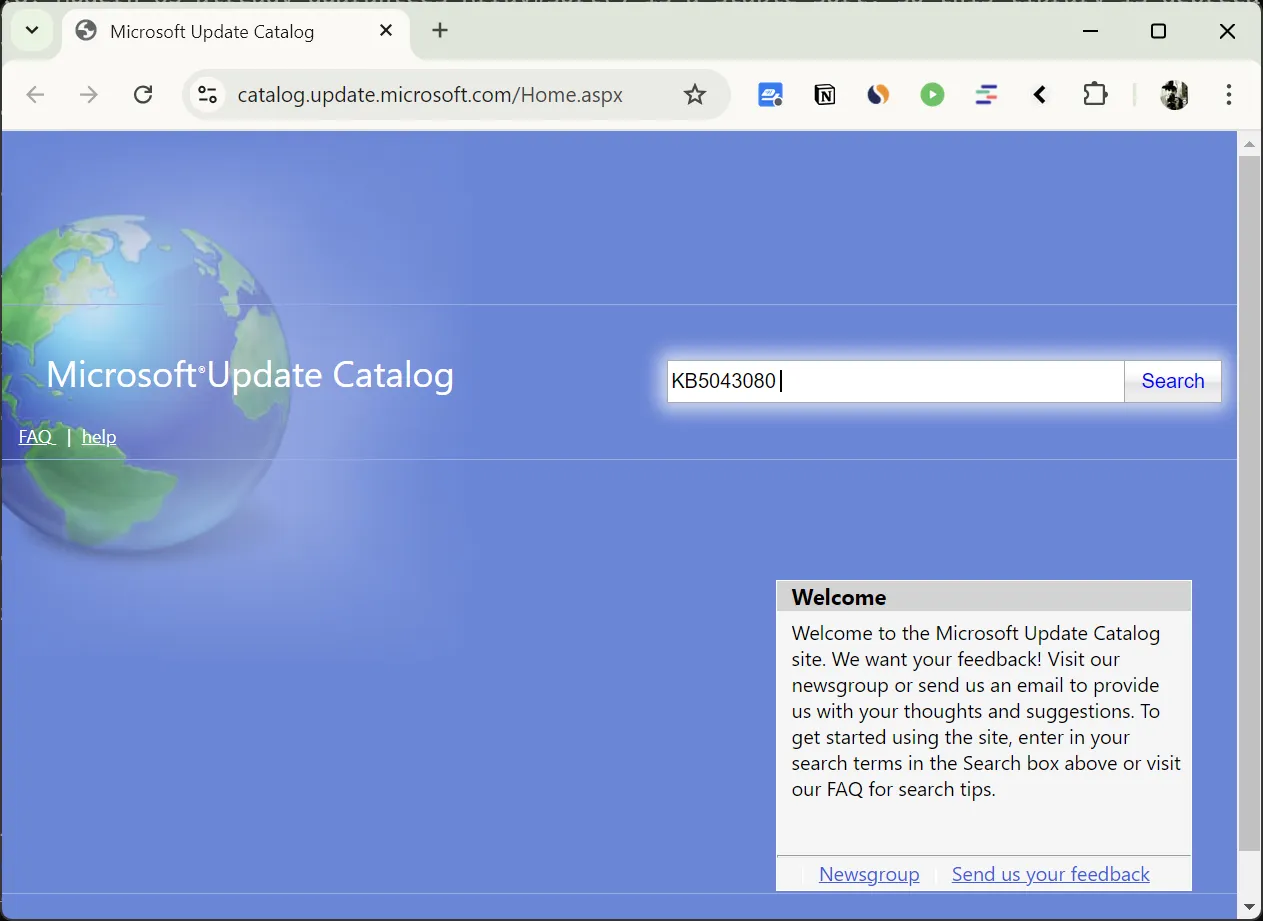
- Nos resultados da pesquisa, localize a atualização para a arquitetura do seu sistema:
- Para sistemas de 64 bits, procure por “baseado em x64”.
- Para sistemas baseados em ARM, procure por “baseado em ARM64”.
- Clique em “Download” para o seu tipo de dispositivo (x64 ou arm64).
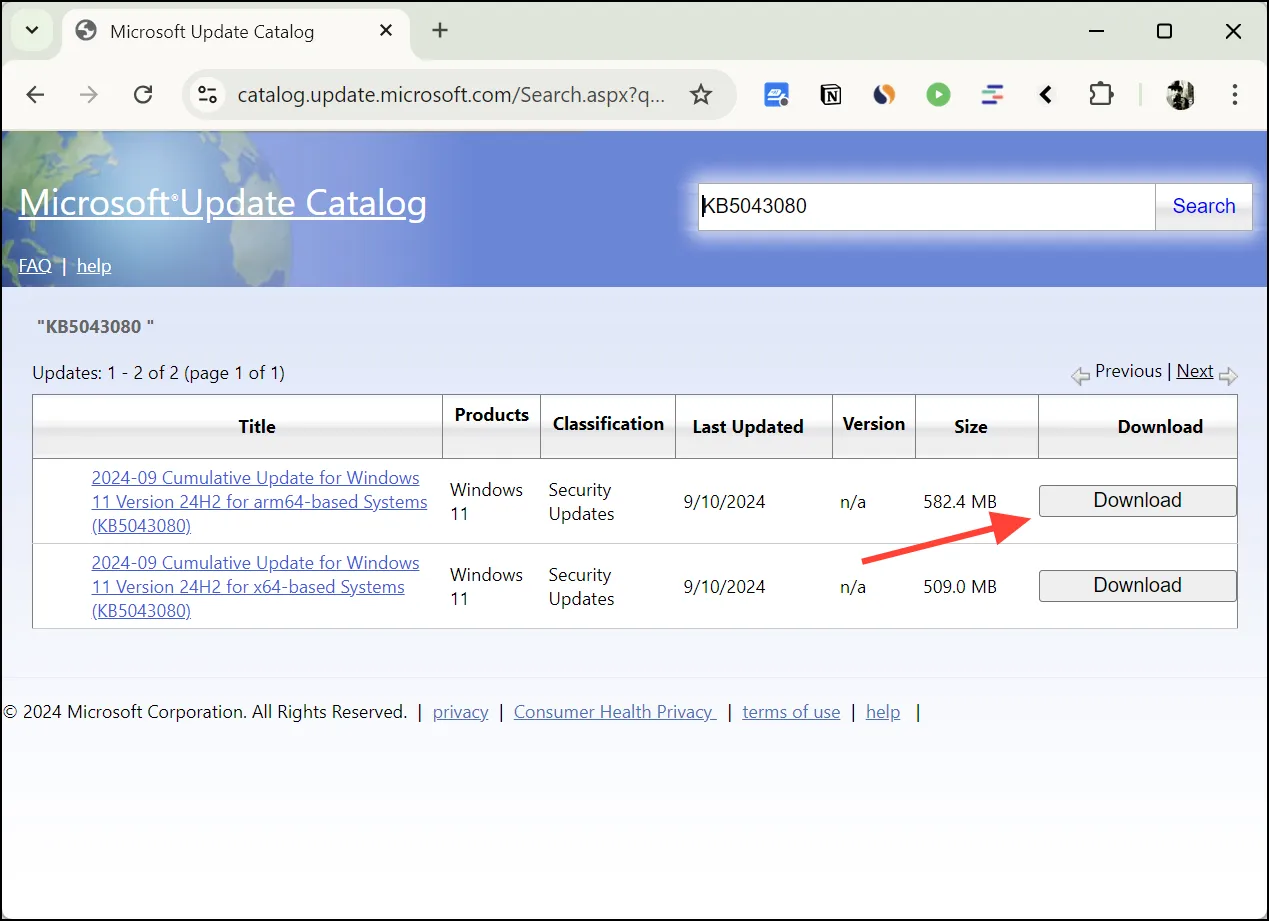
- Na janela pop-up, você verá vários arquivos .msu ou apenas um. Eles podem incluir:
- O arquivo de atualização mais recente.
- Todas as atualizações cumulativas do ponto de verificação lançadas antes desta atualização.
- Clique no
.msulink do arquivo para baixá-lo. Se você vir vários arquivos MSU, baixe todos eles clicando em cada arquivo.
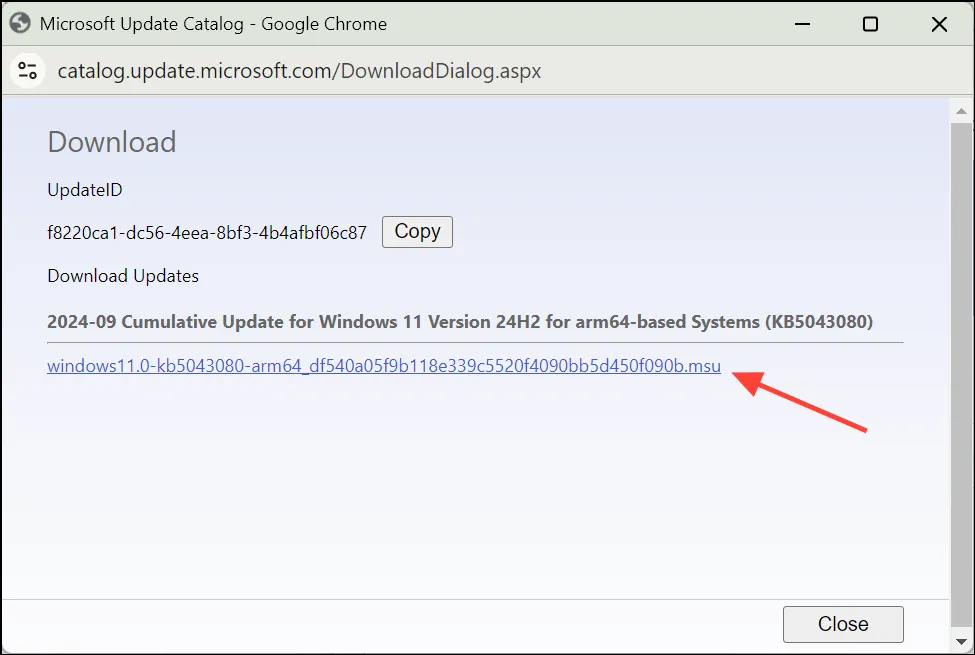
- Crie uma nova pasta no seu computador (como
C:\Updates) e coloque todos os.msuarquivos que você baixou nessa pasta. Certifique-se de que essa pasta não contenha nenhum outro arquivo MSU.
Etapa 2: instalar as atualizações
Você tem duas opções para instalar as atualizações:
Opção A: Instalar manualmente
- Abra sua
C:\Updatespasta. - Se você baixou vários arquivos .msu:
- Classifique os arquivos por nome para garantir que você os instale na ordem correta (do mais antigo para o mais recente).
- Se você baixou apenas um arquivo .msu, pule esta etapa.
- Se você tiver vários arquivos, comece com o arquivo mais antigo (de menor numeração)
.msu. Para um único arquivo, basta clicar duas vezes nele. - Aguarde até que o instalador autônomo do Windows Update conclua a instalação.
- Se solicitado a reiniciar, escolha “Reiniciar mais tarde”, a menos que este seja seu único arquivo de atualização.
- Para vários arquivos, repita as etapas 3-5 para cada
.msuarquivo, progredindo do mais antigo para o mais novo. Se você tiver apenas um arquivo, esta etapa pode ser pulada. - Depois de instalar todos os arquivos de atualização (ou o arquivo de atualização único), reinicie o computador.
Opção B: Use o comando DISM para instalar todos .msuos arquivos
Se você se sente confortável com prompts de comando, este método é mais rápido para instalar vários arquivos MSU:
- Pressione
Win+Xe selecione “Windows Terminal (Admin)” ou “PowerShell (Admin)”. - Na janela do terminal, digite o seguinte comando:
dism /online /add-package /packagepath:C:\Updates\*.msu - Pressione
Enterpara executar o comando. - O DISM instalará automaticamente todas as atualizações na ordem correta.
- Quando o processo estiver concluído, reinicie o computador.
Após reiniciar, verifique se todas as atualizações foram instaladas corretamente:
- Abra o aplicativo Configurações (pressione
Win+I). - Navegue até Sistema > Windows Update.
- Clique em “Verificar atualizações” para garantir que todas as atualizações estejam instaladas corretamente.
- Se nenhuma nova atualização for encontrada, seu sistema está atualizado.
Seguindo essas etapas, você deve conseguir resolver o erro “Operação não suportada” e instalar com sucesso todas as atualizações necessárias do Windows. Lembre-se, manter seu sistema atualizado é crucial para segurança, desempenho e compatibilidade com o software mais recente.