
Com mais de 2 bilhões de usuários globalmente, o WhatsApp ostenta uma vasta comunidade. É um aplicativo que muitos instalam logo após adquirir um novo smartphone, graças à sua interface amigável e recursos de mensagens, voz e videochamada perfeitos. Apesar de seu design simples e confiável, os usuários podem ocasionalmente encontrar vários problemas com o aplicativo.
Um problema comum que os usuários enfrentam é a notificação de que “WhatsApp não está respondendo” ou “WhatsApp travou”, que pode resultar de falhas relacionadas ao aplicativo ou problemas com seu dispositivo. Aqui, descrevemos várias estratégias de solução de problemas para resolver o erro de WhatsApp não respondendo em dispositivos Android.
Métodos para resolver o erro de não resposta do WhatsApp no Android
Abaixo estão técnicas básicas e avançadas para corrigir o erro de não resposta do WhatsApp em dispositivos Android. Comece com os métodos fundamentais e, se o problema persistir, progrida para as opções mais avançadas. Vamos explorar essas soluções.
#1: Forçar parada do WhatsApp
Esta ação limpa todos os processos ativos do WhatsApp, liberando recursos vinculados ao aplicativo. Uma vez reaberto, uma nova instância do WhatsApp deve ser iniciada, potencialmente resolvendo o problema de responsividade.
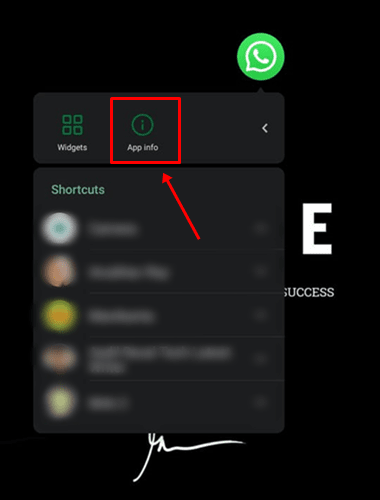
- Pressione e segure o ícone do WhatsApp e selecione “Informações do aplicativo” .

- Toque em “Forçar parada” .

#2: Limpe os dados do cache do WhatsApp
No entanto, os arquivos de cache podem ser corrompidos devido a sobreposições repetidas ou interferência maliciosa. Limpar esses caches é um processo rápido e pode resolver muitos problemas relacionados a software. Veja como fazer isso:
- Primeiro, pressione e segure o ícone do WhatsApp na tela inicial ou na gaveta de aplicativos e selecione “Informações do aplicativo”.
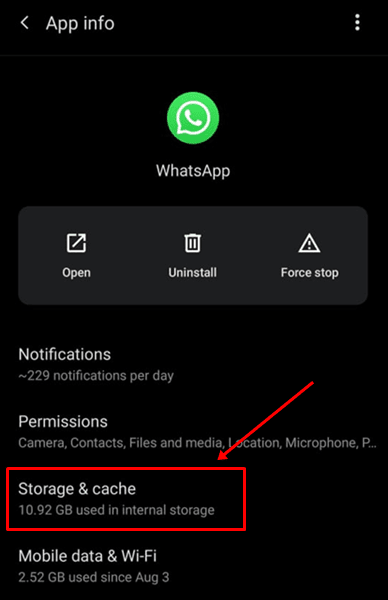
- Em seguida, navegue até “Armazenamento e Cache”.
- Selecione “Limpar Cache” para removê-lo. Você pode verificar a seção “Cache” em “Espaço Usado” para garantir que ele foi limpo.
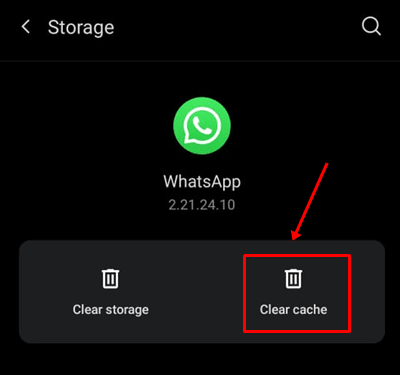
- Se o aplicativo frequentemente não responde, considere tocar em “Limpar armazenamento” também.
#3: Reinicie seu dispositivo
- Pressione e segure o botão liga/desliga no seu dispositivo Android e selecione “Desligar”.
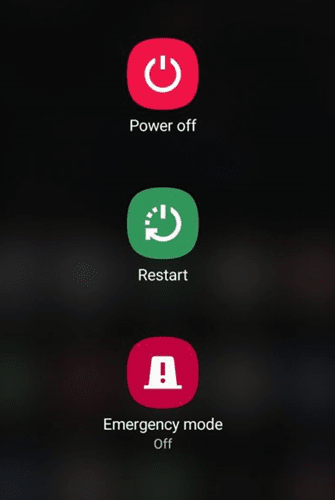
- Aguarde alguns instantes e pressione longamente o botão liga/desliga novamente para ligá-lo novamente.
- Alternativamente, você pode segurar o botão de energia e escolher “Reiniciar/Reiniciar” .
#4: Atualize seu aplicativo WhatsApp
- Abra a Google Play Store no seu dispositivo.
- Procure por WhatsApp e clique no botão “Atualizar” ao lado dele.
- Como alternativa, vá até a seção “Gerenciar aplicativos e dispositivos” na Play Store e encontre o WhatsApp lá.
- Verifique se há uma atualização disponível para o WhatsApp em “Atualizações disponíveis”. Se você a vir, toque para atualizar.

- Se nenhuma atualização estiver disponível, você pode esperar pelo próximo lançamento ou prosseguir para o método a seguir.
#5: Desinstale e reinstale o WhatsApp
- Pressione e segure o ícone do WhatsApp e selecione “Informações do aplicativo”.
- Clique na opção “Desinstalar” e permita a desinstalação.

- Em seguida, navegue até a Google Play Store e pesquise por “WhatsApp”.
- Clique em “Download/Install” para iniciar o download e a instalação.
- Configure seu WhatsApp quando a instalação estiver concluída e verifique se o problema foi resolvido.
#6: Verifique se o WhatsApp está com interrupções
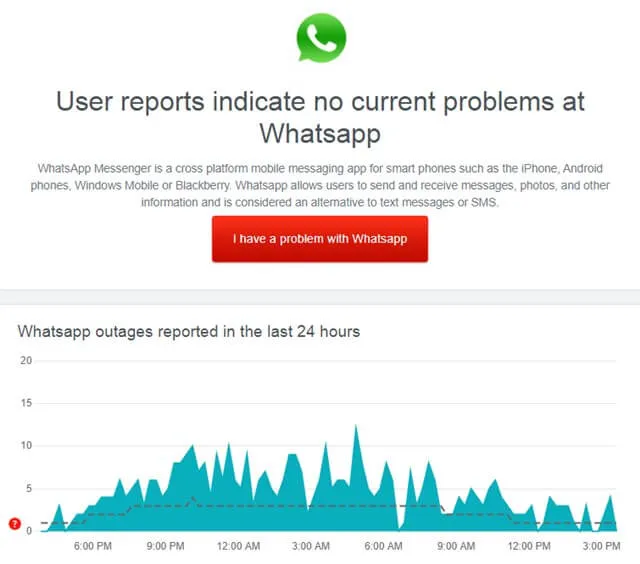
Se houver problemas no servidor, fique tranquilo, pois é questão de tempo até que tudo volte ao normal.
Conclusão da Mesa do Editor
Muitas das soluções discutidas aqui são aplicáveis a usuários do iOS que enfrentam problemas semelhantes ao WhatsApp, incluindo falhas de resposta ou travamentos.
Deixe um comentário