
Ao se depararem com a tarefa de cortar várias imagens para um tamanho consistente, muitos usuários podem se sentir sobrecarregados. A ideia de cortar cada foto manualmente pode ser assustadora e demorada. No entanto, existem ferramentas de software especializadas e plataformas online projetadas para ajudar você a cortar imagens em massa sem esforço no Windows. Ao aproveitar esses recursos, você pode otimizar seu fluxo de trabalho e obter uniformidade em suas fotografias em uma fração do tempo.
1. Usando o GIMP para cortar imagens em massa
O GIMP, um aclamado editor de fotos de código aberto compatível com o Windows, oferece recursos de edição poderosos, especialmente quando aprimorado com plugins. Para cortar imagens em massa, você precisará equipar o GIMP com o plugin BIMP. Aqui está um guia passo a passo para ajudar você no processo:
- Baixe e instale o GIMP: comece instalando o editor de fotos GIMP no seu computador.
- Instalar o plugin BIMP: depois que o GIMP estiver configurado, baixe o plugin BIMP para aprimorar seus recursos.
- Inicie o GIMP: Abra o aplicativo GIMP e prepare-se para a edição em lote.
- Navegue até Manipulação de imagem em lote: clique no menu Arquivo e depois opte por Manipulação de imagem em lote.
- Adicione suas imagens: clique no botão Adicionar para importar as imagens que deseja cortar.
- Defina as opções de corte: escolha Cortar no menu e especifique as dimensões do corte.
- Aplicar alterações: depois de confirmar suas seleções de corte, clique em Adicionar imagens para finalizar o lote.
- Execute a operação: Selecione todas as imagens para corte e clique no botão Aplicar para concluir o processo.
Usar o GIMP com o plugin BIMP é uma virada de jogo para aqueles que buscam obter cortes de padrão profissional sem gastar horas intermináveis fazendo isso manualmente. Não só economiza um tempo precioso, mas também garante que suas imagens mantenham uma estética coesa.
2. Recorte em massa com Photoscape
O Photoscape é outro recurso fantástico se você estiver procurando por um aplicativo de edição de fotos leve, mas versátil. Ele é equipado com vários recursos, incluindo um Batch Image Editor projetado para eficiência. Veja como usar o Photoscape:
- Instalar o Photoscape: Baixe a versão mais recente do site oficial do Photoscape e siga as instruções de instalação.
- Abra o Editor em Lote: Abra o Photoscape e clique na opção Editor em Lote na interface principal.
- Adicionar imagens: use o botão Adicionar imagens para selecionar todas as fotos que deseja cortar de uma só vez.
- Selecione Opções de Corte: Clique no menu suspenso Redimensionar para ativar o recurso de corte.
- Especificar dimensões de corte: insira a largura e a altura desejadas para personalizar suas configurações de corte.
- Converter tudo: finalize clicando no botão Converter tudo, o que salvará as imagens cortadas na pasta original.
Com o Photoscape, o corte em massa se torna um processo rápido e direto, ideal para aqueles que valorizam facilidade e eficiência em suas tarefas de edição de fotos.
3. Explore o melhor software de corte de fotos em massa
Se o GIMP e o Photoscape não atenderem às suas necessidades, vários outros aplicativos dedicados também podem ajudar a cortar imagens em massa de forma eficiente. Aqui estão algumas das opções de destaque:
1.Cortes JPEG
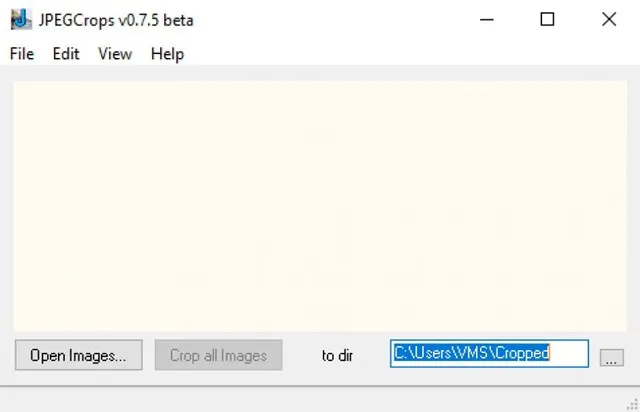
O JPEGCrops é especializado em imagens JPEG e permite corte rápido ao permitir que os usuários desenhem a área diretamente em suas imagens.É leve e não requer configuração extensa.
2.Adobe Photoshop
O Photoshop, embora mais complexo, é incomparável em versatilidade. Ele permite que os usuários criem scripts de ação, possibilitando corte em massa para usuários avançados.
3.Visão Irfan
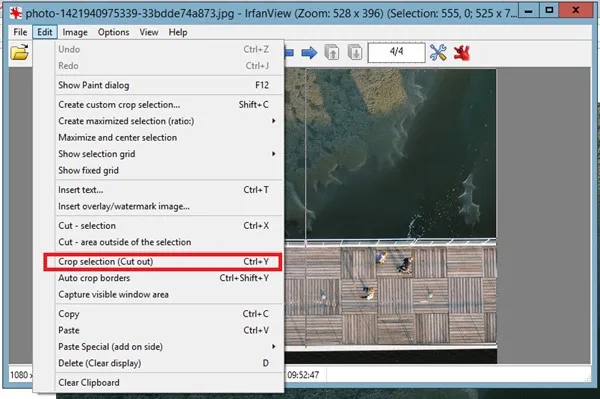
Este editor fácil de usar oferece corte em lote dentro de suas opções de conversão em lote, permitindo que os usuários definam dimensões de corte específicas com facilidade.
4.Conversor de imagens
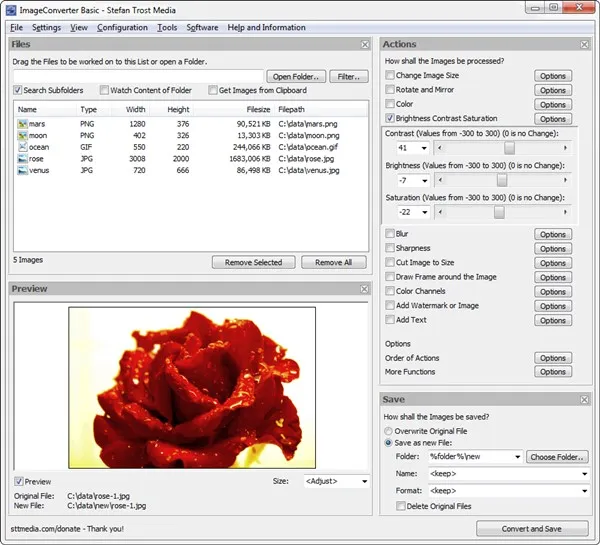
Uma ferramenta acessível que suporta vários formatos de arquivo, ideal para tarefas simples de corte em massa sem complicações desnecessárias.
5.Colheita em lote
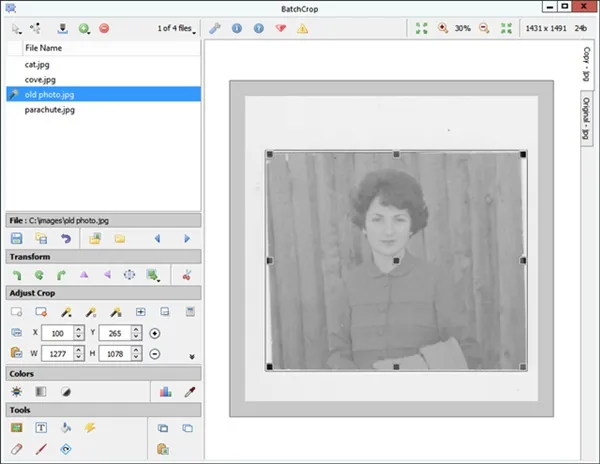
O BatchCrop foi projetado exclusivamente para facilidade de uso, apresentando ferramentas de corte inteligentes e configurações personalizáveis para os resultados desejados.
4. Ferramentas on-line para corte em massa de imagens
Se você preferir não instalar nenhum aplicativo, várias ferramentas online estão disponíveis para cortar imagens em massa na web. Esses sites geralmente permitem cortes rápidos sem exigir inscrições. Aqui estão vários utilitários de corte de imagens online recomendados:
1.Corte de imagem em massa
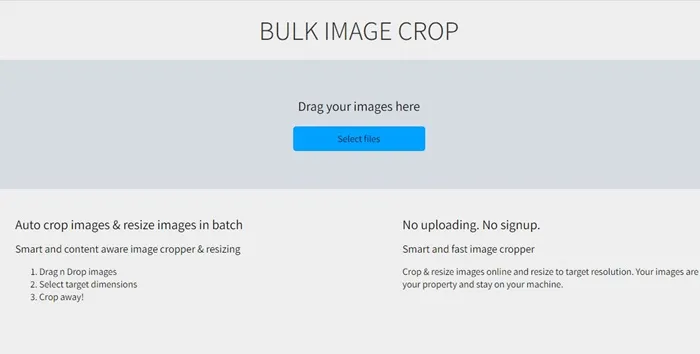
Esta ferramenta se destaca pela interface intuitiva e pela capacidade de cortar imagens rapidamente sem criar uma conta.
2.Pinhões
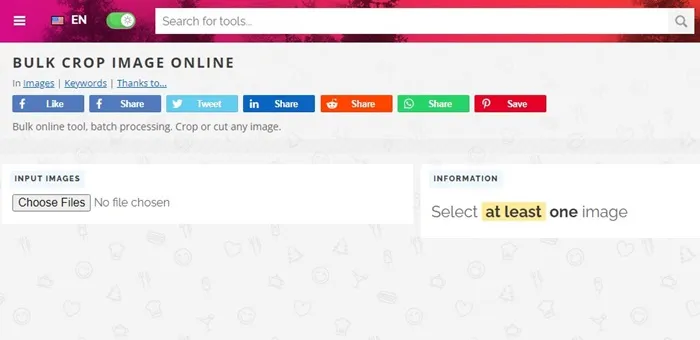
O Pinetools oferece diversas funcionalidades, do corte à conversão, tornando-se uma solução completa para manipulação de imagens online.
3.Cortador de imagens em lote Fotor
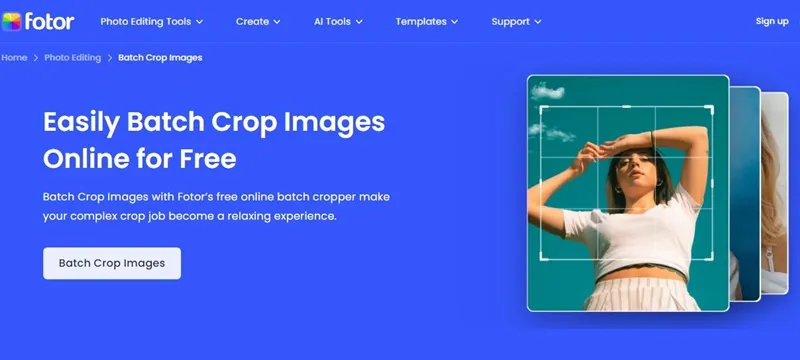
Esta ferramenta online aprimora a experiência de corte permitindo que até 50 imagens sejam processadas simultaneamente com opções exclusivas de corte de formato.
4.Marca d’água
O Watermarkly fornece uma interface simples para cortar imagens sem configurar contas, suportando vários formatos de imagem.
5.Imgtools Cortar Imagens
O Imgtools oferece opções de corte flexíveis e suporta todos os formatos de arquivo comuns, com fácil acesso e recursos de processamento rápido.
Concluindo, adotar essas ferramentas pode reduzir significativamente seu tempo e esforço gastos em tarefas de corte de imagens. Seja optando por softwares como GIMP e Photoscape ou utilizando serviços online, a solução certa está disponível para aumentar sua produtividade. Escolha o que melhor se encaixa para garantir uma experiência de corte em massa perfeita e eficiente!
Perguntas frequentes
1. Posso cortar imagens em massa sem instalar nenhum software?
Sim, existem muitas ferramentas online, como Bulk Image Crop e Pinetools, que permitem cortar várias imagens simultaneamente sem precisar baixar nada.
2. Qual é o melhor software gratuito para cortar imagens em massa?
O GIMP com o plugin BIMP oferece uma solução gratuita e robusta para cortes em massa no Windows, juntamente com aplicativos fáceis de usar, como Photoscape e IrfanView.
3. Posso cortar imagens em diferentes proporções usando essas ferramentas?
Absolutamente! A maioria das ferramentas discutidas permite que você especifique proporções de aspecto e dimensões de corte personalizadas, permitindo cortes personalizados para suas imagens.
Deixe um comentário