
Seu PowerShell está se comportando lentamente, retornando erros ou talvez se recusando a iniciar completamente? Se você suspeita que sua versão do PowerShell está desatualizada, é uma ótima oportunidade de atualizar para a versão mais recente e garantir uma funcionalidade mais suave.
Antes de mergulhar na atualização, é crucial verificar sua versão atual do PowerShell. Abaixo, você encontrará um guia direto com uma variedade de métodos para atualizar o PowerShell no seu sistema Windows. Vamos começar!
1. Atualizando o PowerShell usando o comando Winget
A maneira mais eficiente de instalar ou atualizar o PowerShell no Windows é utilizando o Winget Command, um poderoso Windows Package Manager que simplifica instalações e atualizações de aplicativos. Veja como fazer isso:
- Abra o Prompt de Comando: Procure por “Prompt de Comando” na barra de Pesquisa do Windows 11. Clique com o botão direito nele e selecione Executar como administrador.
- Execute o comando de pesquisa: No prompt de comando, digite o comando
winget search PowerShelle pressione Enter. - Observe o ID do aplicativo: observe o ID associado ao aplicativo PowerShell para etapas futuras.
- Instalar/atualizar o PowerShell: use o comando
winget install AppID, certificando-se de substituir AppID pelo ID que você anotou anteriormente.
2. Instalando ou atualizando o PowerShell do GitHub
Se você preferir não usar a linha de comando, a atualização do PowerShell também pode ser feita baixando-o diretamente do GitHub. Veja como:
- Visite a página do GitHub: Abra seu navegador e vá para a página do PowerShell no GitHub.
- Selecione Opções de Download: Na página, você verá opções para baixar diferentes arquivos.msi (LTS, Stable, Preview).Escolha a versão Stable.
- Instalar o arquivo MSI: Após o download, clique duas vezes no arquivo MSI para iniciar a instalação.
- Siga as instruções de instalação: prossiga com as seleções padrão durante a instalação e clique em Avançar.
- Conclua a instalação: aguarde a conclusão do processo de instalação.
3. Atualizando o PowerShell via Microsoft Store
Se você estiver executando o Windows 11, outra maneira direta de instalar ou atualizar o PowerShell é por meio da Microsoft Store. Siga estas etapas:
- Abra a Microsoft Store: pesquise “Microsoft Store” na barra de pesquisa do Windows 11 e inicie o aplicativo.
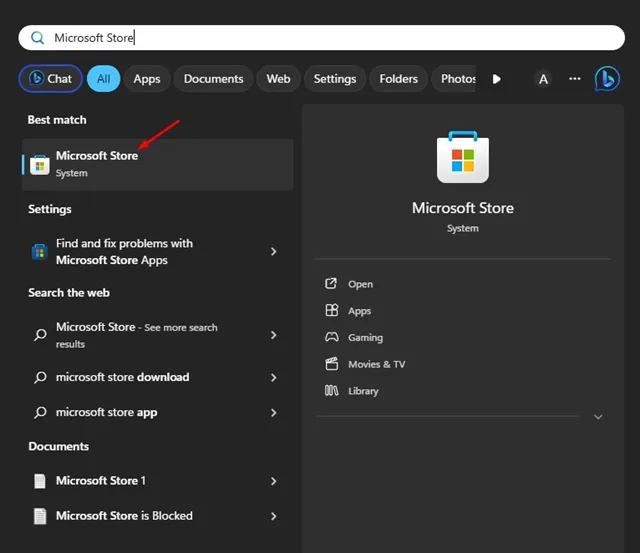
- Pesquisar por PowerShell: Use o recurso de pesquisa na Loja para encontrar o PowerShell.
- Atualizar ou instalar o PowerShell: Se uma atualização estiver disponível, clique no botão Atualizar. Se ainda não estiver instalado, clique em Instalar.
Usando o PowerShell 5 e o PowerShell 7
Seguindo as etapas de instalação acima, agora você pode ter o PowerShell 5 e o PowerShell 7 no seu sistema. O PowerShell 7.x é colocado em um diretório diferente, mas ambas as versões podem operar simultaneamente. Se você for um usuário de terminal, espere um perfil adicional do PowerShell para gerenciar ambos os ambientes de forma eficaz.
Este guia abrangente foi criado para ajudar você a atualizar ou instalar o PowerShell no seu sistema Windows. Se precisar de mais assistência, sinta-se à vontade para entrar em contato. E se você achou este guia útil, compartilhe-o com seus amigos para ajudá-los a melhorar a experiência com o PowerShell!
Perguntas frequentes
1. Como posso saber qual versão do PowerShell eu tenho atualmente?
Você pode encontrar sua versão atual do PowerShell abrindo o próprio PowerShell e digitando o comando $PSVersionTable. PSVersion. Isso exibirá seu número de versão.
2. Posso executar o PowerShell 5 e o PowerShell 7 simultaneamente?
Sim, você pode executar tanto o PowerShell 5 quanto o PowerShell 7 na sua máquina Windows. Eles operam de forma independente e podem ser usados simultaneamente.
3. O que devo fazer se o comando Winget não funcionar?
Se o comando Winget falhar, certifique-se de que ele esteja instalado e que seu sistema Windows esteja atualizado para a versão mais recente. Como alternativa, você pode atualizar o PowerShell usando o método de download do GitHub ou a Microsoft Store.
Deixe um comentário