
Der Fehler ERROR_AUDIT_FAILED mit dem Code 606 (0x25E), gekennzeichnet durch die Beschreibung {Audit Failed}, bedeutet, dass ein Versuch, ein Sicherheitsauditereignis zu generieren, erfolglos war. Normalerweise tritt dieser Fehler aufgrund von Komplikationen im Zusammenhang mit Berechtigungen, fehlenden Auditkonfigurationen oder zugrunde liegenden Systemproblemen auf. Das Verständnis, wie dieses Problem behoben werden kann, ist für die Aufrechterhaltung der Systemintegrität und ordnungsgemäßen Auditierung von entscheidender Bedeutung.
Beginnen Sie mit der Fehlerbehebung, indem Sie Windows+ drücken Xund dann Ereignisanzeige auswählen. Navigieren Sie zu Windows-Protokolle > Anwendung und suchen Sie nach Warnungen oder Fehlern, die mit diesem Problem in Zusammenhang stehen könnten.
Schritte zum Beheben von ERROR_AUDIT_FAILED
1.Überprüfen Sie die Einstellungen der Überwachungsrichtlinie
- Öffnen Sie das Dialogfeld „Ausführen“ durch Drücken von Windows + R.
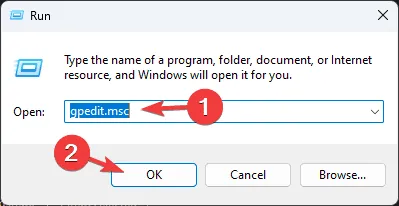
- Geben Sie gpedit.msc ein und klicken Sie auf „OK“, um auf den Gruppenrichtlinien-Editor zuzugreifen.
- Folgen Sie diesem Pfad:
Computer Configuration\Windows Settings\Security Settings\Local Policies. - Suchen Sie nach der Überwachungsrichtlinie und stellen Sie sicher, dass die Einstellungen für „Kontoanmeldeereignisse überwachen“, „Kontoverwaltung überwachen“ und „Verzeichnisdienstzugriff überwachen“ alle aktiviert sind.
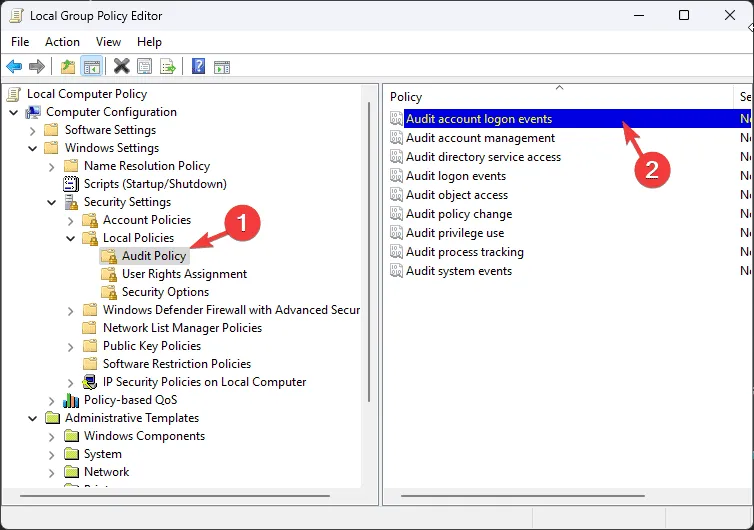
- Doppelklicken Sie auf jede Richtlinie und bestätigen Sie, dass sie aktiviert ist. Starten Sie Ihren Computer neu, um die Änderungen zu übernehmen.
2. Stellen Sie sicher, dass der Ereignisprotokolldienst aktiv ist
- Drücken Sie Windows +, R um das Dialogfeld „Ausführen“ zu starten.
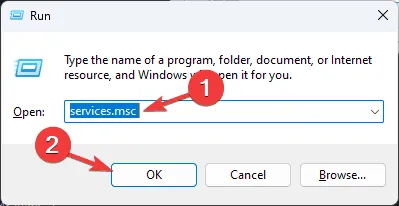
- Geben Sie services.msc ein und klicken Sie auf „OK“, um die App „Dienste“ zu öffnen.
- Suchen Sie nach dem Windows-Ereignisprotokoll, klicken Sie mit der rechten Maustaste darauf und prüfen Sie, ob die Option „Start“ ausgegraut ist.
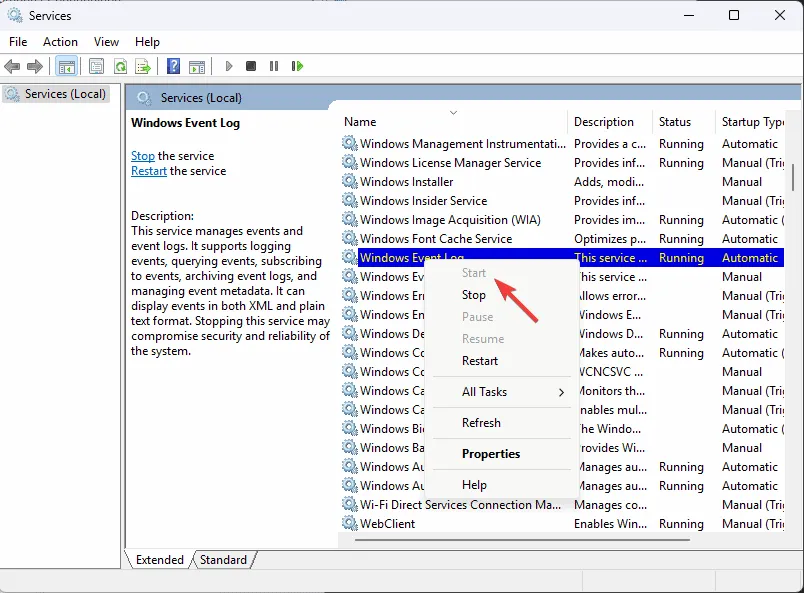
- Wenn es nicht ausgegraut ist, wählen Sie „Start“ aus dem Menü.
3. Speicherplatz freigeben
- Drücken Sie Windows +, R um das Dialogfeld „Ausführen“ aufzurufen.
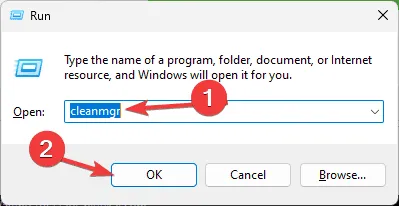
- Geben Sie cleanmgr ein und klicken Sie auf OK, um das Dienstprogramm zur Datenträgerbereinigung zu öffnen.
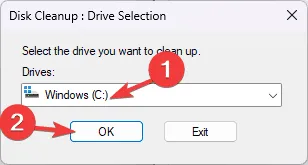
- Wählen Sie im Fenster „Laufwerkauswahl“ das Laufwerk aus, das Sie bereinigen möchten, und klicken Sie auf „OK“.
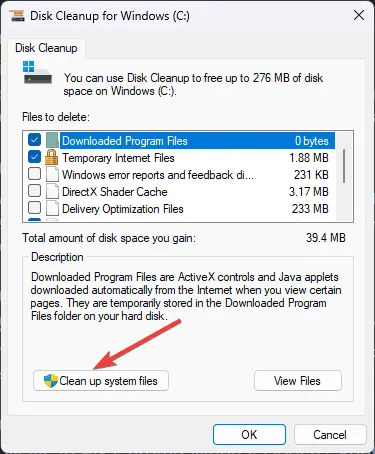
- Wählen Sie die Option „Systemdateien bereinigen“.
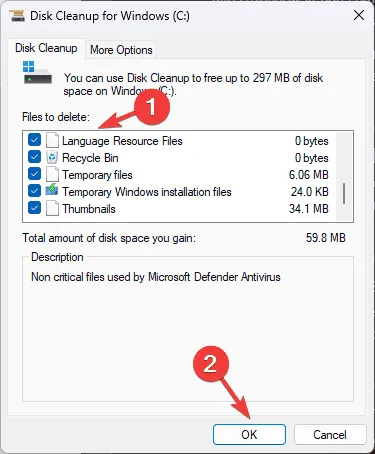
- Wählen Sie in der folgenden Eingabeaufforderung erneut das Laufwerk aus und klicken Sie auf „OK“.
- Aktivieren Sie im Abschnitt „Zu löschende Dateien“ alle Elemente und bestätigen Sie mit einem Klick auf „OK“.
- Klicken Sie abschließend im angezeigten Fenster auf „Dateien löschen“.
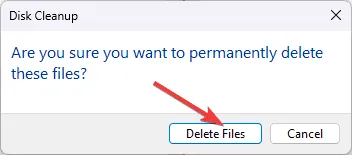
Dieser Schritt löscht temporäre Dateien, alte Installationen und unnötige Daten von Ihrer Festplatte. Wenn der Speicherplatz weiterhin knapp ist, überprüfen Sie große Dateien oder Ordner, die nicht mehr benötigt werden, und löschen Sie sie manuell, insbesondere Installationsdateien.
Seien Sie vorsichtig, wenn Sie Elemente aus kritischen Verzeichnissen wie C:\Programme löschen, da das Entfernen der falschen Dateien zu Fehlfunktionen der Anwendung führen kann.
4. Führen Sie einen System File Checker Scan durch
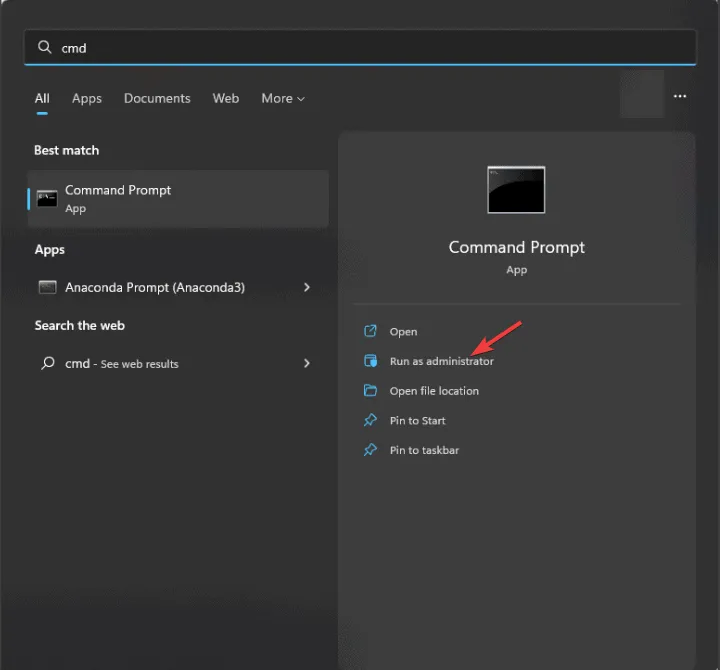
- Drücken Sie die Windows Taste, geben Sie cmd ein, klicken Sie mit der rechten Maustaste und wählen Sie „Als Administrator ausführen“, um die Eingabeaufforderung mit erhöhten Rechten zu starten.
- Kopieren Sie den Befehl, fügen Sie ihn
sfc /scannowin die Eingabeaufforderung ein und drücken Sie, Enter um den Scan zu starten.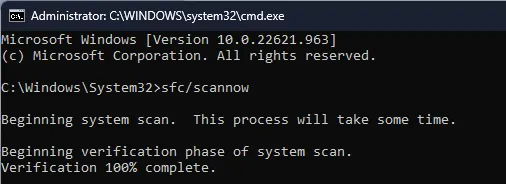
- Warten Sie, bis der Scan abgeschlossen ist, und starten Sie Ihren Computer anschließend neu, um alle Korrekturen anzuwenden.
5. Deaktivieren Sie die Windows-Firewall vorübergehend
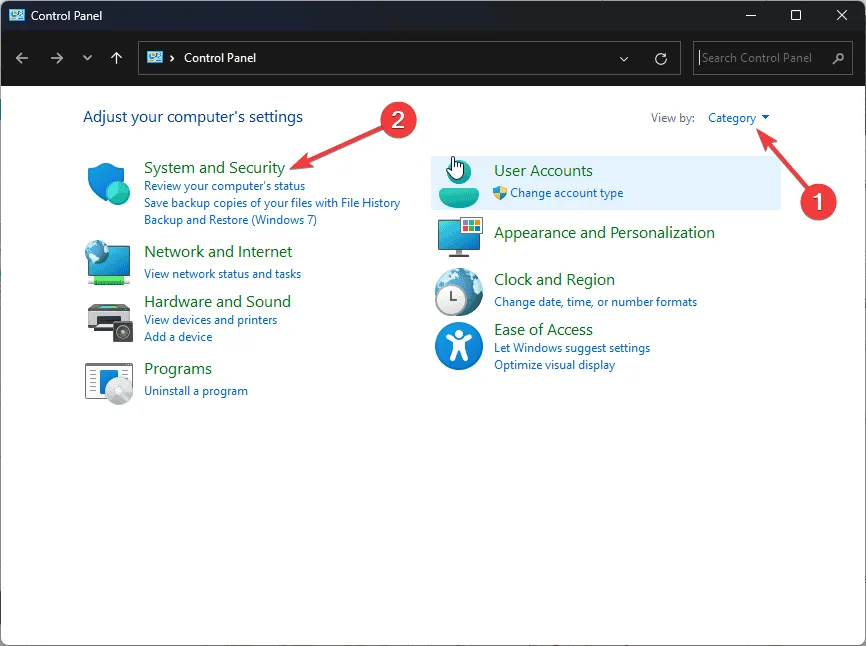
- Suchen Sie im Startmenü nach der Systemsteuerung und öffnen Sie sie.
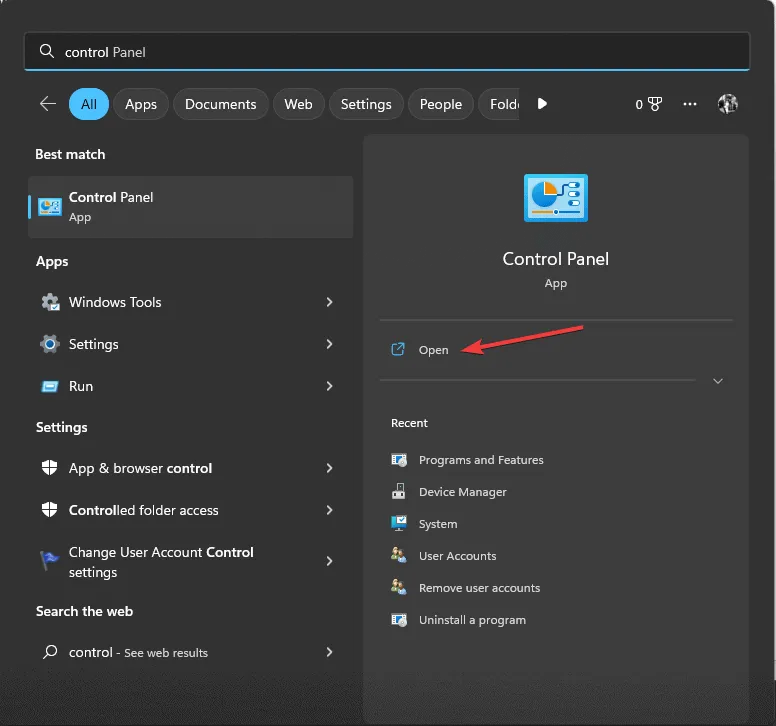
- Stellen Sie die Ansicht auf Kategorie ein und wählen Sie System und Sicherheit aus.
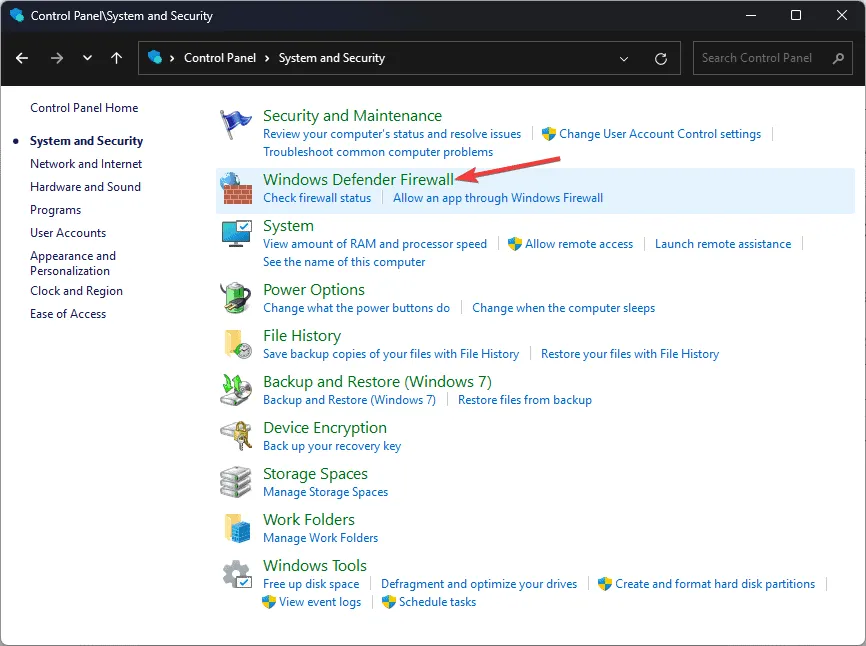
- Klicken Sie auf Windows Defender Firewall.
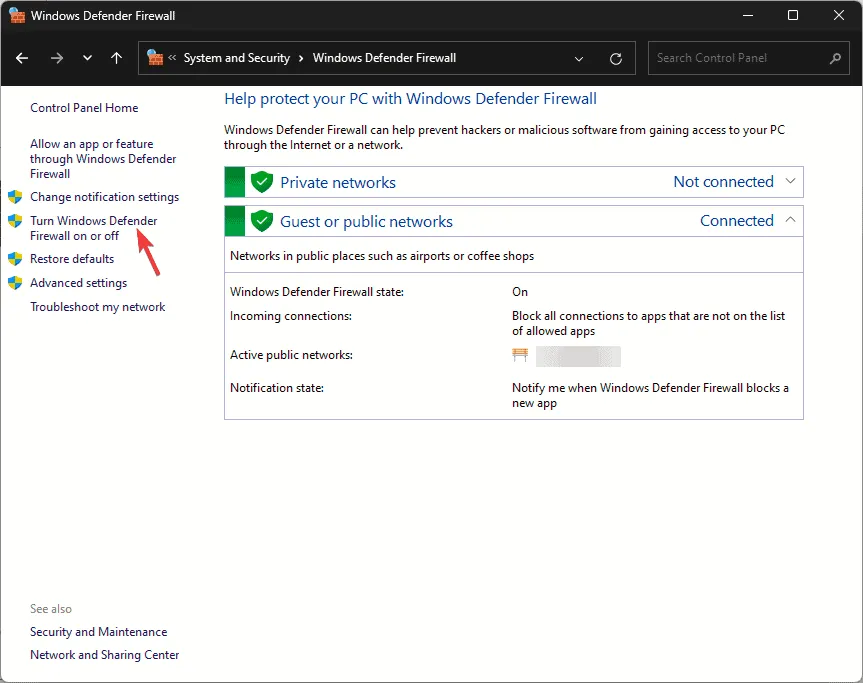
- Wählen Sie „Windows Defender-Firewall ein- oder ausschalten“ aus.
- Wählen Sie unter den privaten und öffentlichen Netzwerkeinstellungen die Option „Windows Defender-Firewall deaktivieren (nicht empfohlen)“ aus.
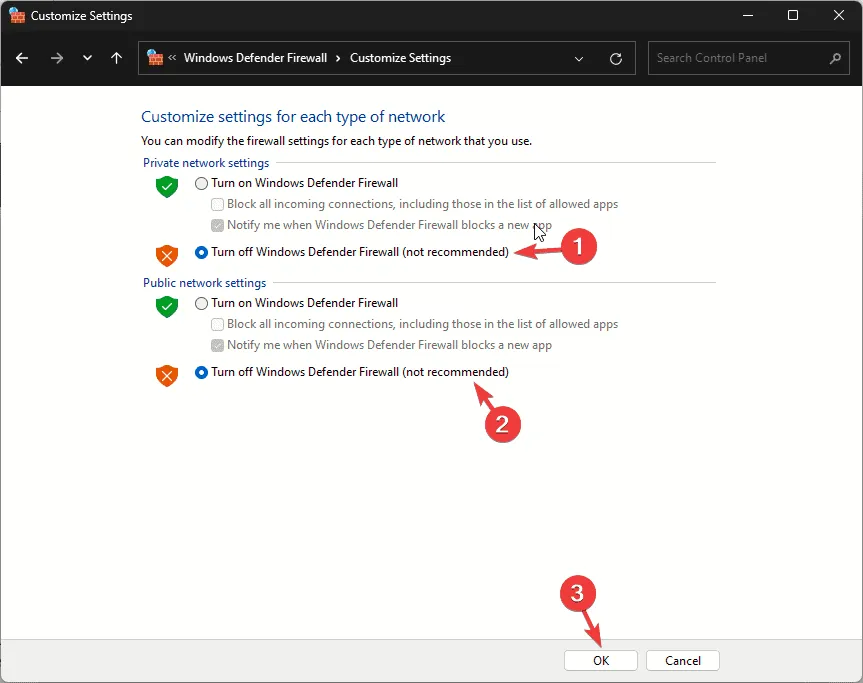
- Klicken Sie auf „OK“ und achten Sie darauf, ob der Fehler ERROR_AUDIT_FAILED erneut auftritt.
6. Registrierungseinträge ändern
- Öffnen Sie „Ausführen“ durch Drücken von Windows + R.
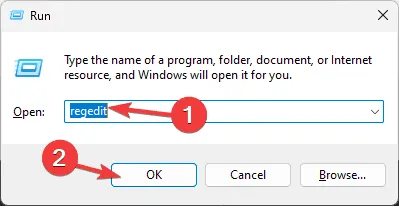
- Geben Sie regedit ein und klicken Sie auf OK, um den Registrierungs-Editor zu öffnen.
- Sichern Sie vorher alle Registry-Einträge, indem Sie Datei und dann Exportieren wählen. Speichern Sie diese.reg-Datei an einem sicheren Ort.
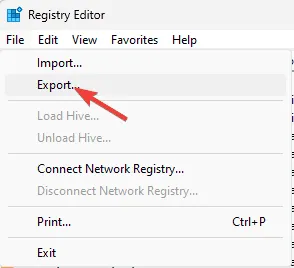
- Navigieren Sie zu:
Computer\HKEY_LOCAL_MACHINE\SYSTEM\CurrentControlSet\Services\Eventlog\Security.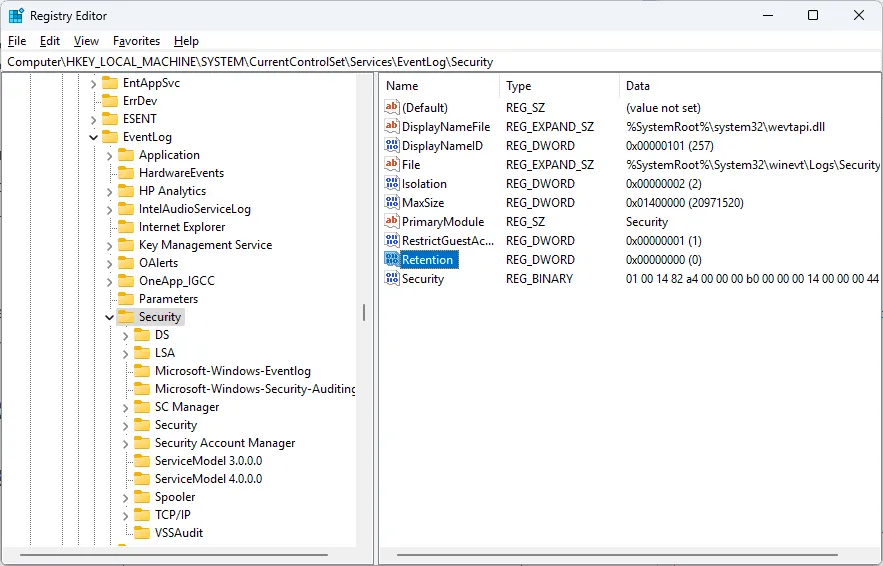
- Überprüfen Sie die Registrierungswerte auf Fehlkonfigurationen und starten Sie Ihren Computer neu, um die Änderungen zu implementieren.
Um den Fehler ERROR_AUDIT_FAILED mit dem Code 606 (0x25E) zu beheben, sollten Sie diese wichtigen Schritte in Betracht ziehen: Überprüfen der Überwachungsrichtlinieneinstellungen, Bestätigen des Status des Ereignisprotokolldienstes, Löschen des Speicherplatzes, Ausführen eines SFC-Scans, vorübergehendes Deaktivieren der Windows-Firewall und Anpassen der Registrierungseinträge. Indem Sie diese Bereiche berücksichtigen, können Sie Fehler bei der Windows-Sicherheitsüberwachung erheblich reduzieren.
Wenn Sie Fragen oder Vorschläge zu diesem Leitfaden zur Fehlerbehebung haben, teilen Sie sie uns bitte in den Kommentaren unten mit. Wir freuen uns über Ihren Beitrag!
Häufig gestellte Fragen
1. Was führt dazu, dass die Meldung ERROR_AUDIT_FAILED angezeigt wird?
Dieser Fehler tritt normalerweise aufgrund von Problemen mit Berechtigungen, fehlenden Konfigurationen in den Überwachungseinstellungen oder zugrunde liegenden Systemproblemen auf, die die Generierung von Sicherheitsüberwachungsereignissen verhindern.
2. Wie kann ich meine Registrierung vor Änderungen sicher sichern?
Um Ihre Registrierung zu sichern, öffnen Sie den Registrierungseditor, indem Sie regedit in das Dialogfeld „Ausführen“ eingeben. Klicken Sie auf Datei > Exportieren und speichern Sie die REG-Datei an einem sicheren Ort, um sie bei Bedarf wiederherstellen zu können.
3. Sollte ich die Windows-Firewall während der Fehlerbehebung dauerhaft deaktivieren?
Nein, es wird nicht empfohlen, die Firewall für längere Zeit zu deaktivieren. Wenn Sie sie zur Fehlerbehebung deaktivieren müssen, stellen Sie sicher, dass Sie sie nach dem Test so bald wie möglich wieder aktivieren, um Ihr System vor potenziellen Bedrohungen zu schützen.
Schreibe einen Kommentar