10 эффективных решений проблем с веб-плеером Spotify
Использование Spotify Web Player иногда может быть сопряжено с изрядной долей проблем, даже несмотря на то, что он совместим с различными веб-браузерами, такими как Google Chrome, Firefox и Microsoft Edge.Пользователи сообщали о таких проблемах, как отсутствие загрузки веб-плеера, сбои при запуске или прерывания во время смены треков.Если вы столкнулись с этими проблемами, не волнуйтесь! Это руководство поможет вам эффективно устранять неполадки и решать проблемы с Spotify Web Player.
1.Перезапустите веб-браузер.
Прежде чем углубляться в сложные решения, самый простой шаг — перезапустить веб-браузер.Это быстрое исправление часто устраняет мелкие сбои, которые влияют на функциональность Spotify Web Player.
После перезапуска попробуйте снова получить доступ к Spotify Web Player.Если проблемы остаются, не волнуйтесь; есть и другие методы для изучения.
2.Проверьте совместимость браузера
Для корректной работы веб-плеера Spotify требуются определенные версии браузеров.Убедитесь, что вы используете один из следующих поддерживаемых браузеров:
- Google Chrome: версия 80 или выше
- Firefox: версия 74 или выше
- Microsoft Edge: версия 80 или выше
- Opera: Версия 67 или выше
- Safari: версия 14 или выше
Обновление до совместимой версии браузера имеет решающее значение для оптимальной производительности и устранения проблем с потоковой передачей.
3.Отключите расширения для блокировки рекламы
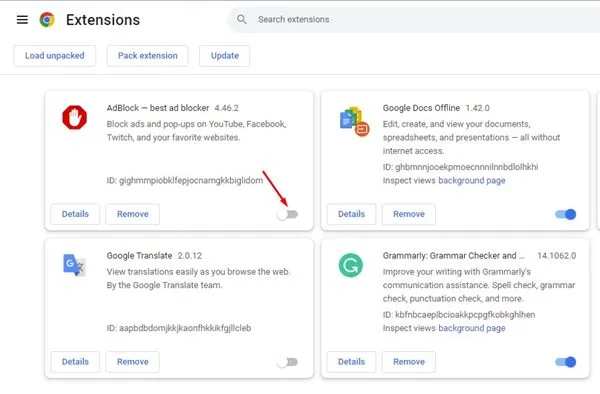
Блокировщики рекламы выполняют важную функцию, устраняя нежелательную рекламу, но они также могут мешать воспроизведению медиа.Пользователи сообщают, что простое отключение расширений блокировщиков рекламы решило проблемы Spotify Web Player.
Не забудьте отключить все расширения, связанные с видео, которые также могут нарушить работу веб-плеера.
4.Используйте режим «Приватный/Инкогнито»
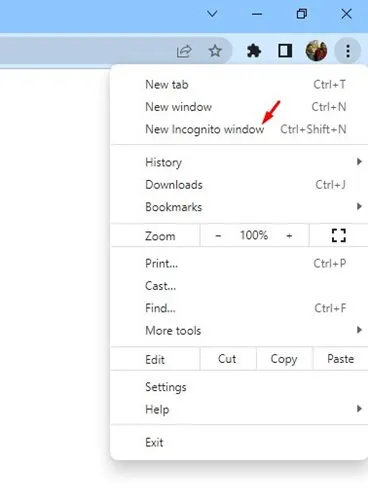
Также может быть полезно попробовать Spotify Web Player в инкогнито или приватном окне браузера.Этот режим отключает расширения и очищает пользовательские данные, такие как файлы cookie и кэши, которые могут вызывать конфликты.
Чтобы получить доступ к режиму инкогнито, просто выберите его в меню браузера и войдите в Spotify Web Player.Это может сработать!
5.Отключите службы VPN/прокси

Если вы используете VPN или прокси-сервисы, они могут быть ответственны за сбои в доступе к Spotify.Чтобы устранить проблемы с воспроизведением, отключите эти сервисы и попробуйте повторно получить доступ к Spotify Web Player.
Если отключение VPN решило ваши проблемы, рассмотрите возможность поиска VPN, не имеющих ограничений в отношении потоковых сервисов.
6.Проверьте статус сервера Spotify
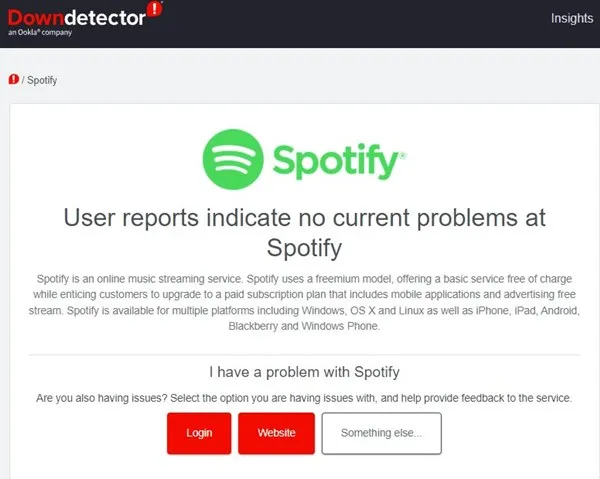
Как и любая техническая услуга, Spotify может проходить техническое обслуживание или испытывать сбои.Если это так, ни веб-плеер, ни мобильное приложение не будут работать правильно.
Чтобы узнать текущий статус сервера и определить, возникают ли проблемы со Spotify, посетите эту страницу.
7.Очистите кэш браузера.
Хотя кэширование улучшает время загрузки, поврежденный кэш может помешать прослушиванию Spotify.Вот как очистить кэш в Google Chrome:
- Откройте Chrome и нажмите на три точки в правом верхнем углу, затем выберите «Настройки».
- Перейдите на вкладку «Конфиденциальность и безопасность».
- Нажмите Очистить данные браузера и выберите Кэшированные изображения и файлы, затем подтвердите.
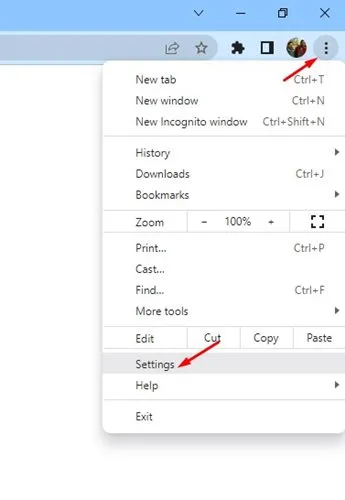
Регулярная очистка кэша может помочь сохранить производительность вашего браузера.
8.Включите воспроизведение защищенного контента в Chrome
Если вы все еще не можете использовать Spotify Web Player после выполнения вышеуказанных шагов, может потребоваться включение защищенного контента.Вот как это сделать:
- Откройте Chrome и введите chrome://settings/content/protectedContent в адресную строку.
- Включите обе опции: Сайты могут воспроизводить защищенный контент и Сайты могут использовать идентификаторы для воспроизведения защищенного контента.
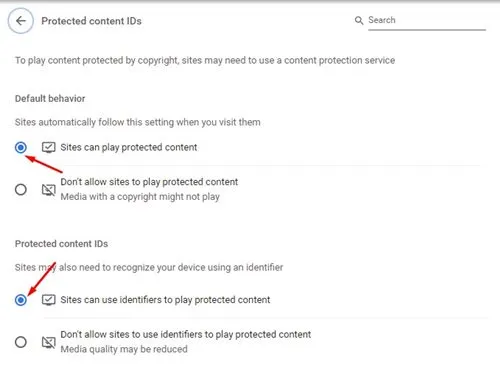
Включение этих опций гарантирует, что веб-плеер сможет работать без ограничений.
9.Очистите кэш DNS
Устаревший кэш DNS может привести ко многим проблемам с воспроизведением медиа.Чтобы очистить кэш DNS, выполните следующие действия:
- Найдите командную строку в Windows и откройте ее.
- Введите
ipconfig /flushdnsи нажмите Enter.
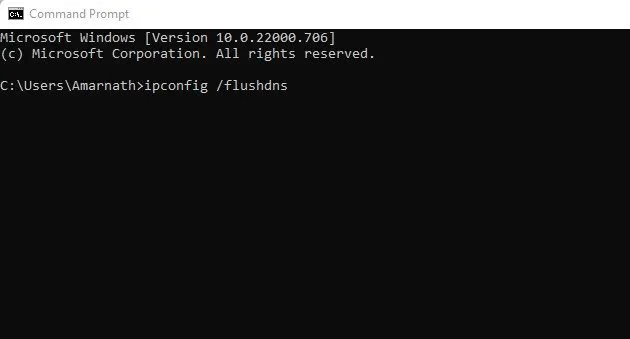
Очистка кэша DNS может решить многочисленные проблемы с подключением, которые могут повлиять на функциональность Spotify.
10.Используйте клиент Spotify для ПК
Если вы попробовали все вышеперечисленные методы, а Spotify Web Player продолжает доставлять вам проблемы, рассмотрите возможность загрузки приложения Spotify для настольного компьютера.Это приложение включает в себя все функции веб-плеера и часто может обеспечить более стабильное прослушивание.
Установив клиент для ПК, вы сможете наслаждаться бесперебойным доступом к своей музыке и более удобным пользовательским интерфейсом.
Подводя итог, эти шаги по устранению неполадок должны помочь вам преодолеть распространенные проблемы с Spotify Web Player.Если после всех этих методов проблемы сохраняются, рассмотрите возможность смены браузера или восстановления настроек браузера по умолчанию.
Часто задаваемые вопросы
1.Что делать, если Spotify Web Player не работает в моем браузере?
Если Spotify Web Player не отвечает, сначала перезапустите браузер и убедитесь, что он обновлен до совместимой версии.Вы также можете попробовать отключить блокировщик рекламы или запустить проигрыватель в режиме инкогнито для лучших результатов.
2.Как проверить, не отключены ли серверы Spotify?
Вы можете проверить состояние серверов Spotify, посетив такой сайт, как Down Detector, который в реальном времени показывает сбои и проблемы, о которых сообщают пользователи.
3.Является ли использование VPN хорошей идеей для Spotify?
Использование VPN может привести к проблемам с доступом к Spotify Web Player, так как сервис блокирует определенные прокси.Если у вас возникли проблемы, попробуйте отключить VPN и снова зайти в плеер.