8 эффективных решений проблем с веб-плеером Spotify
Когда дело доходит до потоковой передачи музыки, Spotify выделяется как лучший выбор. Он доступен на всех основных платформах, включая удобную веб-версию. Однако пользователи могут столкнуться с определенными проблемами с веб-плеером Spotify, такими как проблемы с загрузкой или отсутствие воспроизведения песен. Эти проблемы, как правило, можно отнести к ряду факторов, включая расширения браузера или определенные настройки браузера.
Цель этой статьи — предоставить комплексные решения для веб-плеера Spotify, который не работает должным образом. Выполнив эти шаги, вы сможете быстро возобновить прослушивание музыки. Давайте начнем.
Устранение проблемы с неработоспособностью Spotify Web Player
Прежде чем углубляться в детальное устранение неполадок, я рекомендую выполнить несколько важных проверок. Простые факторы могут привести к значительным неприятностям. Поэтому убедитесь, что вы выполнили эти предварительные условия.
1. Обновите операционную систему
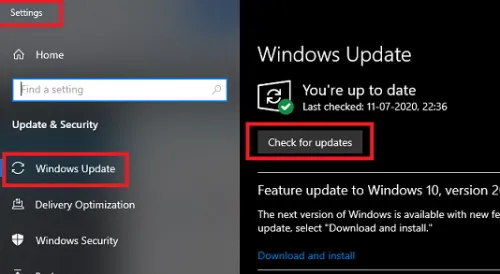
Независимо от используемой операционной системы, рекомендуется поддерживать ее актуальной. Более старые версии могут некорректно работать с новым программным обеспечением и браузерами. Чтобы обновить, перейдите в Настройки > Обновление и безопасность в Windows.
2. Убедитесь, что ваш браузер обновлен
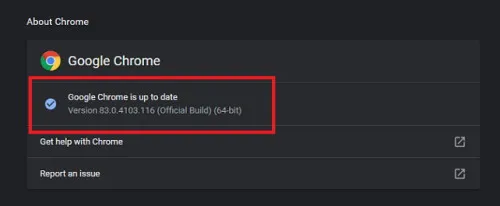
Для бесперебойного доступа к Spotify ваш веб-браузер должен быть обновлен. Убедитесь, что вы используете последние версии Chrome или Firefox.
Для Chrome: запустите Google Chrome > три точки > Справка > О Google Chrome > и обновление начнется автоматически, если оно доступно.
Для Firefox: Откройте Firefox > меню «гамбургер» > Справка > О Firefox > , чтобы начать проверку обновлений.
3. Проверьте подключение к Интернету.
Стабильное подключение к Интернету имеет решающее значение для потоковой передачи мультимедиа. Если вы можете загружать платформы вроде YouTube, но сталкиваетесь с проблемами исключительно со Spotify, рассмотрите следующие шаги по устранению неполадок.
Теперь, когда вы подтвердили предварительные требования, давайте рассмотрим исправления.
Способы решения проблем с веб-плеером Spotify
Учитывая, что вы используете веб-плеер, в первую очередь следует решить любые проблемы, связанные с браузером.
1. Обзор расширений
Расширения браузера часто являются источником проблем. Чтобы проверить это, откройте окно инкогнито или приватного просмотра, чтобы получить доступ к веб-плееру.
В приватном окне расширения работать не будут, поэтому если проигрыватель там работает, то, скорее всего, проблема в одном из ваших расширений.
Для Chrome используйте Ctrl+Shift+N ; для Firefox используйте Ctrl+Shift+P.
Если все работает правильно, рассмотрите возможность удаления расширений по одному, пока не найдете источник проблемы.
2. Разрешить воспроизведение защищенного контента и аудио
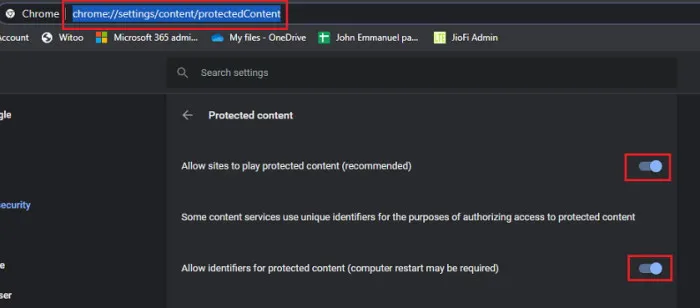
Стриминговые платформы, такие как Spotify и SoundCloud, используют защищенное воспроизведение контента в качестве защиты от пиратства. Необходимо активировать это в настройках браузера.
Для Хрома:
- Введите chrome://settings/content/protected content в адресную строку и нажмите Enter.
- Включите опцию «Воспроизведение защищенного контента».
Для Firefox:
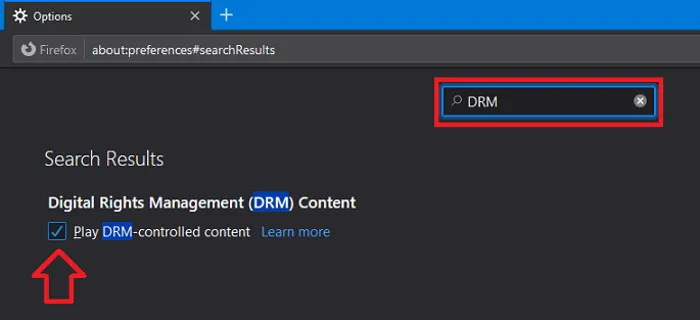
- Введите about:preferences#general в адресной строке и нажмите Enter.
- Найдите настройки «DRM» и включите воспроизведение контента DRM.
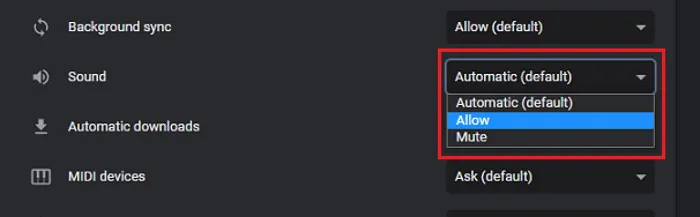
Убедитесь, что аудио также разрешено для сайта. Обычно оно включено по умолчанию, но может потребоваться проверка.
- Чтобы проверить,
- Нажмите на значок замка в адресной строке и выберите «Настройки сайта».
- Прокрутите вниз, чтобы убедиться, что для параметра «Звук» установлено значение «Автоматически» или «Разрешить».
3. Очистите кэш и файлы cookie браузера.
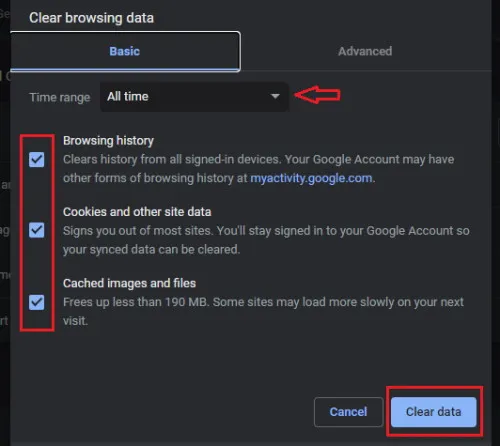
Если веб-страница не загружается или занимает слишком много времени, это может быть связано с устаревшими кэшами и файлами cookie. Вот как их очистить:
Для Chrome: нажмите Ctrl+Shift+Del , выберите Кэш и файлы cookie во всплывающем окне, затем нажмите «Очистить».
Для Firefox перейдите в Настройки , введите Очистить в строке поиска, затем нажмите Очистить данные. Убедитесь, что отмечены и файлы cookie , и кэш, прежде чем нажать Очистить.
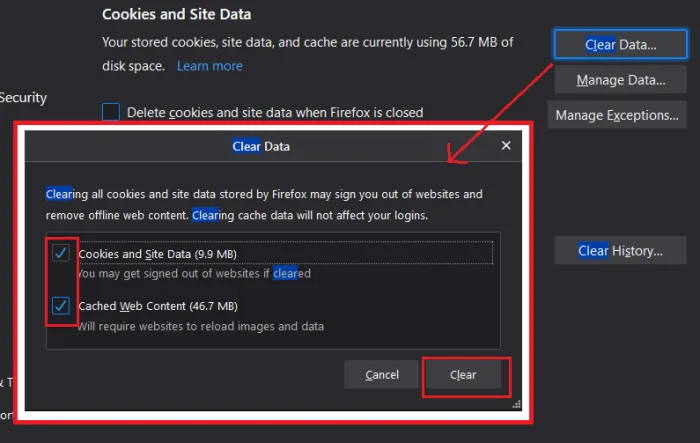
Если проблема возникла из-за настроек вашего браузера, эти меры должны решить ее. Однако, если соединение проблематично, перейдите к следующему шагу.
4. Очистите кэш DNS.
Устаревшие кэши системы доменных имен могут препятствовать сетевому подключению, препятствуя доступу к веб-плееру Spotify. Вот как их очистить:
- Нажмите клавиши Windows + R.
- В диалоговом окне «Выполнить» введите ipconfig /flushdns и нажмите Enter.
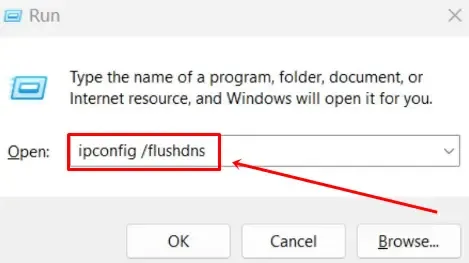
- Дождитесь завершения процесса, перезагрузите компьютер и проверьте, сохраняется ли проблема.
5. Используйте внешний триггер воспроизведения
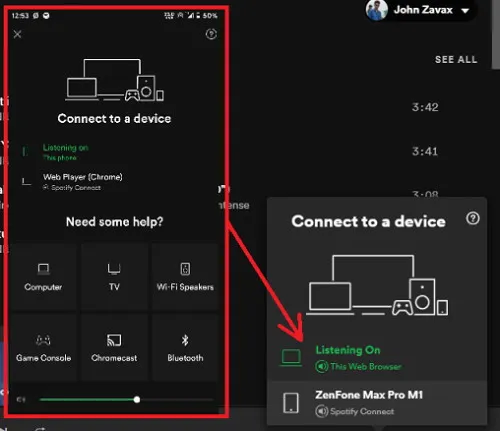
Уникальная функция Spotify позволяет воспроизводить музыку на нескольких связанных устройствах. Попробуйте запустить воспроизведение через другое устройство, чтобы посмотреть, решит ли это проблему с веб-плеером.
- Запустите Spotify на дополнительном устройстве, например, на смартфоне Android.
- Выберите песню и выберите воспроизведение на других устройствах, затем выберите опцию веб-браузера.
- Трек должен начать воспроизводиться в веб-плеере на вашем ПК.
6. Рассмотрите альтернативные варианты
Если веб-плеер продолжает работать со сбоями, вы можете воспользоваться приложением Spotify, доступным для систем Windows, Mac или Linux.
- Пользователи Windows могут загрузить приложение прямо из магазина, нажав здесь .
- Пользователи Mac могут приобрести его в Mac App Store или нажав здесь.
- Для пользователей Linux загрузите приложение с помощью менеджера пакетов по умолчанию или Центра программного обеспечения. Более подробную информацию можно найти здесь .
Примечание редактора
Вот шаги, которые вы можете предпринять для решения проблем с веб-плеером Spotify. Процедуры просты, но я рекомендую выбрать приложение, совместимое с вашей системой, для более эффективного опыта, чем веб-плеер.
Специальное приложение будет работать более плавно, особенно на менее мощных ПК. Тем не менее, советы, представленные здесь, должны помочь вам преодолеть любые препятствия без стресса.