
Эффективные стратегии решения проблем случайного перехода в спящий режим Windows 11
Если вас беспокоит то, что ваш ПК с Windows 11 неожиданно переходит в спящий режим, вы не одиноки.Многие пользователи сталкиваются со случайными нарушениями сна, даже во время активного использования.Это руководство предлагает практические решения, которые помогут вам восстановить контроль над поведением вашего устройства во время сна.Давайте рассмотрим действенные методы, которые помогут вам не допустить неожиданного перехода вашего ПК с Windows 11 в спящий режим!
1.Убедитесь, что у вас установлена последняя версия Windows 11
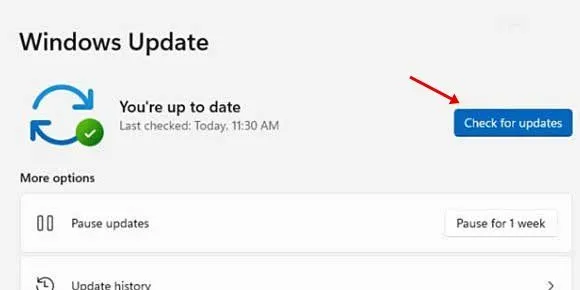
Windows 11 все еще развивается, и поэтому может содержать ошибки, которые мешают обычным операциям.Одной из основных причин случайного спящего режима может быть существующий сбой программного обеспечения.Регулярные обновления не только улучшают функциональность, но и развертывают критические исправления безопасности.
Чтобы обновить операционную систему, перейдите в Настройки > Центр обновления Windows, затем нажмите Проверить наличие обновлений. Windows автоматически просканирует и установит все ожидающие обновления.
2.Настройте параметры плана электропитания
Неправильная настройка экрана и параметров сна — частые причины неожиданного перехода Windows 11 в спящий режим.Вот как это можно исправить:
- 1.Нажмите на значок Windows и выберите Параметры.
- 2.В разделе «Настройки» нажмите на вкладку «Система».
- 3.С правой стороны найдите и выберите Питание.
- 4.В настройках электропитания разверните параметры Экран и спящий режим.
- 5.Установите для параметров «Отключать экран через при подключении к сети» и «Переводить устройство в спящий режим через» значение « Никогда ».
Эти изменения помогут устранить случайные переходы в спящий режим, гарантируя, что ваше устройство останется активным при подключении к сети.
3.Используйте средство устранения неполадок питания
Запуск встроенного средства устранения неполадок питания может выявить и устранить любые скрытые проблемы, вызывающие случайные режимы сна.Вот как его запустить:
- 1.Откройте «Параметры» через меню «Пуск».
- 2.Щелкните опцию «Система» слева.
- 3.Выберите «Устранение неполадок» на боковой панели.
- 4.Нажмите Другие средства устранения неполадок.
- 5.Нажмите кнопку «Выполнить» рядом с «Питание».
Этот инструмент может автоматически обнаруживать и устранять проблемы, связанные с питанием, помогая стабилизировать функцию сна вашего ПК.
4.Обновите графический драйвер
Хотя это и не связано напрямую, устаревшие графические драйверы могут способствовать нестабильности системы.Их обновление может помочь.Вот простое руководство:
- 1.Откройте строку поиска Windows и введите Диспетчер устройств.
- 2.Откройте раздел «Видеоадаптеры».
- 3.Щелкните правой кнопкой мыши по графическому адаптеру и выберите Обновить драйвер.
- 4.Выберите «Автоматический поиск драйверов» и позвольте Windows помочь вам.
Своевременное обновление драйверов может предотвратить различные проблемы, включая нарушения сна.
5.Измените настройки заставки.
Некоторые пользователи нашли облегчение от случайных проблем со сном, просто изменив настройки заставки.Выполните следующие шаги для изменения:
- 1.Щелкните правой кнопкой мыши по пустой области рабочего стола и выберите «Персонализация».
- 2.Нажмите «Заставка» в настройках персонализации.
- 3.В раскрывающемся списке «Заставка» выберите «Нет», затем нажмите «Применить», а затем «ОК».
Это действие может помочь предотвратить переход системы в спящий режим при активации заставки.
6.Отключить спящий режим
Гибернация иногда может непреднамеренно вызывать проблемы со спящим режимом.Отключение может облегчить проблему:
- 1.Откройте Панель управления и нажмите Параметры электропитания.
- 2.Нажмите на ссылку « Изменить настройки плана» рядом с вашим активным планом.
- 3.Выберите Изменить дополнительные параметры питания.
- 4.Найдите параметр «Гибернация после» и установите для параметров «От батареи» и «От сети» значение « Никогда».
Это изменение предотвращает переход вашего ПК в режим гибернации, сокращая количество неожиданных переходов в спящий режим.
7.Отредактируйте реестр Windows, чтобы предотвратить проблемы со сном
Вы можете решить проблемы спящего режима, внеся определенные изменения в реестр Windows.Внимательно выполните следующие шаги:
- 1.Запустите редактор реестра, введя «Реестр» в строку поиска.
- 2.Перейдите по следующему пути:
Computer\HKEY_LOCAL_MACHINE\SYSTEM\CurrentControlSet\Control\Power\PowerSettings\238c9fa8-0aad-41ed-83f4-97be242c8f20\7bc4a2f9-d8fc-4469-b07b-33eb785aaca0 - 3.Найдите справа ключ Attributes REG_DWORD и дважды щелкните по нему.
- 4.В поле значения введите 2 и нажмите ОК.
- 5.Перезагрузите компьютер, чтобы изменения вступили в силу.
Корректировка реестра может эффективно устранить проблемы, связанные со сном; однако действуйте осторожно и заранее сделайте резервную копию данных.
8.Рассмотрите возможность сброса настроек Windows 11
Если вы исчерпали предыдущие варианты безуспешно, лучшим вариантом может стать сброс настроек Windows 11.Вот как это сделать:
- 1.Откройте приложение «Настройки».
- 2.Перейдите к Центру обновления Windows слева.
- 3.Нажмите «Дополнительные параметры».
- 4.Найдите и нажмите «Восстановление».
- 5.Нажмите «Сбросить настройки ПК» в разделе «Параметры восстановления».
- 6.Выберите Сохранить мои файлы в приглашении.
- 7.При появлении следующего запроса выберите «Локальная переустановка».
Сброс настроек до заводских может решить имеющиеся проблемы, но будьте готовы к возможной потере данных.
9.Проверьте наличие неисправностей оборудования
Если проблемы продолжаются, причиной могут быть аппаратные неисправности.Проблемы с такими компонентами, как SMPS (импульсный источник питания) или графические карты, могут привести к неожиданным состояниям сна.
Симптомы перегрева компонентов могут включать внезапные отключения или активацию спящего режима.Рекомендуется проконсультироваться с профессиональным техником, чтобы тщательно проверить эти компоненты.
Следуя этим рекомендациям, вы сможете решить досадную проблему неожиданного перехода вашего ПК с Windows 11 в спящий режим.Если вам потребуется дополнительная помощь, не стесняйтесь обращаться в комментариях.Кроме того, если вы нашли это руководство полезным, обязательно поделитесь им!
Часто задаваемые вопросы
1.Почему мой компьютер с Windows 11 неожиданно переходит в спящий режим?
Ваш ПК может переходить в спящий режим из-за неправильных настроек питания, программных ошибок или аппаратных сбоев.Выполнение шагов по устранению неполадок в этом руководстве может помочь определить и устранить основную причину.
2.Как предотвратить переход ПК в спящий режим во время его использования?
Изменение параметров плана электропитания и отключение заставок экрана может помешать вашему ПК перейти в спящий режим во время активного использования.Подробные инструкции см.в разделах руководства об изменении параметров электропитания и настройках заставок экрана.
3.Что делать, если обновление драйверов не решило проблемы со сном?
Если обновление графических драйверов не решает проблему, попробуйте запустить Power Troubleshooter или проверить компоненты оборудования на наличие неисправностей.Полный сброс Windows 11 также может служить последним средством решения.
Добавить комментарий