
Создание снимков экрана в Windows 11 не только удобно, но и существенно экономит время, особенно когда вам нужно проиллюстрировать что-то, что трудно передать вербально.
Если вы привыкли использовать эту Windows + Print Screenкомбинацию для захвата экрана, вы, возможно, уже знаете, что Windows 11 автоматически сохраняет эти снимки в папке «Снимки экрана», которая находится в каталоге «Изображения». К счастью, если вы хотите изменить местоположение по умолчанию для сохранения снимков экрана в Windows 11, это простой процесс.
Как изменить расположение папки со снимками экрана в Windows 11
Процесс довольно прост; просто следуйте шагам, описанным ниже. Давайте начнем!
1. Запустите Проводник на вашем компьютере и перейдите в папку « C:\Users\<username>\Pictures folder» .
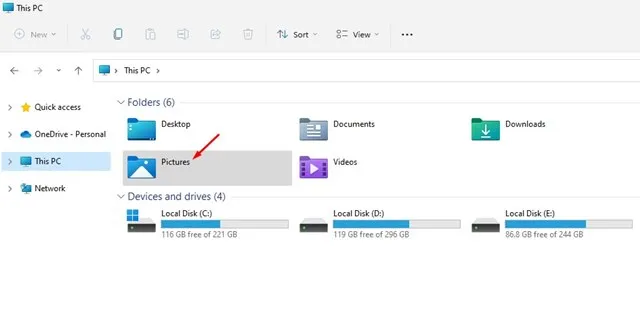
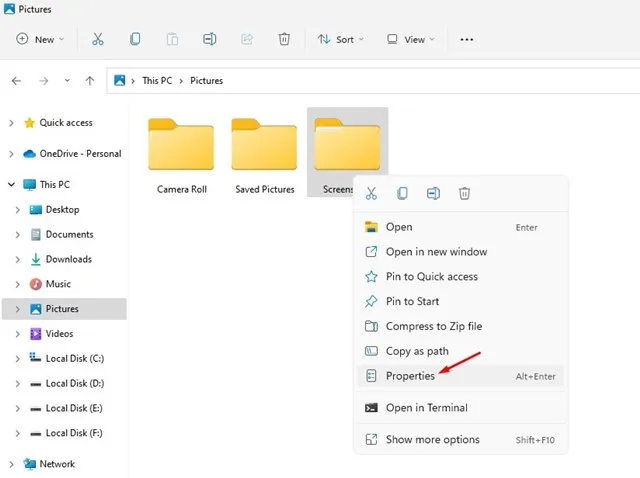
2. Внутри папки «Изображения» вы обнаружите несколько папок. Щелкните правой кнопкой мыши папку «Снимки экрана» и выберите «Свойства» .
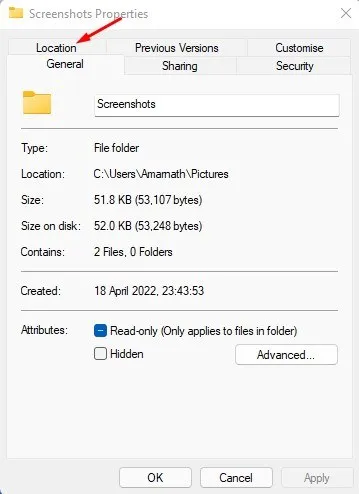
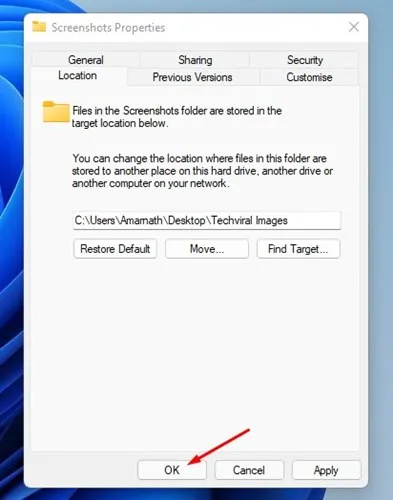
3. В окне «Свойства снимков экрана» перейдите на вкладку «Расположение» , как показано на снимке экрана ниже.
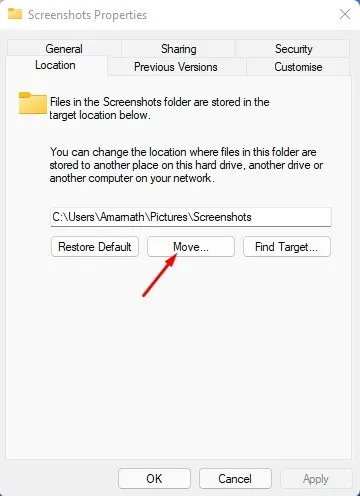
4. Нажмите кнопку «Переместить», как показано на снимке экрана ниже.
5. В появившемся диалоговом окне выбора файлов выберите новую папку, в которой вы хотите сохранить свои скриншоты. После того, как вы сделали свой выбор, нажмите кнопку Выбрать папку .
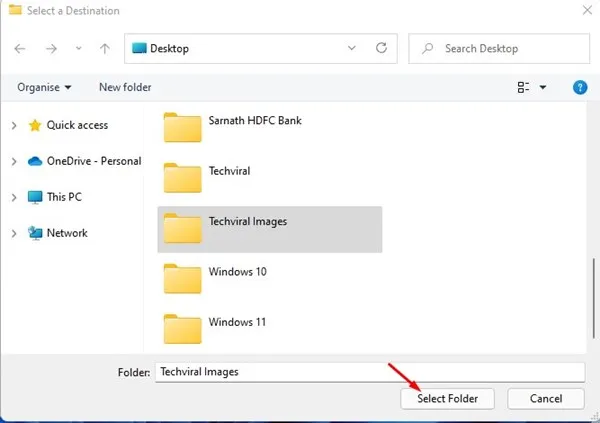
6. Это действие изменит место хранения снимков экрана по умолчанию в настройках Windows 11. Не забудьте нажать кнопку «ОК», чтобы изменения вступили в силу.
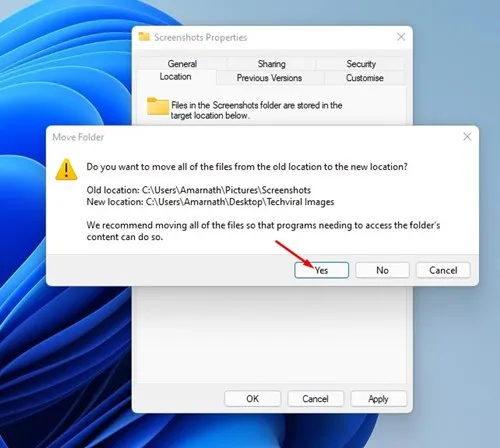
7. Теперь появится запрос на перенос всех имеющихся скриншотов в новую папку. Чтобы продолжить перенос всех скриншотов, нажмите кнопку Да .
Управление снимками экрана в Windows 11
Хотя делать снимки экрана в Windows довольно просто, для эффективной организации важно сохранить их в нужном месте.
Вы также можете управлять своими снимками экрана через специальное приложение для управления фотографиями для Windows. Если у вас есть вопросы или вам нужна дополнительная помощь по этой теме, не стесняйтесь оставлять комментарии.
Изменение расположения папки со скриншотами в Windows 11 — простая задача. Надеюсь, это руководство оказалось для вас полезным! Не стесняйтесь делиться им с друзьями. Если у вас есть какие-либо сомнения, сообщите нам об этом в комментариях ниже.
Добавить комментарий