
Управление расширениями Chrome стало более интуитивным благодаря инновационной функции Google под названием «Разрешения для сайтов».Эта функция, которая в настоящее время находится на стадии тестирования, позволяет пользователям без труда блокировать работу всех расширений на определенных веб-сайтах, устраняя обременительную задачу индивидуальной настройки каждого расширения.
Раньше, если вы хотели ограничить доступ расширения к определенному веб-сайту, вам приходилось заходить в настройки каждого расширения, находить разрешение «Доступ к сайту» и вручную вводить URL в поле «На определенных сайтах».Этот процесс оказался довольно сложным, особенно для пользователей, жонглирующих несколькими расширениями.
Новый раздел «Разрешения для сайта» представлен на странице chrome://extensions и призван значительно упростить эту задачу.
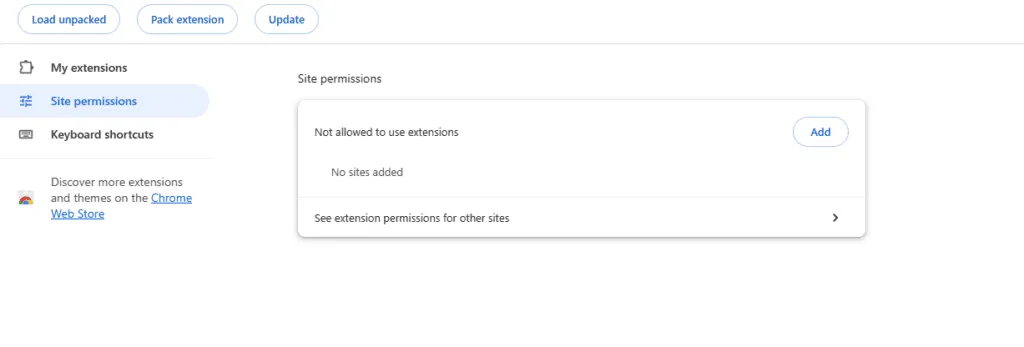
Вот пошаговое руководство по блокировке всех расширений на определенном сайте в Chrome
Выполнение этих простых шагов позволит вам взять под контроль безопасность вашего веб-браузинга, заблокировав все расширения Chrome на определенных веб-сайтах:
- Запустите браузер Chrome и перейдите в
chrome://extensions. - Найдите на странице раздел «Разрешения для сайта».
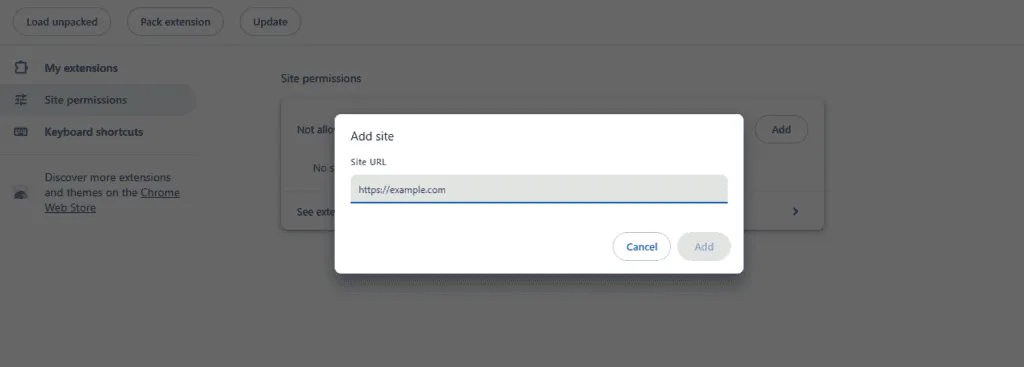
- Нажмите кнопку «Добавить» и введите URL-адрес конкретного веб-сайта, для которого вы хотите заблокировать использование любых расширений.
- Нажмите «Добавить» еще раз, и вы успешно завершите процесс!
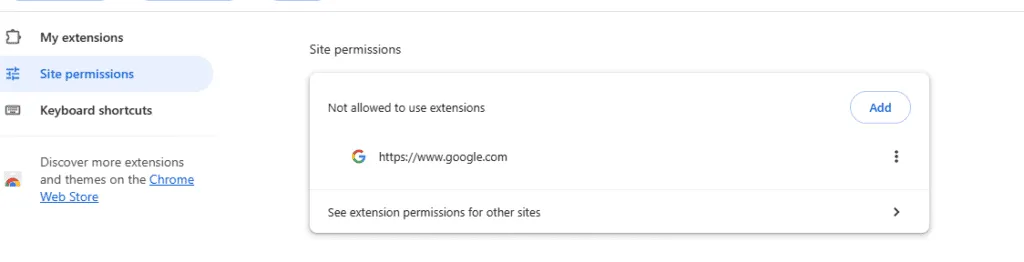
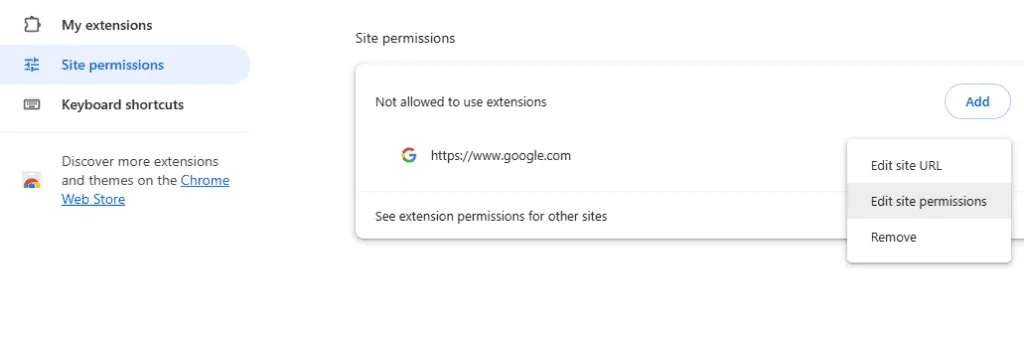
После добавления определенного URL-адреса, нажатие на значок с тремя точками рядом с сайтом в разделе «Разрешения для сайта» открывает дополнительные возможности управления.Здесь вы можете редактировать URL-адрес или настраивать разрешения для этого сайта.Функция «Изменить разрешения для сайта» позволяет вам блокировать все расширения или, в качестве альтернативы, устанавливать индивидуальные поведения, такие как «Всегда на всех сайтах», «Всегда на этом сайте» или «Спрашивать при каждом посещении».Если вы передумаете, вы можете легко удалить URL-адрес из списка блокировки в любое время.
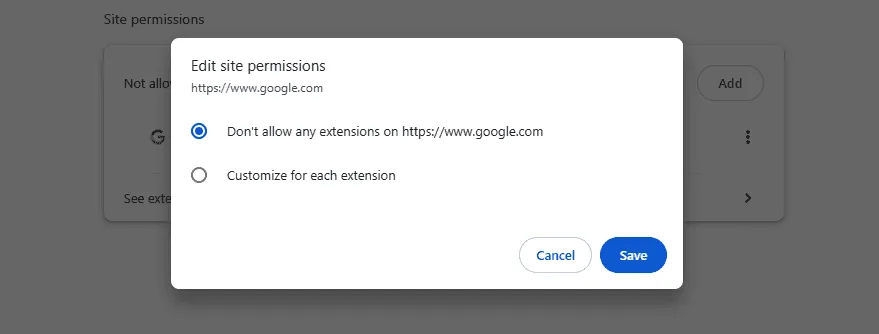
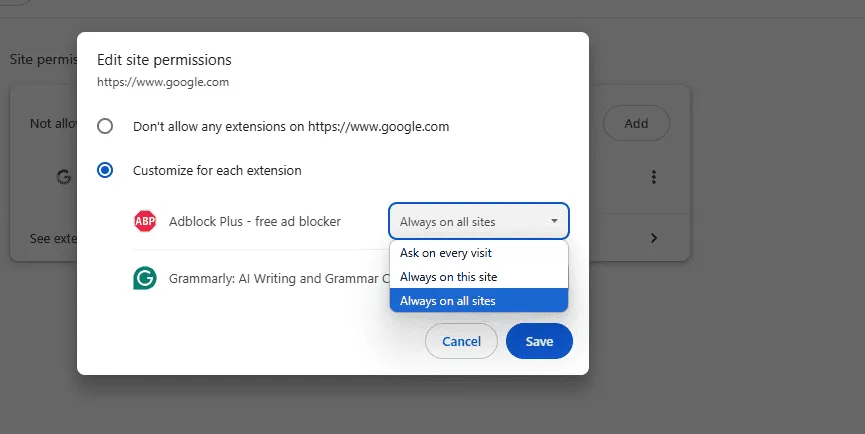
При наведении курсора на значок меню расширений на панели инструментов Chrome появится сообщение о том, что «Расширения не разрешены на этом сайте».При выборе кнопки появляется переключатель с надписью «Разрешить расширения на [example.com]».Активировав этот переключатель, вы можете разрешить расширения, но не забудьте обновить страницу, чтобы применить любые внесенные изменения — для вашего удобства есть удобная кнопка перезагрузки!
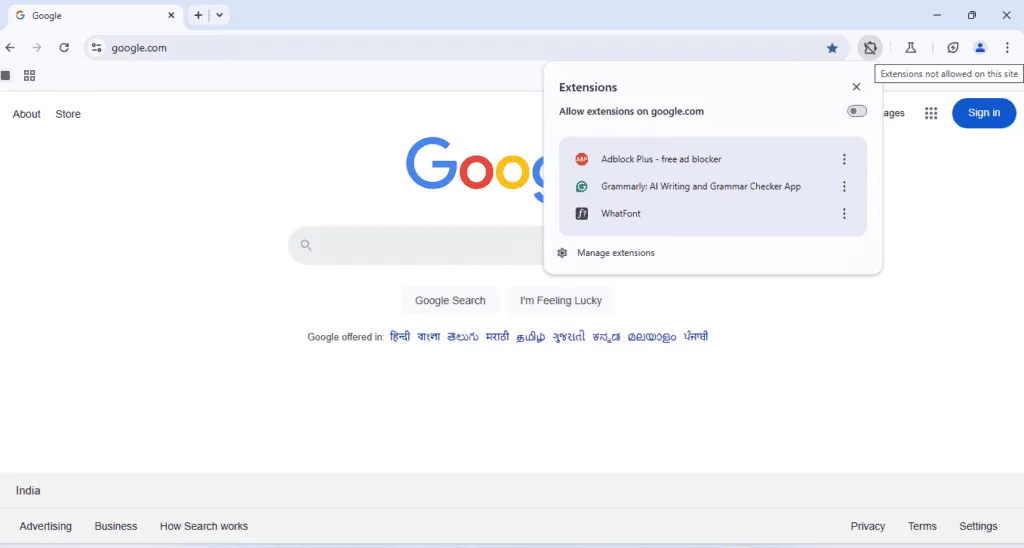
Кроме того, для каждого расширения, перечисленного в меню панели инструментов, Chrome предоставляет ссылку «управление разрешениями сайта», которая направляет пользователей на chrome://extensions/permissionsстраницу, которая в настоящее время находится в разработке Google.Ожидается, что эта функция значительно улучшит контроль пользователей над их опытом просмотра.
В дополнение к Site Permissions Chrome также внедряет другие усовершенствования, такие как восстановление вида Bookmarks Tree View на боковой панели, что дает пользователям возможность включать или отключать User Scripts для каждого расширения.Кроме того, Google тестирует функцию audio ducking и стремится использовать ИИ для доставки ненавязчивых уведомлений о разрешениях браузера.
Часто задаваемые вопросы
1.Как заблокировать запуск расширений на определенном веб-сайте?
Чтобы заблокировать расширения на определенном сайте, перейдите на страницу chrome://extensions, найдите раздел «Разрешения для сайта» и добавьте URL-адрес сайта, который вы хотите ограничить.Это предотвратит работу всех расширений на этом сайте.
2.Что делать, если я хочу снова разрешить использование расширений на сайте после их блокировки?
Вы можете легко отменить изменения, перейдя в раздел «Разрешения для сайтов» в расширениях Chrome, нажав на значок с тремя точками рядом с соответствующим веб-сайтом и переключив настройки разрешений, чтобы снова разрешить расширения.
3.Существуют ли какие-либо ограничения для функции «Разрешения для сайта»?
Хотя Site Permissions значительно упрощает управление расширениями Chrome, это все еще бета-функция, которая может не поддерживаться во всех версиях расширений.Пользователи должны обновлять Chrome и следить за улучшениями, поскольку Google совершенствует эту функциональность.
Добавить комментарий