Полное руководство по поиску хранилища журналов событий Windows 10
Вы когда-нибудь задавались вопросом, где ваш компьютер хранит все свои скрытые данные? Ответ можно найти в журнале событий Windows, важной функции, которая тщательно регистрирует все важные действия, выполняемые вашей системой.
Этот электронный журнал, расположенный в специальной папке, известной как местоположение журнала событий Windows, регистрирует важные события, такие как установка приложений и сбои в работе системы.
Вы можете просматривать эти журналы с помощью таких инструментов, как «Просмотр событий» в Windows 10, который классифицирует операции вашего компьютера по разделам, включая «Приложения», «Безопасность», «Настройка» и «Система».
Расшифровка информации в этих журналах Windows 10 напоминает расшифровку секретного сообщения; она дает глубокое представление о производительности вашей системы.
Погружение в просмотр событий дает вам возможность диагностировать проблемы, укреплять методы безопасности и обеспечивать оптимальную функциональность компьютера. Давайте совершим путешествие в мир журналов событий Windows 10 и откроем скрытые истории ежедневных процессов вашего компьютера.
Где находятся журналы событий Windows 10?
Журналы событий в Windows 10 систематически организованы и хранятся в самой операционной системе. Их можно найти в папке, где обычно указывается папка C:\Windows на вашем устройстве. Доступ к этим журналам открывает множество информации, которая позволяет пользователям и системным администраторам получить более четкое представление о действиях системы. %SystemRoot%\System32\winevt\Logs%SystemRoot%
Как получить доступ к журналам событий Windows 10?
Изучите основные методы доступа к журналам Windows 10 и узнайте, что происходит за кулисами вашей системы.
1. Через просмотр событий
Чтобы получить доступ к средству просмотра событий, просто найдите его в меню «Пуск» или щелкните правой кнопкой мыши кнопку «Пуск » и выберите «Просмотр событий». Оказавшись в средстве просмотра событий, просматривайте различные категории журнала событий, такие как «Приложение», «Безопасность», «Настройка», «Система» и другие.
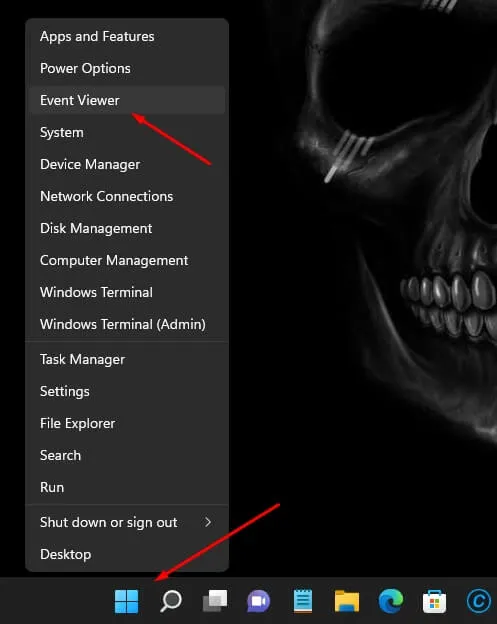
2. Через команду «Выполнить»
Нажмите Win + R на клавиатуре, чтобы открыть диалоговое окно «Выполнить». Введите eventvwr.msc (без кавычек) и нажмите Enter. Это действие откроет непосредственно Event Viewer.
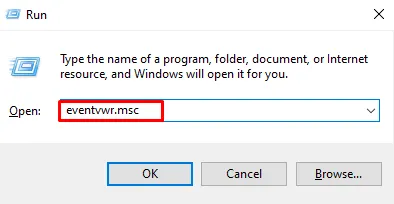
3. Использование Windows PowerShell или командной строки
Другой способ доступа к журналам событий — использование Windows PowerShell или командной строки. Откройте любое приложение и используйте команды, такие как Get-EventLog(для PowerShell) или wevtutil qe(для командной строки), чтобы получить определенные журналы событий.
Часто задаваемые вопросы
Где хранятся исторические журналы событий Windows?
Исторические журналы событий Windows сохраняются в каталоге %SystemRoot%\System32\winevt\Logs вместе с текущими журналами. Они предоставляют архивную информацию о событиях для анализа и устранения неполадок.
Как получить все журналы событий Windows?
Чтобы получить все журналы событий Windows, начните с открытия Event Viewer через меню Start. Оттуда исследуйте такие категории, как Application, Security и System, чтобы просмотреть нужные журналы.
Заключение
Вот и все! Журналы событий Windows 10 работают как персональный помощник вашего компьютера. Они тщательно отслеживают каждое действие, выполняемое вашей системой, и эффективно каталогизируют его. Эти записи помогают вам устранять неполадки, повышать безопасность вашего компьютера и обеспечивать бесперебойную работу.
Подумайте об этом как о цифровом помощнике рядом с вами, который проводит вас через сложности технологий. Понимая эти журналы, вы даете себе возможность взять под контроль, гарантируя, что ваш компьютер будет работать так, как вы хотите!