Полное руководство по обновлению вашего домашнего адреса на Картах Google
Подобно другим навигационным приложениям, Google Maps предоставляет возможность задать домашний адрес. После того, как вы установите свое местоположение, если вы переместитесь, Google Maps проведет вас по маршруту к ранее сохраненному дому.
Эта функция весьма полезна; однако обновление вашего домашнего адреса в Google Maps может быть необходимым, если вы недавно переехали. Сохранение вашего домашнего адреса актуальным избавляет от необходимости повторно вводить новый адрес всякий раз, когда вы ищете маршрут к месту жительства.
Более того, обновление вашего домашнего адреса позволяет быстрее получить доступ к указаниям прямо с главного экрана Google Maps. Если вы хотите изменить свой домашний адрес в Google Maps, просто следуйте инструкциям, описанным ниже.
Изменение домашнего адреса на Картах Google для Android
Измените свой домашний адрес на Картах Google для Android, выполнив следующие простые шаги:
1. Начните с запуска приложения Google Maps на вашем мобильном устройстве.

2. После открытия приложения перейдите в раздел «Сохраненные», расположенный в нижней части экрана.
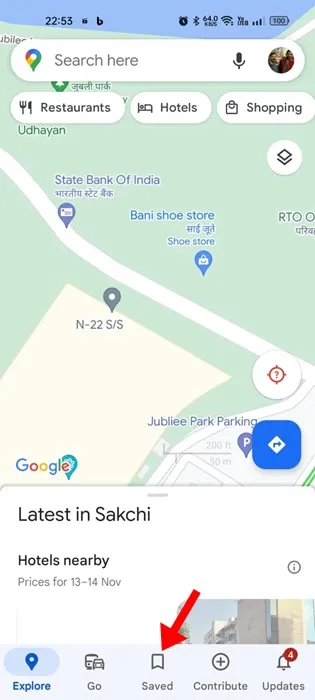
3. На экране «Сохранено» выберите «Помечено» .
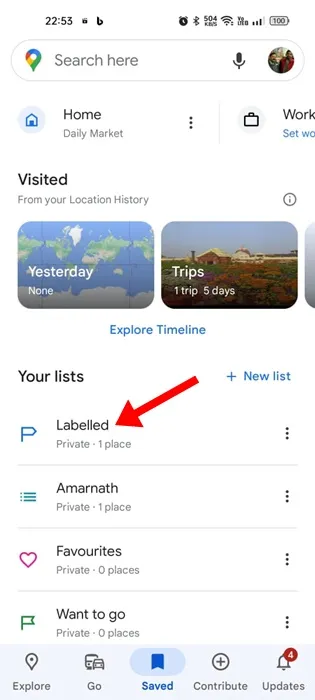
4. В разделе «Маркировка» выберите опцию «Главная» .
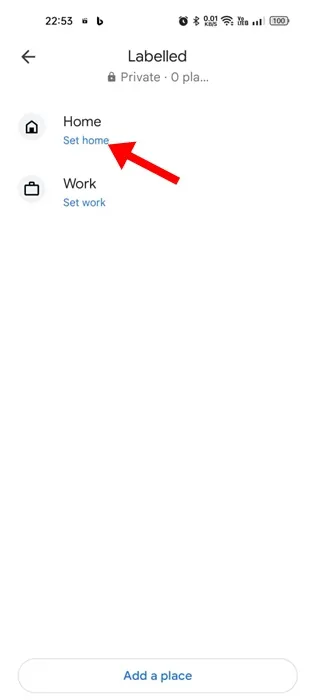
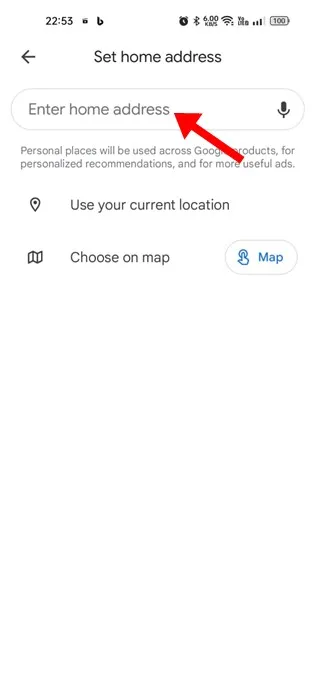
5. Затем вы увидите экран с надписью Set home address . Здесь введите свой новый домашний адрес и выберите его из найденных результатов. В качестве альтернативы вы можете выбрать Choose on Map и настроить булавку на желаемое место на карте.
6. Сделав выбор, нажмите кнопку «Сохранить», чтобы подтвердить свой домашний адрес.
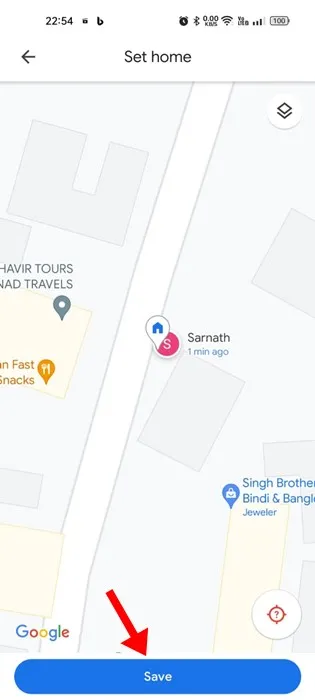
Обратите внимание, что эти инструкции были продемонстрированы с использованием устройства Android; пользователи iPhone могут выполнить тот же процесс, чтобы обновить свой домашний адрес в Google Картах.
Обновление домашнего адреса на Картах Google для iPhone
Пользователи приложения Google Maps на iPhone могут обновить свой домашний адрес, выполнив следующие действия:
1. Откройте приложение Google Карты и коснитесь значка своего профиля в правом верхнем углу.
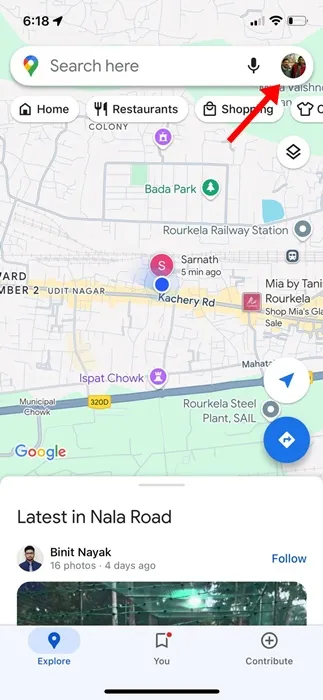
2. Перейдите в Настройки > Изменить домашний или рабочий адрес . Перейдите в раздел «Помечено» на экране «Сохранено».
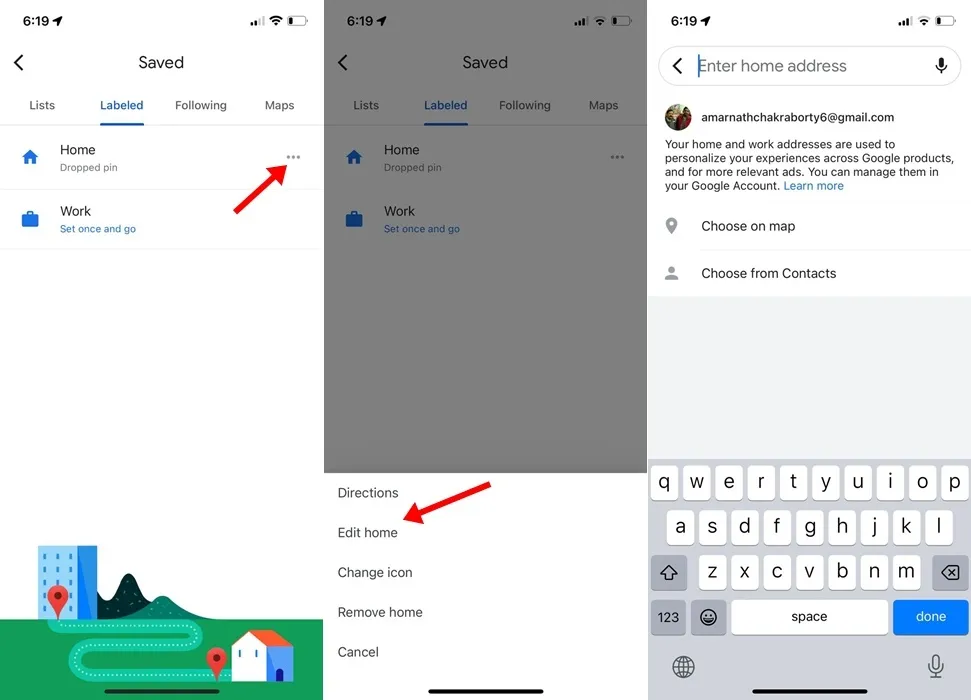
4. После завершения внесения изменений нажмите « Готово» .
Обновление домашнего адреса в Картах Google на ПК/ноутбуке
Если вы предпочитаете использовать Google Maps на компьютере или ноутбуке, выполните следующие действия, чтобы обновить свой домашний адрес:
1. Откройте предпочитаемый вами веб-браузер и перейдите на сайт Google Maps .
2. Войдите в свою учетную запись Google , чтобы использовать карты.
3. Нажмите на меню-гамбургер , расположенное слева от строки поиска.
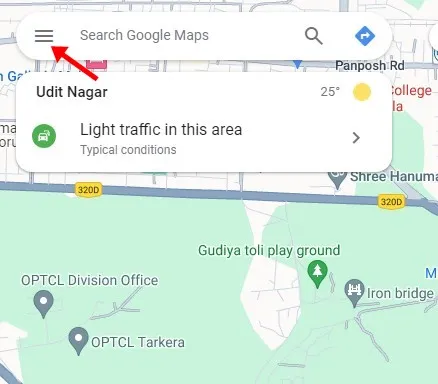
4. В появившемся меню выберите Сохранено .
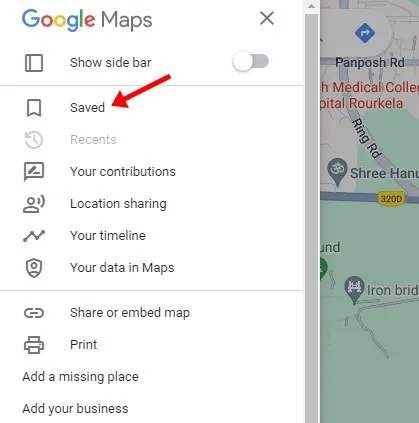
5. Переключитесь на Labeled и нажмите на три точки рядом с Home.
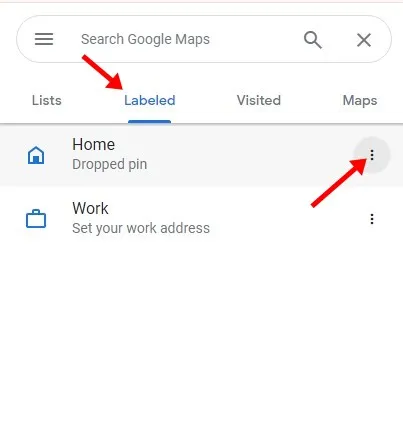
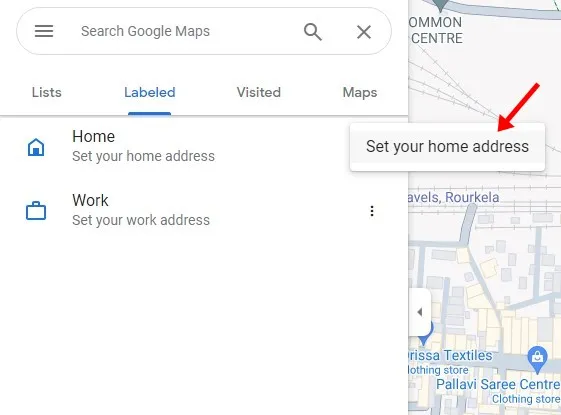
6. В следующем меню выберите Указать домашний адрес .
7. Наконец, введите свой новый домашний адрес и нажмите « Сохранить» .
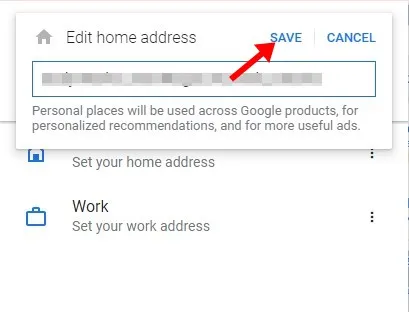
Выполнение этих шагов обновит ваш домашний адрес в Google Maps. Внесенные изменения также отразятся в приложениях Google Maps для Android и iPhone.
Google Maps, несомненно, одно из самых продвинутых навигационных приложений, доступных как для пользователей Android, так и для iPhone. Функция установки домашнего адреса значительно улучшает пользовательский опыт, упрощая доступ и экономя драгоценное время. Не стесняйтесь обращаться, если вам требуется дополнительная помощь с изменением домашнего адреса в Google Maps на Android, iPhone или ПК.