
Отображение процента заряда батареи непосредственно на панели задач в Windows 11 изначально не было доступно изначально.Пользователям приходилось наводить курсор на значок батареи, чтобы проверить уровень заряда батареи.Однако Microsoft выпускает обновления, которые включают эту полезную функцию в панель задач, улучшая ее дизайн и функциональность, чтобы соответствовать общей эстетике Windows 11.
Если вы хотите получить доступ к этой функции, в настоящее время она доступна, начиная со сборки 26120.2992 (KB5050083) для пользователей в Dev Channel.Вы можете включить эту опцию через приложение «Параметры», если вы являетесь инсайдером Windows, или использовать сторонние инструменты для достижения того же результата.
Как включить процент заряда батареи через приложение «Настройки»
- Запустите приложение «Параметры», нажав меню «Пуск» или используя ярлык
Win + I, затем выберите «Система» на левой боковой панели.
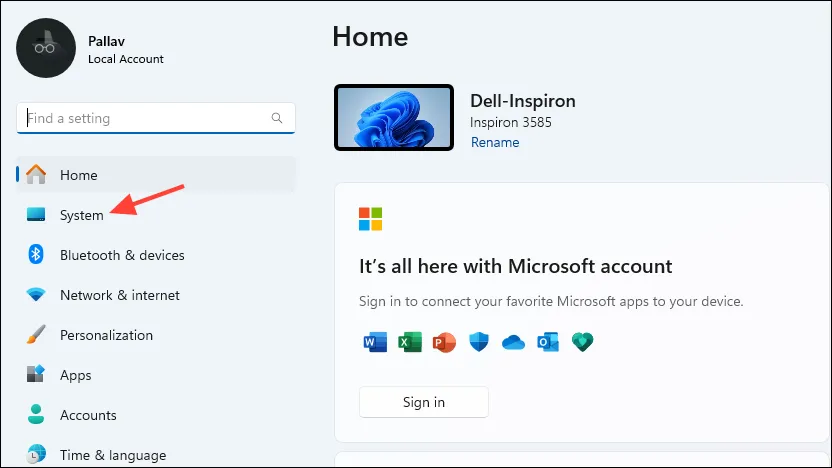
- Перейдите в раздел «Питание и аккумулятор» на странице «Система».
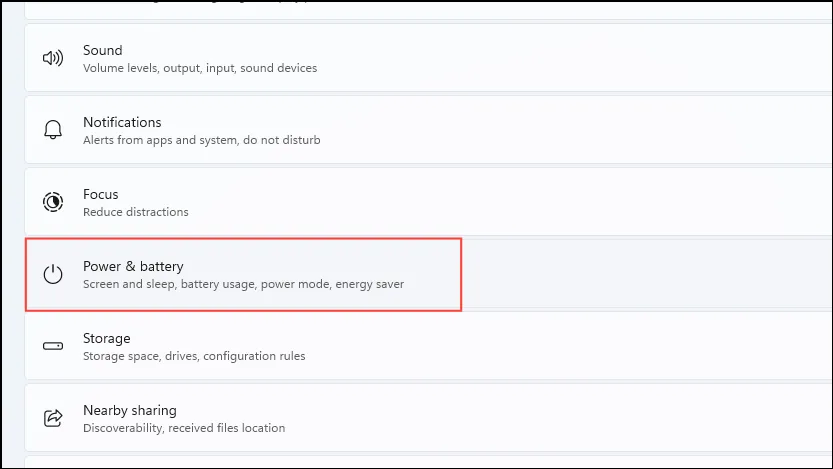
- Разверните настройки «Батарея», нажав на нее.Включите опцию «Показывать процент заряда батареи», чтобы включить ее.
Активация процента заряда батареи с помощью ViveTool
Если вы еще не получили опцию процента заряда батареи, не волнуйтесь! Вы можете включить ее через ViveTool, который совместим только со сборками Insider.Если вы еще не присоединились к программе Windows Insider, вам нужно будет зарегистрироваться, чтобы продолжить.
- Откройте предпочитаемый вами веб-браузер и перейдите на страницу ViveTool GitHub.
- Найдите и щелкните по
ViVeTool-v0.3.3-ARM64CLR.zipфайлу, чтобы загрузить его на свой ПК.
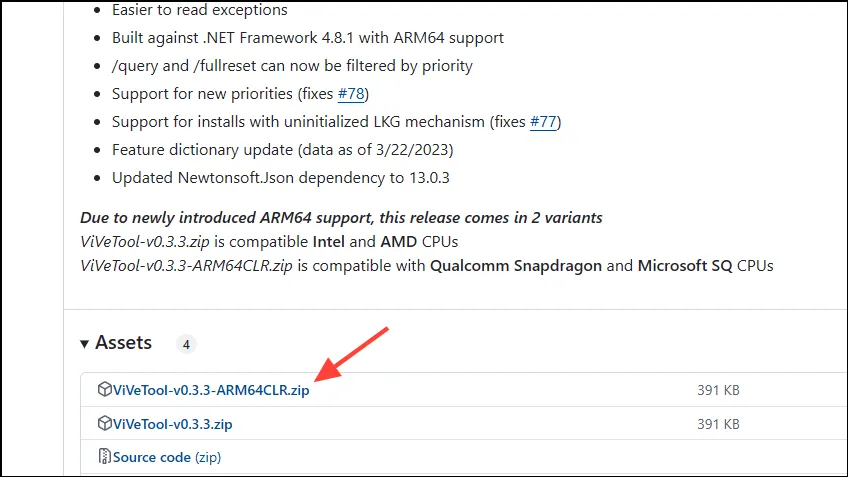
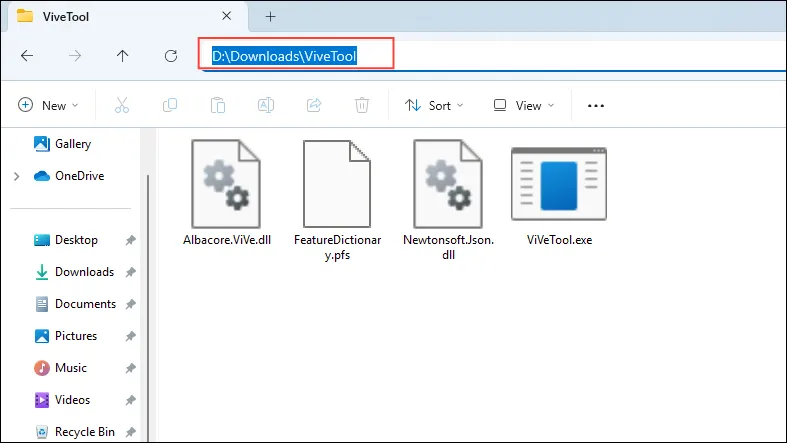
- После завершения загрузки извлеките содержимое ZIP-файла и откройте извлеченную папку.
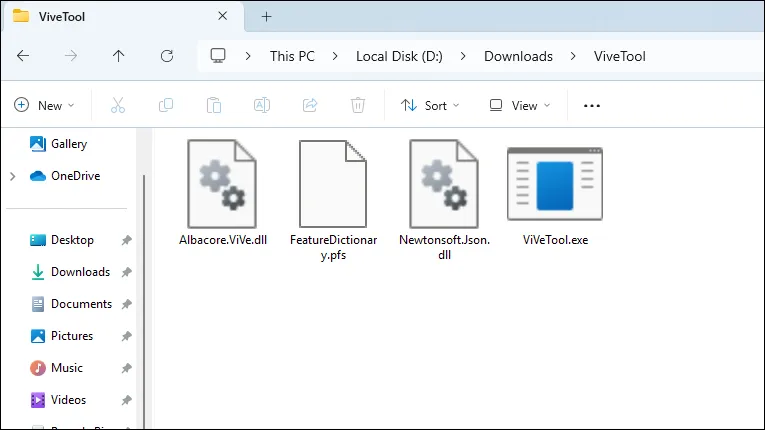
- В проводнике щелкните адресную строку, чтобы скопировать путь к извлеченной папке.
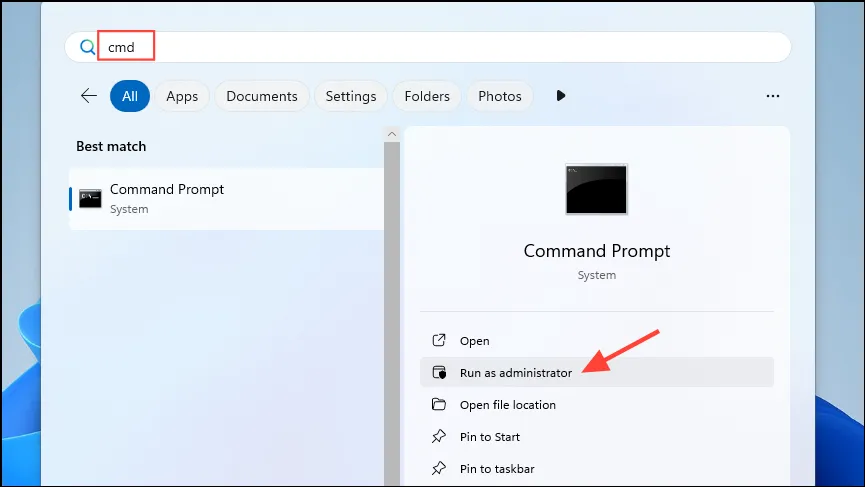
- Откройте меню «Пуск», введите
cmdи выберите «Запуск от имени администратора».
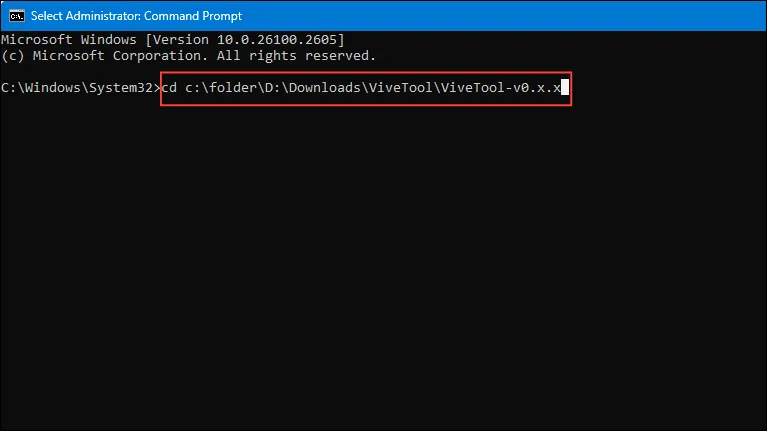
- В окне командной строки введите следующую команду, заменив «path» на путь, который вы ранее скопировали:
cd c:\folder\path\ViveTool-v0.x.xНажмите Enter.
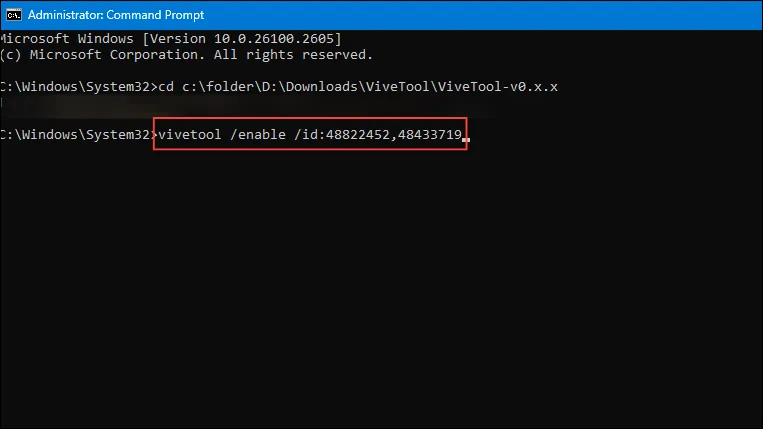
- Затем выполните эту команду, чтобы включить опцию процента заряда батареи:
vivetool /enable /id:48822452, 48433719и нажмите Enter.
- Перезагрузите компьютер.После перезагрузки вернитесь в приложение «Настройки», чтобы убедиться, что функция процента заряда батареи теперь отображается.
Отображение процента заряда батареи с помощью панели батареи
Если вы ищете альтернативу, Battery Bar — достойное похвалы стороннее приложение, специально разработанное для отображения процента заряда батареи на панели задач.
- Посетите сайт BatteryBar и загрузите приложение на свое устройство.
- Запустите файл настройки BatteryBar.На странице «Выбор компонентов» обязательно выберите BatteryBar Toolbar (рекомендуется) вместе с опциями BatteryBar Floating Toolbar.
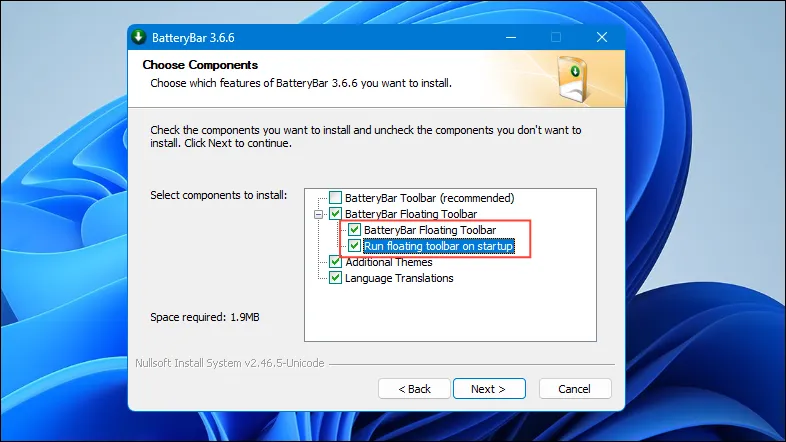
- Завершите установку и перезагрузите ПК.Индикатор BatteryBar отобразится на экране.Щелкните индикатор, чтобы переключить отображение с «оставшегося времени» на процент заряда батареи.Вы можете настроить его размер и положение на экране по мере необходимости.
Важные соображения
- Функция отображения процента заряда батареи может быть доступна не на всех совместимых устройствах, поэтому некоторым пользователям придется дождаться будущего обновления.
- Вы можете настроить видимость значков на панели задач, перейдя в раздел «Персонализация» в приложении «Настройки», что позволит сделать процент заряда батареи заметным и легкодоступным.
- Перед установкой сторонних приложений для отображения заряда батареи рассмотрите возможность создания резервной копии системы, чтобы создать точку восстановления и при необходимости отменить изменения.
- Помимо методов, упомянутых здесь, несколько других сторонних инструментов могут отображать проценты батареи на панели задач.Поэкспериментируйте с этими альтернативами, чтобы узнать, какой вариант лучше всего соответствует вашим предпочтениям.
Часто задаваемые вопросы
1.Как проверить, поддерживает ли моя версия Windows 11 отображение процента заряда батареи на панели задач?
Вы можете проверить свою версию Windows, перейдя в Настройки > Система > О системе и найдя номер сборки вашей системы.Функция процента батареи начинается со сборки 26120.2992 в Dev Channel.
2.Что делать, если в настройках нет переключателя процента заряда батареи?
Если переключатель отсутствует, рассмотрите возможность использования метода ViveTool или использования стороннего приложения, например Battery Bar, в качестве альтернативы для отображения процента заряда батареи на панели задач.
3.Безопасно ли использовать сторонние приложения, такие как Battery Bar?
Большинство приложений, включая Battery Bar, в целом безопасны в использовании, но рекомендуется загружать программное обеспечение из надежных источников и создавать резервную копию системы перед установкой, чтобы предотвратить возможные проблемы.
Добавить комментарий