
Каждый из нас когда-либо взаимодействовал с продуктами Microsoft.Их программное обеспечение стало неотъемлемой частью повседневной жизни по всему миру.
Благодаря популярности операционных систем Windows, особенно редакций Windows 7 Ultimate и Professional, компания Microsoft достигла выдающихся успехов в технологической отрасли, и теперь ее стоимость оценивается в триллион долларов.
Несмотря на рост популярности Windows 10 и 11, Windows 7 по-прежнему ценится как одна из лучших выпущенных версий.К сожалению, по состоянию на 2022 год многие пользователи с трудом находят законный способ бесплатно загрузить это программное обеспечение.
Это подробное руководство создано для тех, кто хочет восстановить доступ к ISO-файлу Windows 7, доступному как в 32-битном, так и в 64-битном форматах.Давайте начнем!
Загрузка ISO-файла Windows 7 (версии Ultimate и Professional)
Существует несколько простых методов бесплатной загрузки файлов ISO Windows 7, включая как 32-битные, так и 64-битные версии.Давайте рассмотрим эти варианты.
1.Прямые загрузки
Если вы хотите избежать платы за покупку, наши прямые ссылки упростят получение последних ISO-файлов Windows 7 для редакций Professional и Ultimate.
| Версия для Windows | Windows 7 Ultimate ISO |
|---|---|
| Размер | 5, 5 ГБ |
| Пакет обновления | СП1 |
| Доступные версии | 32-Bit, 64-Bit |
| Версия для Windows | Windows 7 Профессиональная ISO-образ |
|---|---|
| Размер | 5, 5 ГБ |
| Пакет обновления | СП1 |
| Доступные версии | 32-Bit, 64-Bit |
| Версия для Windows | Windows 7 Домашняя Расширенная ISO-образ |
|---|---|
| Размер | 5, 7 ГБ / 3, 8 ГБ |
| Пакет обновления | СП1 |
| Доступные версии | 32-Bit, 64-Bit |
2.Загрузка с сайта Microsoft (требуется ключ продукта)
Этот метод подразумевает финансовую составляющую, поскольку вам необходимо приобрести ключ продукта для активации Windows 7.Ниже приведены шаги для доступа к официальным файлам ISO:
- Посетите страницу загрузки Windows 7.
- Введите действительный розничный ключ и нажмите кнопку «Подтвердить».
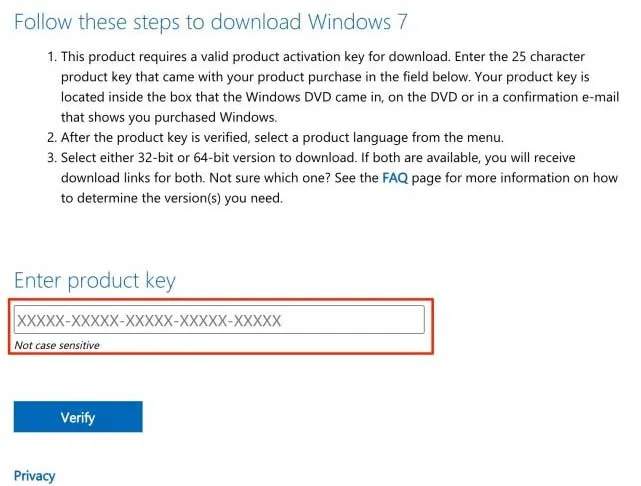
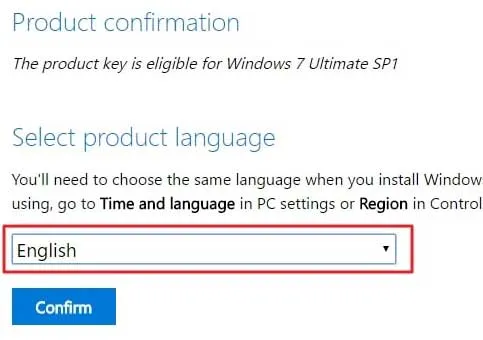
- После проверки вы увидите окно выбора языка продукта.
- Выберите нужный язык из раскрывающегося списка и нажмите «Подтвердить».
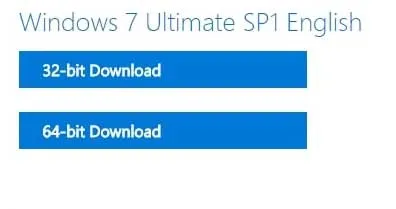
- Вам будут предоставлены ссылки для загрузки как 32-разрядных, так и 64-разрядных образов Windows 7 ISO.
Системные требования Windows 7
Важно отметить, что хотя эти характеристики подходят для Windows 7, их может быть недостаточно для современных приложений или ресурсоемкого программного обеспечения.Рассмотрите возможность обновления для лучшей производительности и безопасности.
| Системные требования | Минимальные требования | Рекомендуемые требования |
|---|---|---|
| Процессор | 1 ГГц 32-бит (x86) или 64-бит (x64) | 2 ГГц 64-бит (x64) |
| БАРАН | 1 ГБ ОЗУ (32-разрядная версия) или 2 ГБ ОЗУ (64-разрядная версия) | 2 ГБ ОЗУ (32-разрядная версия) или 4 ГБ ОЗУ (64-разрядная версия) |
| Место на жестком диске | 16 ГБ для 32-битной версии | 20 ГБ для 64-битной версии |
| Видеокарта | Графическое устройство DirectX 9 с драйвером WDDM 1.0 | Графическое устройство DirectX 9 с драйвером WDDM 1.0 или выше |
| Отображать | разрешение 800×600 |
Пошаговое руководство по установке Windows 7 на ваш ПК
После успешной загрузки файла Windows 7 ISO вы готовы к установке.Если вы не уверены, как действовать, выполните следующие подробные шаги:
- Вставьте USB-флеш-накопитель емкостью не менее 16 ГБ.
- Отформатируйте флешку в NTFS и извлеките на нее ISO-файл.
- Перезагрузите компьютер и во время загрузки нажмите клавишу Boot Menu (клавиша зависит от производителя: F12 для Acer, Esc/F9 для HP, F12 для Dell и т.д.).
- В появившемся списке устройств выберите USB-накопитель и нажмите Enter.
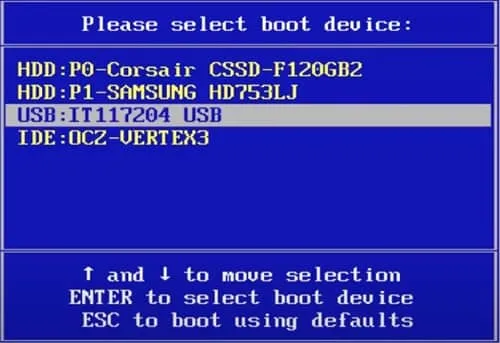
- Следите за логотипом Windows; он указывает на то, что процесс выполняется нормально.
- При появлении запроса выберите предпочтительные настройки языка, клавиатуры и времени, затем нажмите « Далее».
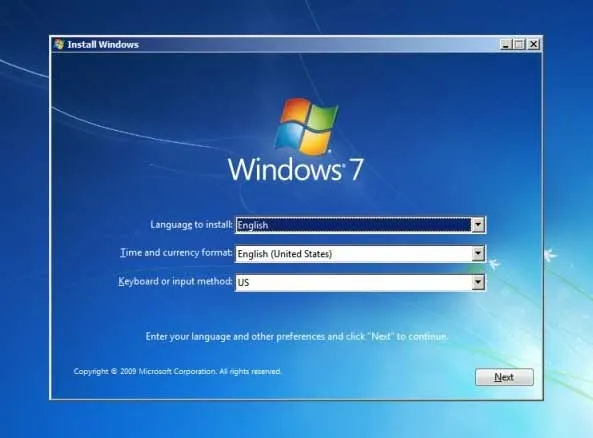
- Нажмите «Установить сейчас» в следующем окне.
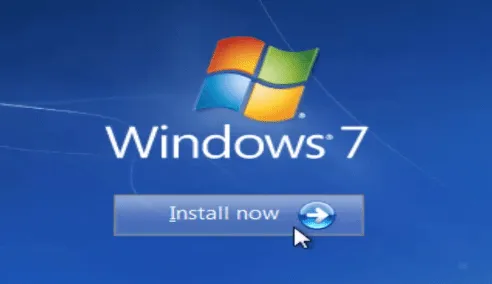
- Введите ключ продукта, если он доступен; в противном случае выберите У меня нет ключа.
- Перейдите к выбору редакции Windows, соответствующей вашему лицензионному ключу.
- Следуйте инструкциям, чтобы принять условия лицензии, прежде чем нажать кнопку «Далее».
- Выберите вариант «Выборочная установка: установка только Windows (расширенная)».
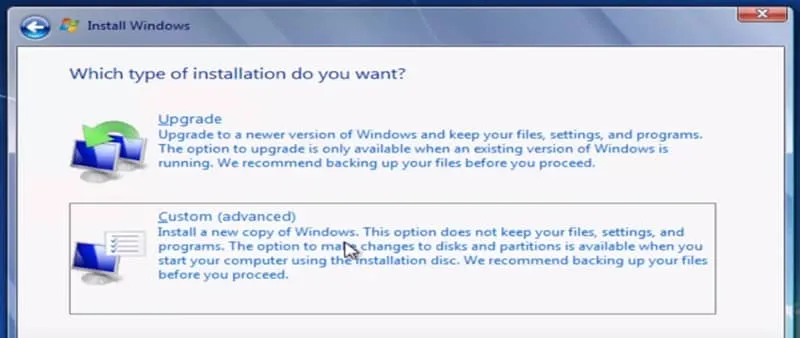
- Укажите диск, на который будет установлена Windows 7, и нажмите «Далее».
- Подождите терпеливо, пока Windows установится.Это может занять некоторое время.
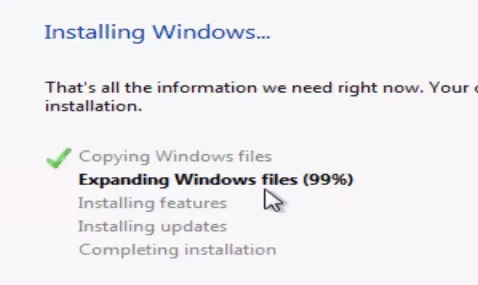
- Во время установки ваша система может автоматически перезагрузиться несколько раз.
- После перезагрузки Windows проверит ваше оборудование и установленное программное обеспечение.
- Завершение настройки займет несколько минут.После ее завершения ваша новая установка Windows 7 будет завершена!
Часто задаваемые вопросы
1.Как получить ISO-файл Windows 7?
Вы можете загрузить 32- или 64-разрядные файлы ISO для Windows 7 по прямым ссылкам, приведенным в этом руководстве.
2.Доступна ли 32-разрядная версия Windows 7?
Конечно! Windows 7 предлагается как в 32-битной, так и в 64-битной версиях.
3.Могу ли я обновить Windows 7 32-бит до Windows 7 64-бит?
Нет, прямое обновление с 32-разрядной до 64-разрядной версии Windows 7 не поддерживается; для этого перехода требуется чистая установка.
4.Как я могу бесплатно загрузить ISO-образ Windows 7?
Вы можете загрузить Windows 7 непосредственно с официального сайта Microsoft, но помните, что для полной функциональности необходим ключ продукта.
5.Является ли Windows 7 официально бесплатной?
Хотя Windows 7 не является полностью бесплатной, вы можете загрузить ее из различных источников в Интернете, включая Microsoft, но для некоторых функций требуется платный ключ продукта.
6.Могу ли я использовать Windows 7 в 2023 году?
Да, Windows 7 можно будет использовать и в 2023 году, если вы загрузите ISO-файл, создадите загрузочный USB-накопитель и установите его на свой ПК.
Добавить комментарий