
Технологии ИИ проникли во многие аспекты нашей жизни — от обработки изображений до автоматизированного кодирования и даже цифровых голосовых помощников на наших смартфонах.Эта эволюция распространяется и на веб-поиск, где многие поисковые системы теперь в значительной степени полагаются на искусственный интеллект для предоставления результатов.Например, Google устранил функцию отключения сгенерированных ИИ обзоров в своих результатах поиска.Несмотря на возможность переключения на веб-поиск, он не полностью воспроизводит опыт до ИИ.
Независимо от того, ищете ли вы информацию, собранную людьми, или пытаетесь избежать дезинформации, распространяемой несовершенными моделями ИИ, поиск способов поиска без контента, сгенерированного ИИ, стал необходимым.В этом руководстве представлены различные методы достижения опыта просмотра без ИИ.
Использование веб-фильтра в поиске Google
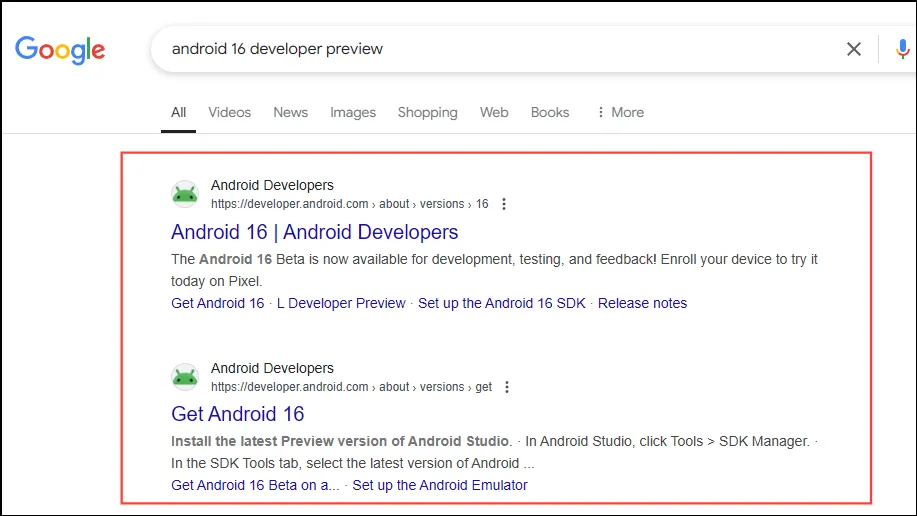
Хотя отключить обзоры ИИ непосредственно в поиске Google невозможно, вы все равно можете выбрать традиционные результаты, используя фильтр «Веб».
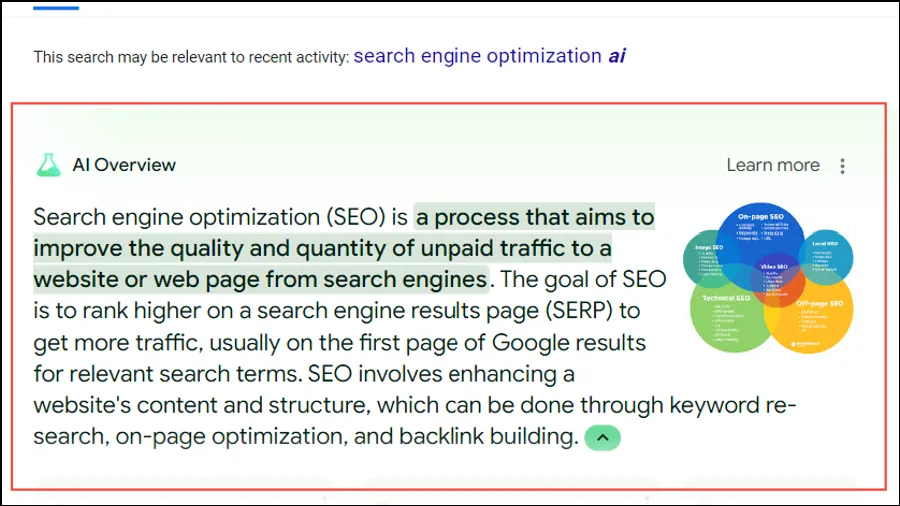
- Запустите ваш любимый веб-браузер и выполните поиск в Google.Обзоры AI, если они доступны, будут отображаться вверху.
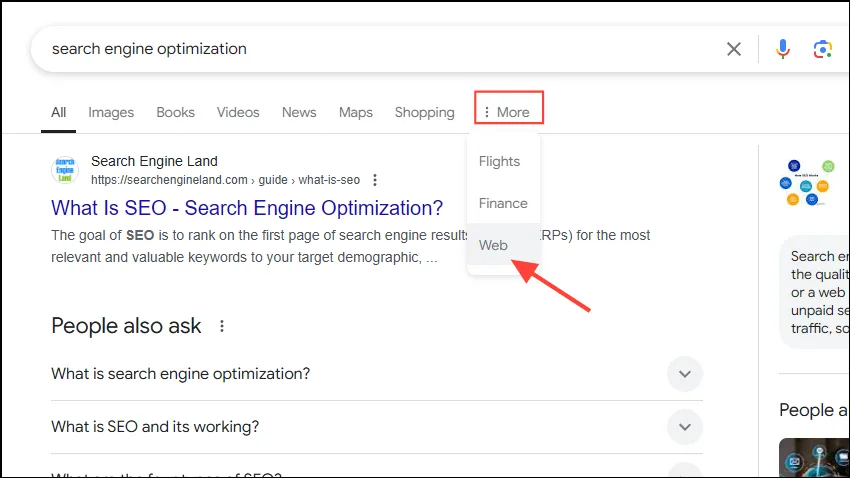
- Чтобы получить доступ к результатам, не связанным с ИИ, нажмите на опцию «Веб», расположенную вверху.Если вы не видите ее сразу, ее можно найти в разделе «Дополнительно».
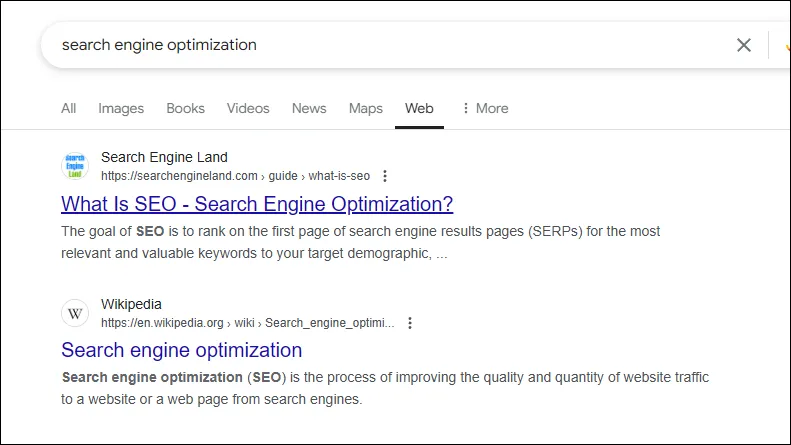
- После активации фильтра «Веб» обзоры AI больше не будут отображаться в ваших результатах.
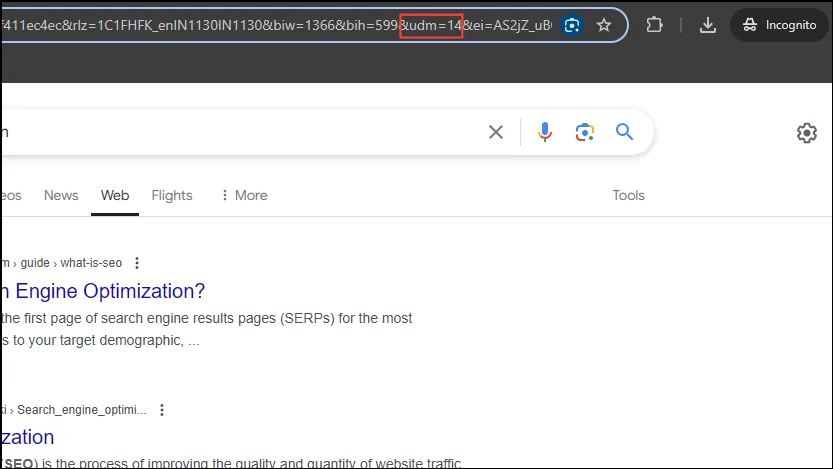
- URL-адрес отфильтрованных результатов поиска будет включать
&udm=14, что гарантирует отсутствие обзоров ИИ в ваших поисках.
- Если вам не нравится вводить URL-адреса, посетите эту специальную страницу поиска, где все результаты по умолчанию будут свободны от контента ИИ.

- Рассмотрите возможность установки этого поисковика по умолчанию.В Chrome щелкните правой кнопкой мыши адресную строку и выберите «Управление поисковыми системами и поиском по сайту».
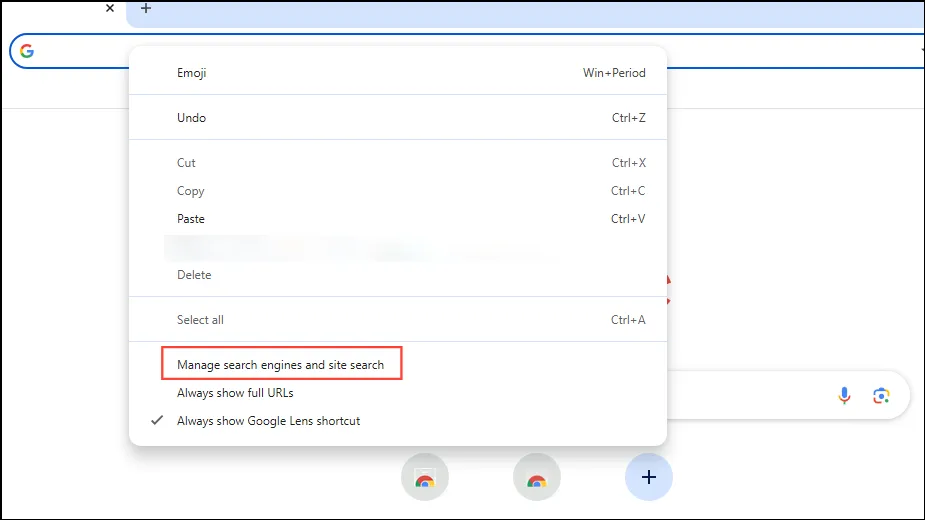
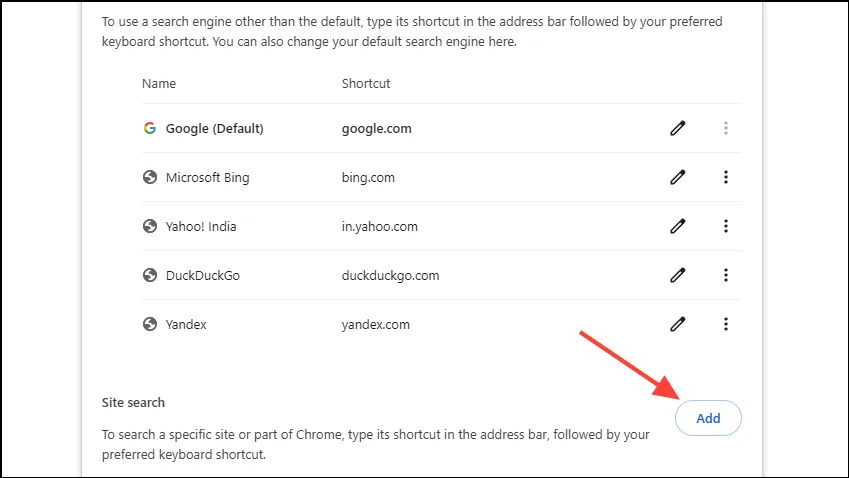
- Поскольку вы не можете напрямую изменять Google, нажмите кнопку «Добавить», чтобы создать новый ярлык поиска.
Web Search) и вставьте https://www.google.com/search?q=%s&udm=14в поле URL.Выберите желаемый ярлык для запуска поисковой системы, затем нажмите «Добавить».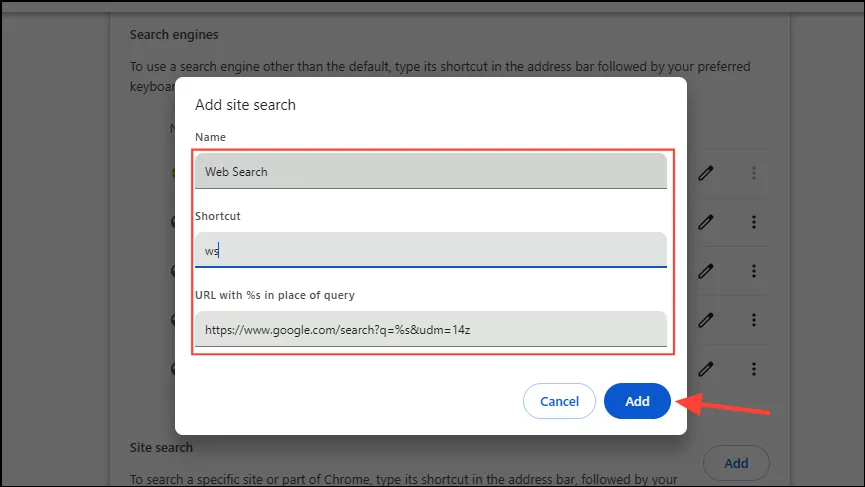
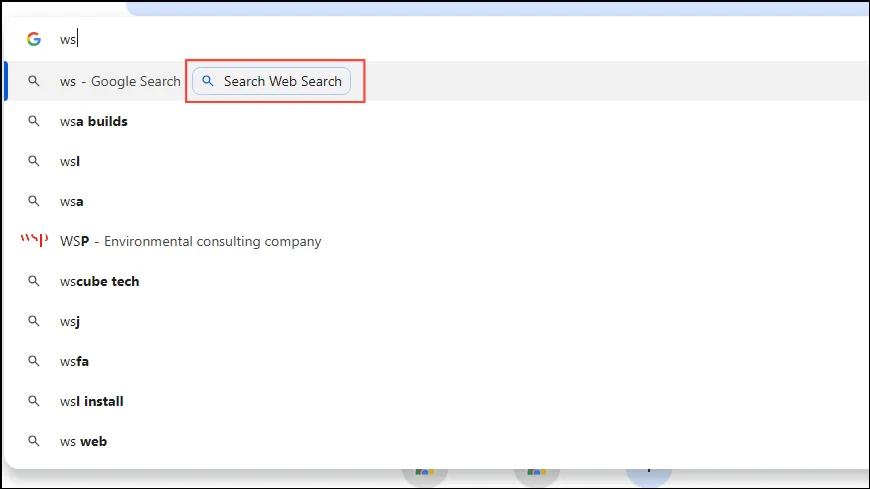
- Теперь всякий раз, когда вы вводите сочетание клавиш (например,
ws), должна появляться опция «Поиск в Интернете», позволяющая выполнять запросы без обзоров ИИ.
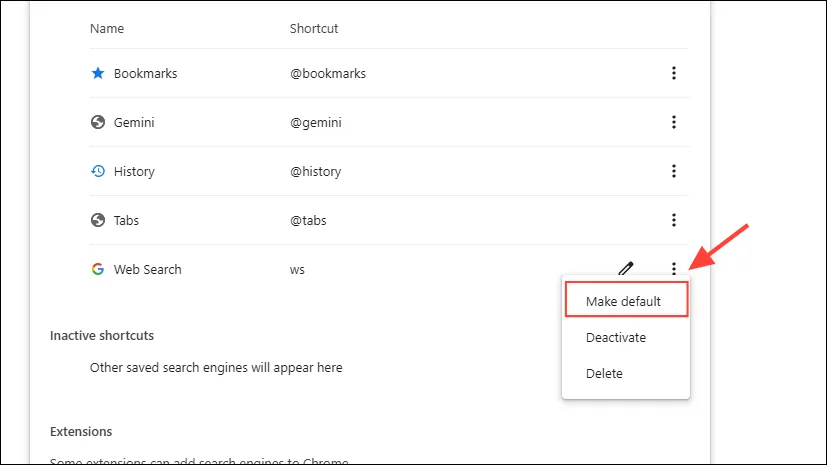
- Вы также можете установить новую страницу поиска в качестве страницы по умолчанию, нажав на три точки рядом с ней и выбрав «Сделать страницей по умолчанию».
Установка расширения Chrome Hide Google AI Overviews
Расширение Hide Google AI Overviews эффективно отфильтровывает любые материалы, созданные искусственным интеллектом, из результатов поиска, гарантируя, что вы получите только контент, созданный людьми.
- Откройте интернет-магазин Chrome и установите расширение Hide Google AI Overviews.
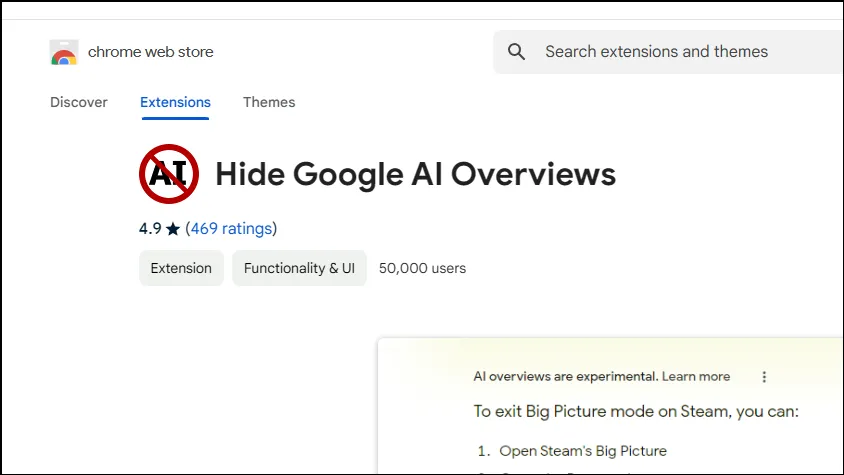
- После установки расширение активируется немедленно, автоматически удаляя AI Overviews из результатов поиска Google.
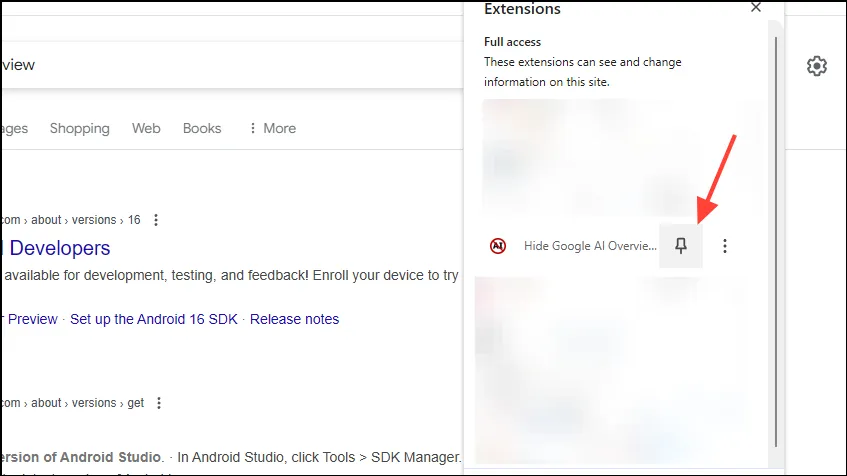
- Чтобы управлять расширением или закрепить его, нажмите кнопку «Расширения», а затем выберите расширение «Скрыть обзоры Google AI».
Использование расширения Udm14 в Firefox
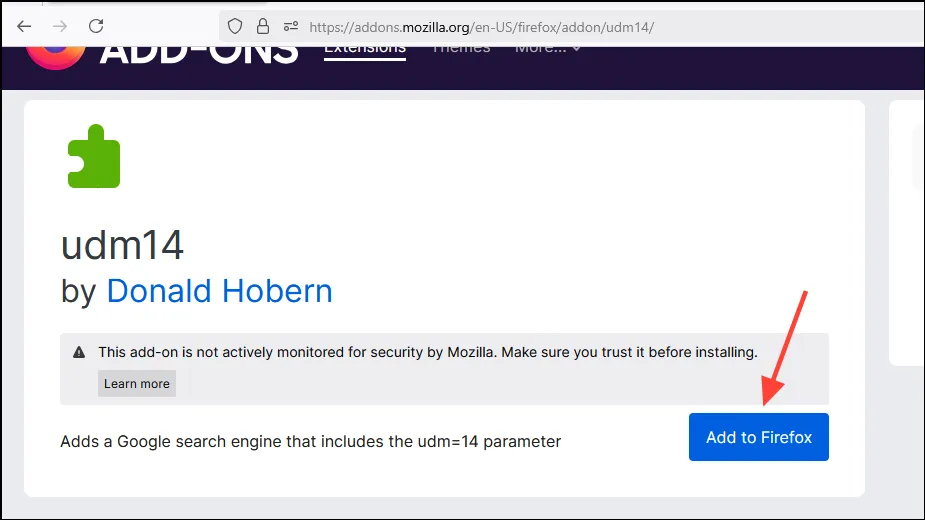
Если вы используете браузер Firefox, расширение Udm14 эффективно удаляет обзоры AI из результатов поиска.
- Перейдите на страницу расширения Udm14 и нажмите «Добавить в Firefox».
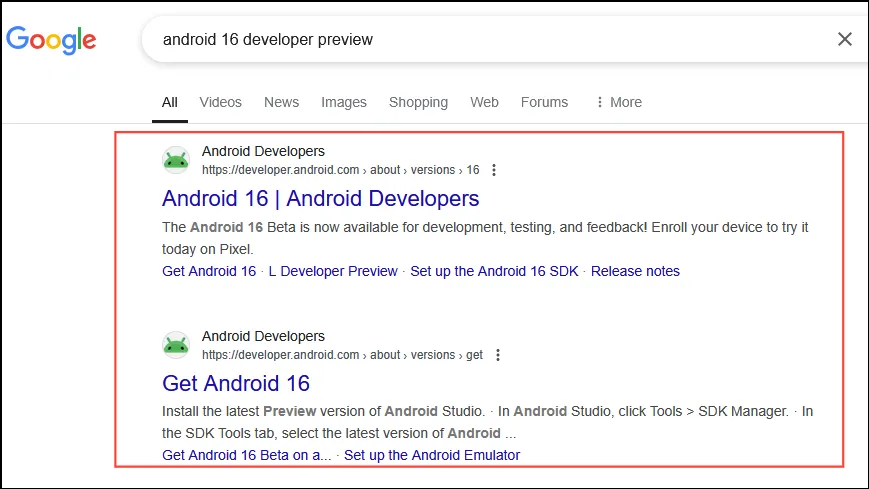
- Попробуйте выполнить поиск в Google, чтобы убедиться в исчезновении AI Overviews из результатов.
Установка Google Web в качестве поисковой системы по умолчанию в Firefox
Еще один эффективный метод фильтрации обзоров ИИ в Firefox — изменение поисковой системы по умолчанию.
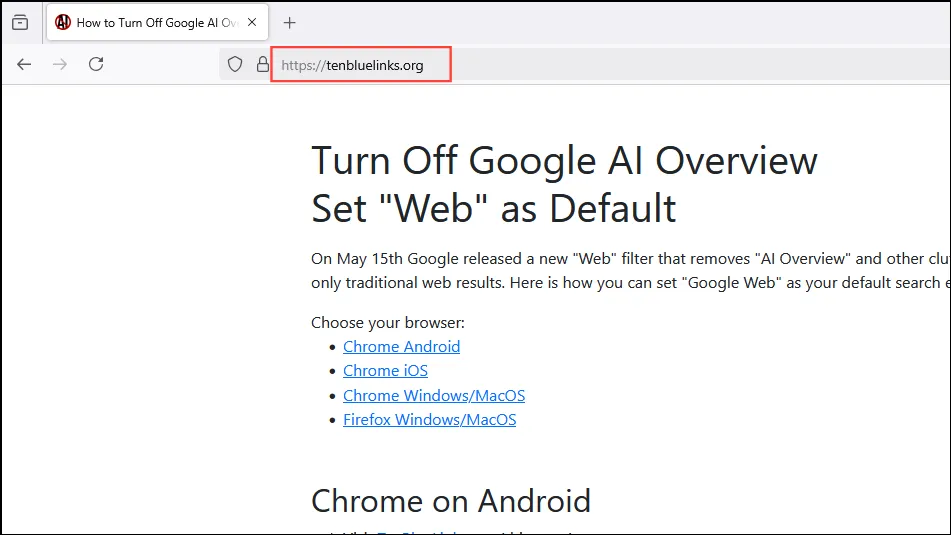
- Запустите Firefox и перейдите на TenBlueLinks.org.
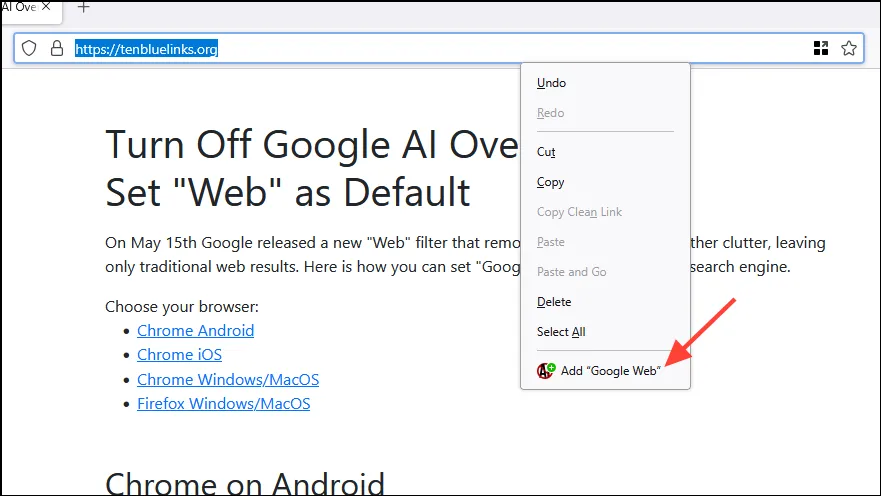
- Щелкните правой кнопкой мыши по адресной строке и выберите «Добавить Google Web».
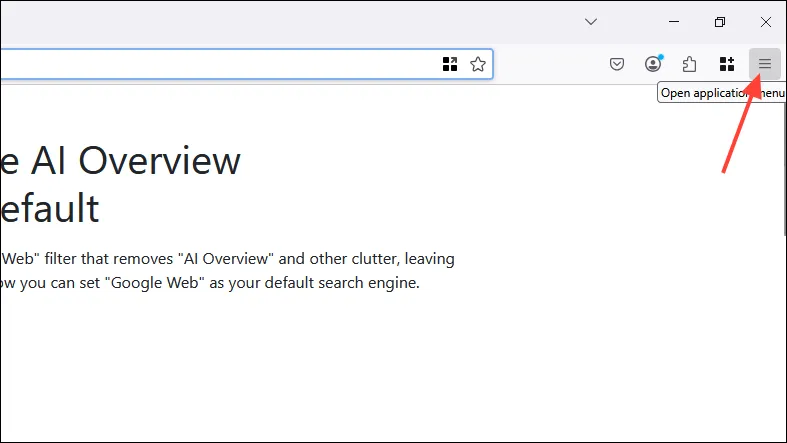
- Затем нажмите на меню-гамбургер (три горизонтальные линии) в правом верхнем углу.
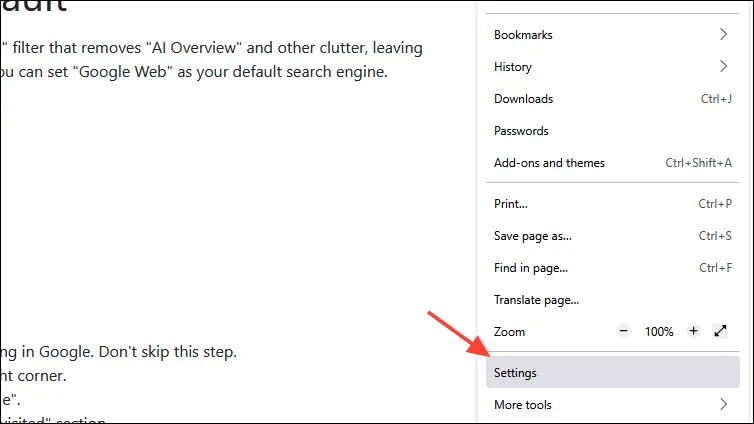
- В раскрывающемся меню выберите «Настройки».
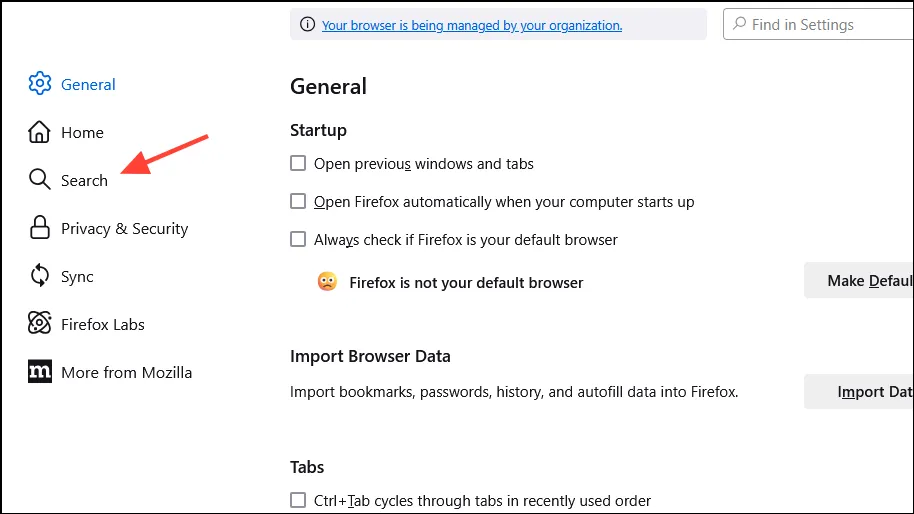
- Нажмите «Поиск» на левой боковой панели на странице настроек.
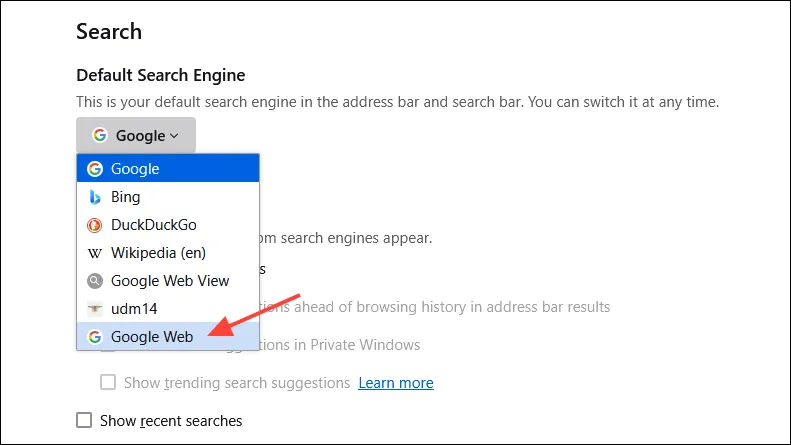
- В раскрывающемся списке «Поисковая система по умолчанию» выберите «Google Web».
Отключение функций ИИ в DuckDuckGo
В расцвете сил DuckDuckGo был одним из немногих поисковиков, свободных от контента, сгенерированного ИИ, хотя это недавно изменилось.К счастью, отключить эти функции ИИ по-прежнему просто.
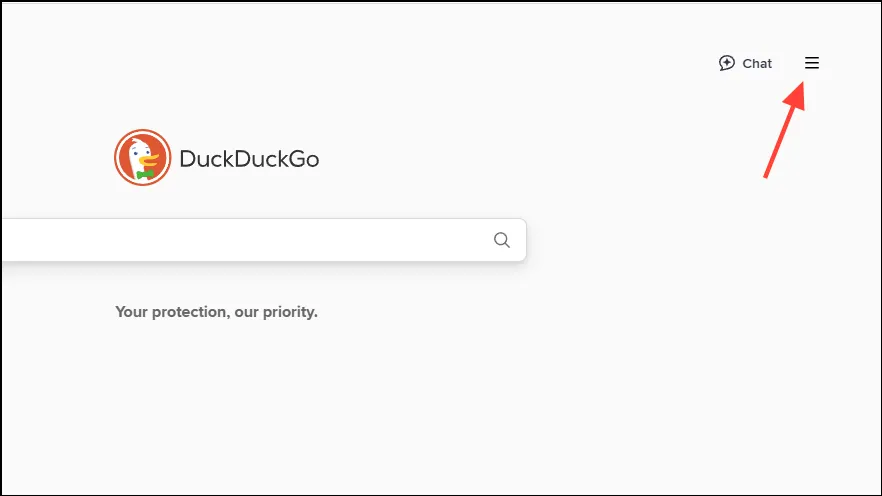
- Откройте браузер DuckDuckGo и нажмите на меню-гамбургер, расположенное в правом верхнем углу.
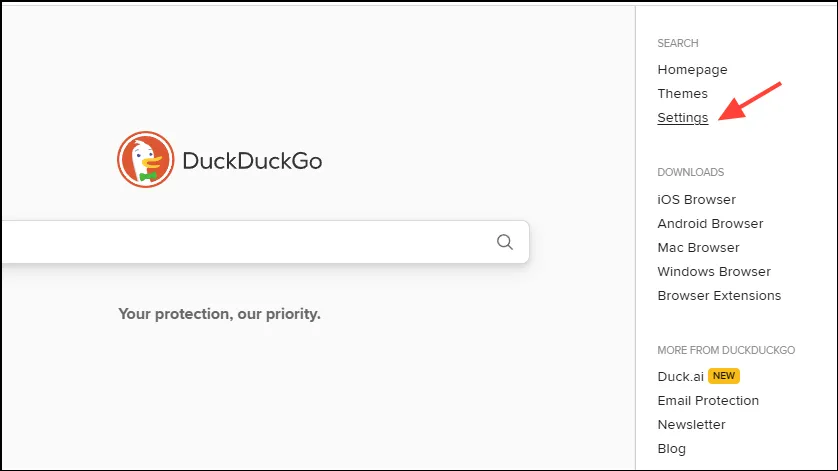
- В раскрывающемся списке выберите «Настройки».
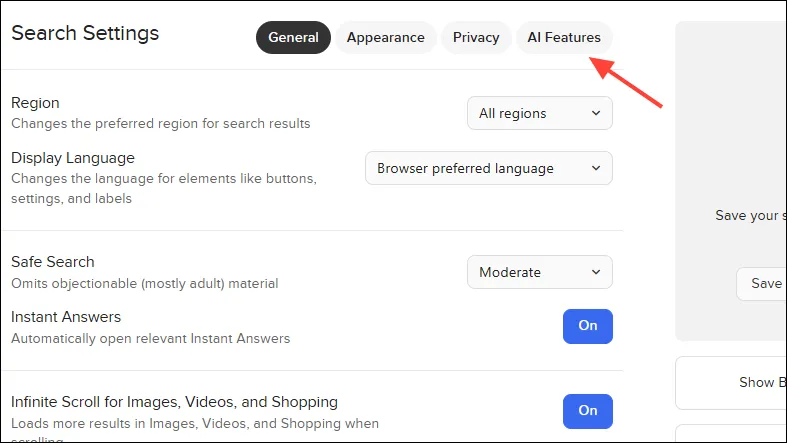
- Перейдите на вкладку «Функции ИИ» на странице настроек.
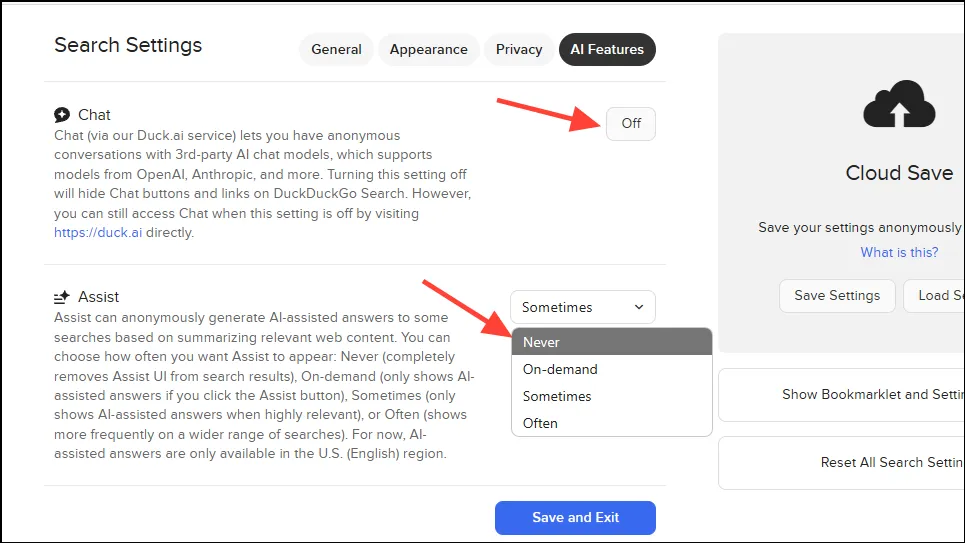
- Выключите кнопку «Чат» и измените раскрывающийся список «Помощь» на «Никогда».Не забудьте нажать «Сохранить и выйти», чтобы завершить настройки.
Отключение результатов ИИ в поисковой системе Brave
Для тех, кто ценит конфиденциальность и выбирает Brave в качестве поисковой системы, вот как отключить функции ИИ.
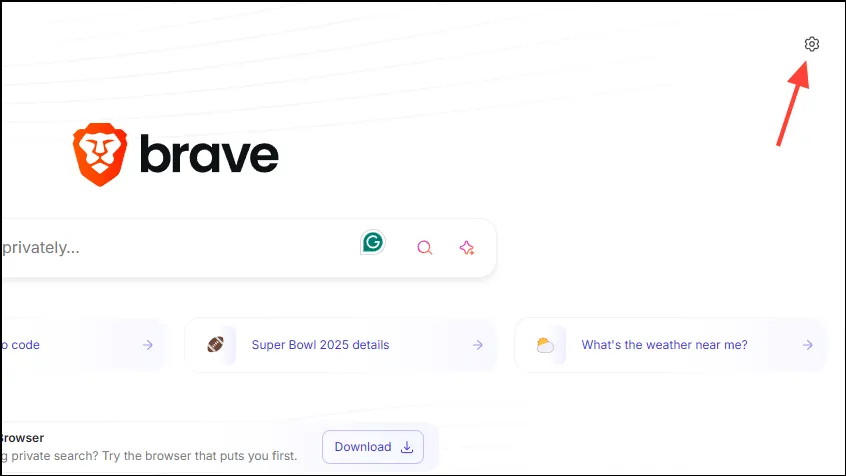
- Посетите домашнюю страницу Brave и нажмите на значок шестеренки в правом верхнем углу.
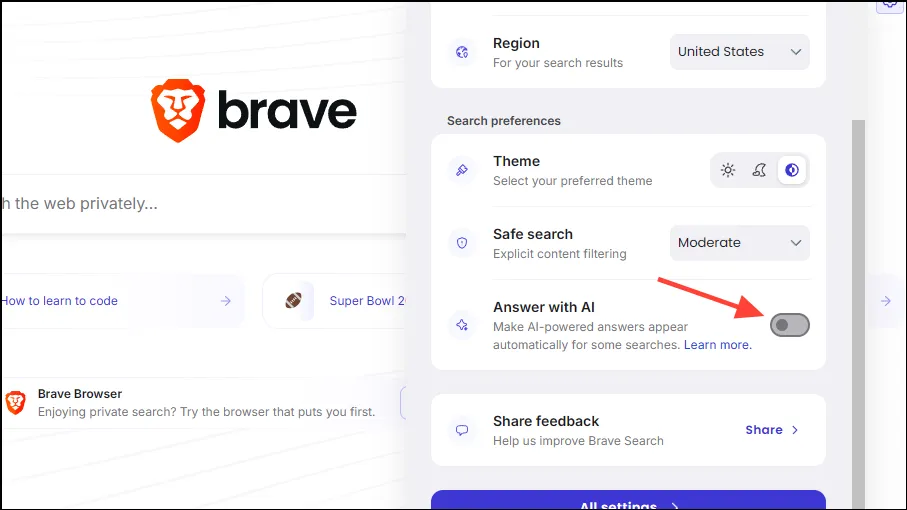
- Прокрутите страницу вниз до раздела «Настройки поиска» и отключите переключатель рядом с опцией «Ответить с помощью ИИ».
Отключение результатов поиска AI в Chrome на Android
Хоть это и не совсем интуитивно понятно, но в Chrome на Android можно отключить результаты поиска с использованием искусственного интеллекта.
- Откройте Chrome на вашем Android-устройстве и перейдите на сайт TenBlueLinks.org.
- Откройте новую вкладку и выполните поиск в Google.Нажмите на три точки в правом верхнем углу.
- В раскрывающемся меню выберите «Настройки».
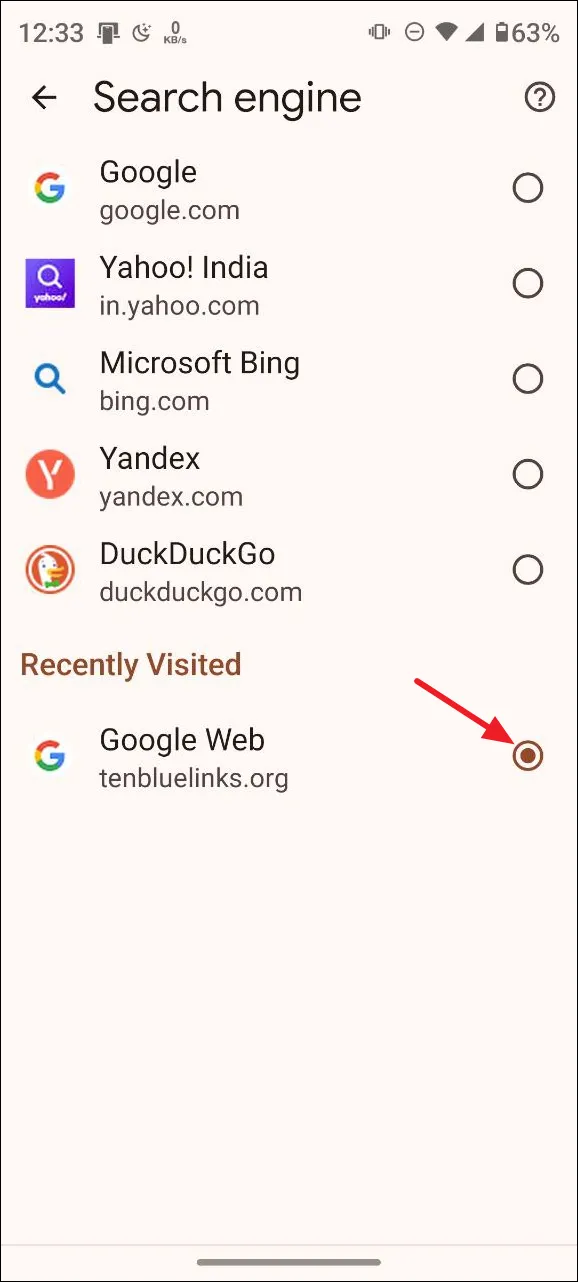
- Затем нажмите «Поисковая система».
- Выберите «Google Web» в разделе «Недавно посещенные», чтобы исключить результаты ИИ в Chrome на Android.
Отключение результатов поиска AI в Chrome на iOS
Похожий метод можно использовать для отключения результатов поиска ИИ на вашем iPhone.
- Откройте Chrome на своем iPhone и перейдите на сайт TenBlueLinks.org.
- Затем откройте новую вкладку и выполните поиск в Google.
- Нажмите на три точки в правом нижнем углу и выберите «Настройки».
- На странице настроек выберите «Поисковая система».
- Наконец, выберите «Google Web», чтобы проверить результаты ИИ.
Устранение результатов поиска ИИ в Firefox на Android
Если вы используете Firefox на Android, расширение Udm14 не поможет; вот как отключить результаты ИИ.
- Запустите Firefox, нажав на три точки в правом верхнем углу.
- В раскрывающемся списке выберите «Настройки».
- Далее нажмите «Поиск».
- Затем нажмите «Поисковая система по умолчанию».
- Нажмите «+ Добавить поисковую систему».
- Дайте ему имя
Web Searchи введите егоhttps://google.com/search?q=%s&udm=14в поле URL.
- Наконец, установите «Веб-поиск» в качестве поиска по умолчанию, и теперь вы не увидите результатов ИИ при поиске.
Важные соображения
- Фильтр «Web» также может работать в браузерах, таких как Firefox, хотя установить его в качестве фильтра по умолчанию сложнее.
- Большинство поисковых систем принимают функции ИИ; однако другие, такие как Brave и DuckDuckGo, предлагают простые переключатели для отключения этих функций.Для других поисковых систем могут потребоваться сторонние расширения.
- При использовании Edge вам может потребоваться отключить функцию Copilot вместе с изменениями поисковой системы, следуя инструкциям для Chrome.
Часто задаваемые вопросы
1.Как избежать появления контента, созданного искусственным интеллектом, в результатах поиска Google?
Вы можете использовать фильтр «Веб» в поиске Google.Это можно сделать, нажав «Веб» на странице результатов поиска, чтобы исключить обзоры AI.Вы также можете добавить &udm=14URL-адреса к поиску или использовать специальную страницу, например udm14.com.
2.Существуют ли расширения для браузера, позволяющие отфильтровывать результаты, сгенерированные ИИ?
Да, расширение «Скрыть обзоры Google AI» для Chrome и расширение «udm14» для Firefox идеально подходят для фильтрации результатов поиска, сгенерированных ИИ, обеспечивая более ориентированный на человека процесс поиска.
3.Могу ли я настроить поисковую систему по умолчанию, чтобы исключить функции ИИ?
Безусловно, и Chrome, и Firefox позволяют вам установить пользовательскую поисковую систему, например Google Web &udm=14, что помогает избежать появления в результатах поиска контента, созданного искусственным интеллектом.
Добавить комментарий