Эффективное управление Seiki TV с помощью приложения Remote Control: советы и рекомендации
Думаете о способах использования Seiki TV без пульта? Это руководство для вас. Seiki TV работают на разных операционных системах, поэтому приложение для пульта будет отличаться в зависимости от модели. Однако преимущество использования приложения для пульта заключается в том, что вам не нужно тратить ни копейки. В этой статье мы продемонстрировали шаги по подключению приложения для пульта к вашему Seiki TV и использованию его для управления им.
Управляйте Seiki Android или Google TV с помощью приложения Google TV
В качестве предварительного условия подключите ваш Seiki TV к WiFi. Убедитесь, что он подключен к той же сети WiFi, что и ваш смартфон.
1. Установите приложение Google TV на свой Android или iPhone из родного магазина приложений.
2. Запустите приложение Google TV , предоставьте доступ к хранилищу и примите условия и политики приложения.
3. Когда появится главный экран приложения, нажмите значок «Удаленное управление» или «Подключиться» .
4. Разрешите всплывающие окна, и приложение начнет сканирование находящихся поблизости устройств.
6. Введите код в приложении и нажмите кнопку Pair . Теперь Seiki TV сопряжен с приложением Google TV.
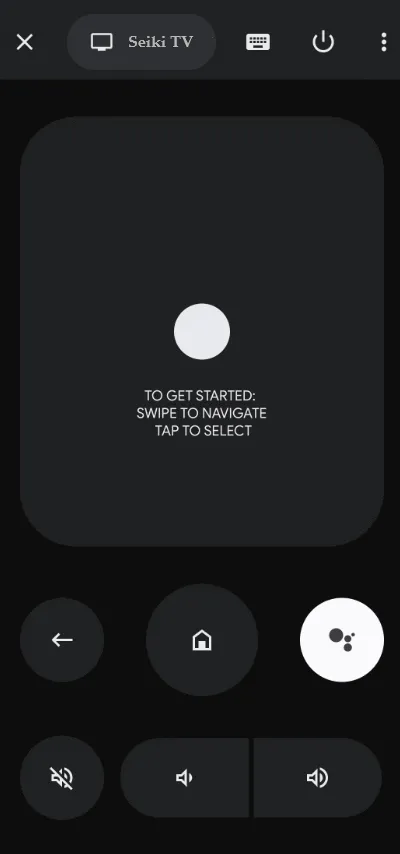
Используя интерфейс дистанционного управления, нажимайте на значки управления для управления Seiki Google или Android TV.
Управляйте телевизором Seiki webOS с помощью приложения LG ThinQ
Если ваш Seiki TV работает на webOS, вы можете использовать приложение LG ThinQ для управления функциями телевизора. Для начала подключите Seiki TV и смартфон к одной и той же сети WiFi.
1. Загрузите приложение LG ThinQ на свой Android или iPhone .
2. Запустите приложение LG ThinQ Remote и перейдите на главный экран.
3. Нажмите значок «Добавить устройство» и нажмите « Выбрать устройство» .
4. Выберите продукт как телевизор и выберите свой телевизор Seiki из списка.
5. В следующий момент на экране телевизора появится код .
6. Введите код , чтобы подключить телевизор Seiki webOS к приложению LG ThinQ.
7. Перейдите на главный экран приложения, и вы увидите имя Seiki TV , которое вы добавили. Нажмите на него.
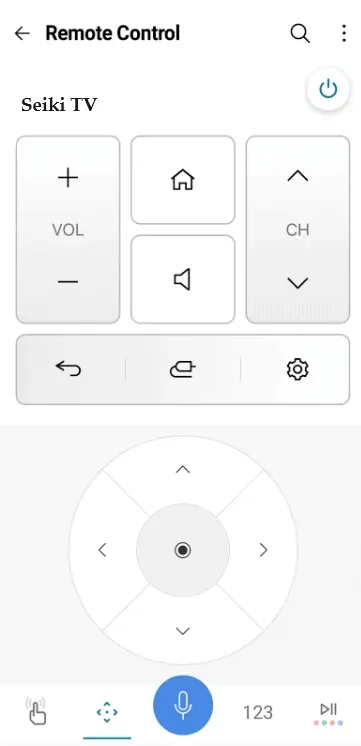
8. Откроется интерфейс дистанционного управления. Нажимая на иконки в приложении, вы можете управлять телевизором Seiki webOS на вашем смартфоне.
Используйте приложения ИК-пульта для управления телевизором Seiki
Если у вас нет подключения к WiFi, вы можете использовать приложение IR remote вместо приложений на базе WiFi. Для этого проверьте, есть ли у вас смартфон Android со встроенным IR blaster . Если да, установите приложение IR remote на свой мобильный телефон Android и выполните сопряжение с телевизором Seiki TV с помощью подсказок приложения.
Запустите приложение для удаленного управления и направьте смартфон на ваш Seiki TV. Нажмите на значок питания , и ваш Seiki TV выключится. Если это произойдет, удаленное сопряжение выполнено успешно. Нажмите на значок питания в приложении еще раз, чтобы включить Seiki TV. Затем используйте остальные значки управления для управления функциями Seiki TV.
Если вы не знаете, какое приложение ИК-пульта выбрать для Seiki TV, не волнуйтесь. Мы перечислили несколько приложений для пульта, которые отлично работают со всеми телевизорами Seiki TV.
- Пульт дистанционного управления Seiki TV
- Пульт для Seiki TV
- Пульт дистанционного управления для телевизора Seiki