Устранение проблем с ускорением в OMEN Gaming Hub: 3 эффективных решения
Если вы столкнулись с проблемами с функцией Boost, которая не работает должным образом в OMEN Gaming Hub, не волнуйтесь! Это руководство проведет вас через несколько эффективных шагов по устранению неполадок и устранению проблемы, гарантируя, что вы сможете максимизировать свою игровую производительность.
Какие действия предпринять, если Boost не работает в OMEN Gaming Hub
1.Обновите приложение OMEN Gaming Hub
Регулярные обновления необходимы для поддержания оптимальной производительности.Выполните следующие шаги, чтобы убедиться, что у вас последняя версия:
- Нажмите Windows клавишу + S и введите store.Из предложенных вариантов выберите Microsoft Store, чтобы запустить его.

- На левой панели перейдите в раздел «Загрузки», чтобы проверить наличие обновлений.
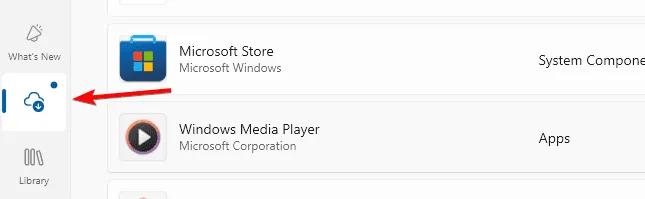
- Нажмите кнопку «Обновить» рядом с приложением OMEN Gaming Hub и дождитесь завершения загрузки и установки обновлений.
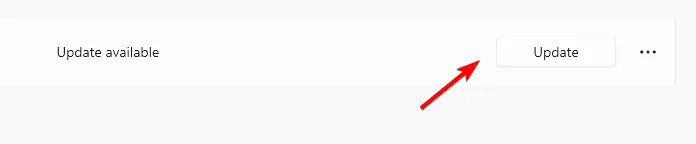
- Если кнопка «Обновить» недоступна, оставьте окно открытым на несколько минут, чтобы оно обновилось, и повторите проверку.
2.Проверьте настройки функции Boost.
Для эффективной работы функции Boost крайне важно убедиться, что она активна и правильно настроена:
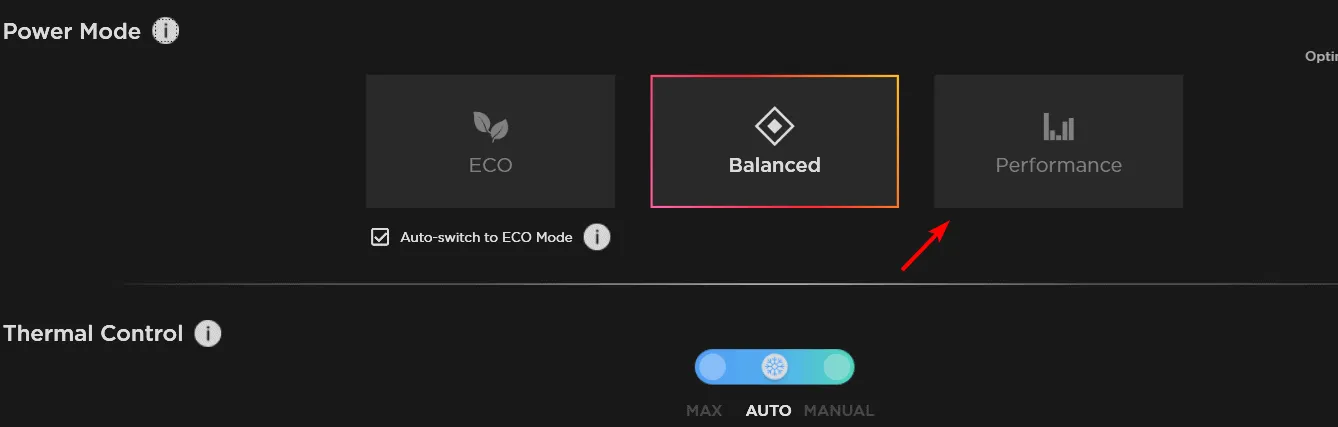
- Откройте раздел «Управление производительностью» или «Ручное усиление» в OMEN Gaming Hub.
- Убедитесь, что функция Boost включена и правильно настроена в соответствии с вашими игровыми потребностями.
- Для максимальной эффективности убедитесь, что режим производительности установлен на «Производительность» или «Турбо».
3.Переустановите приложение OMEN Gaming Hub.
Если функция Boost все еще не работает, это может быть связано с ошибкой.В этом случае рассмотрите возможность переустановки приложения:
- Откройте меню «Пуск» и перейдите в раздел «Параметры».
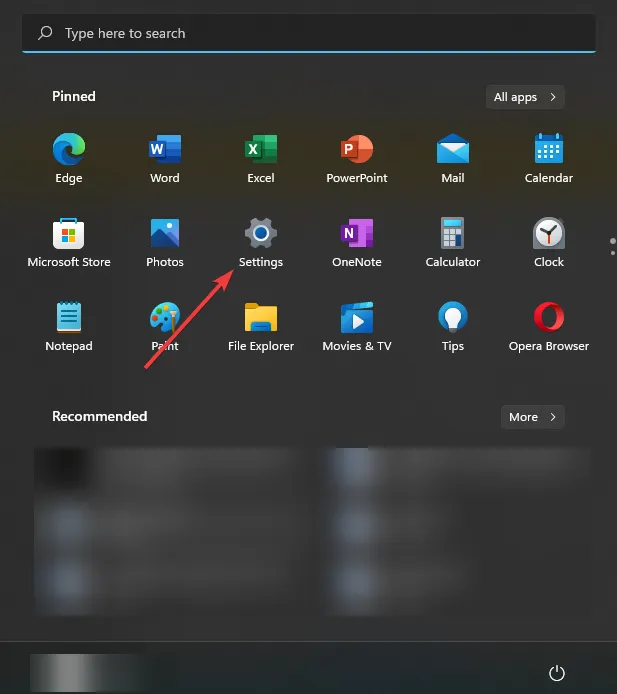
- Выберите «Приложения» и перейдите в раздел «Установленные приложения».
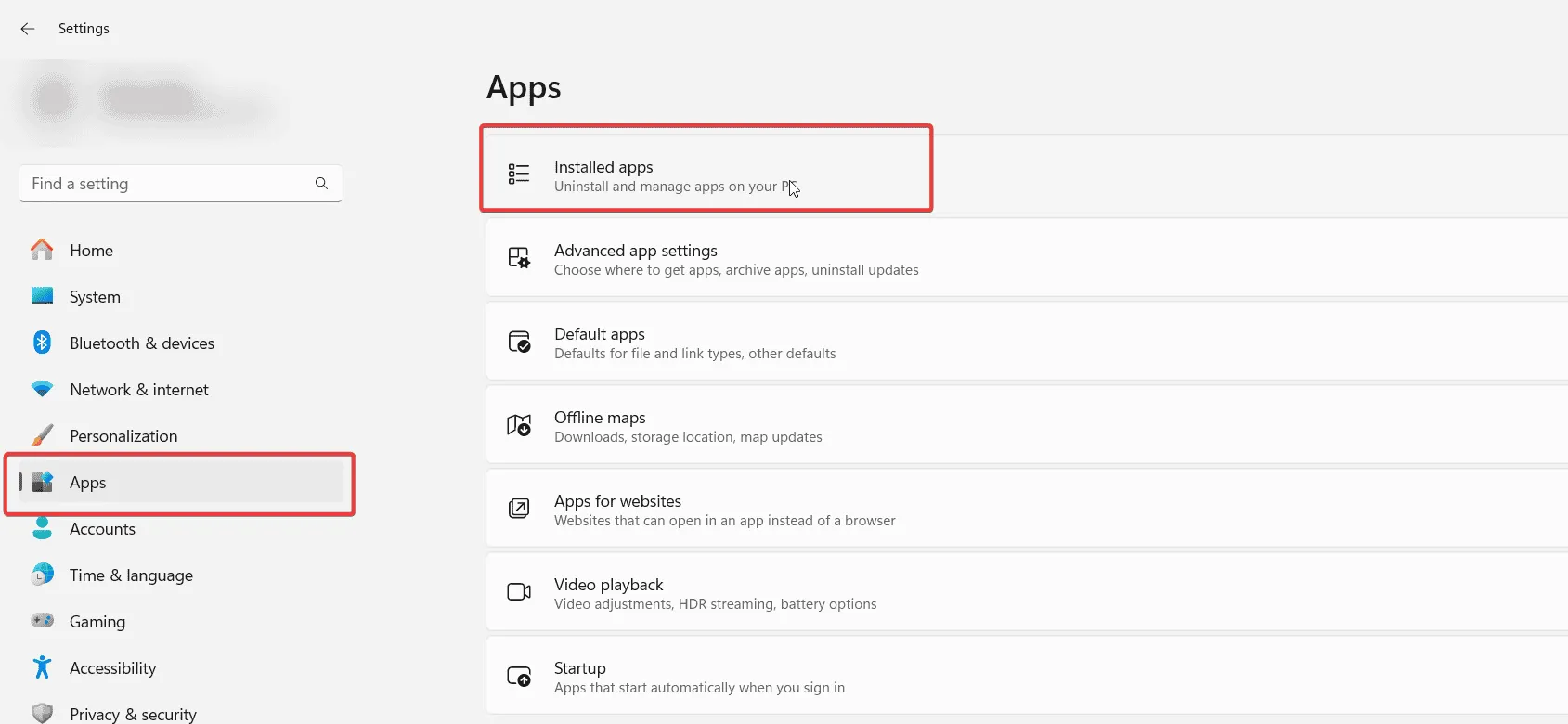
- Следуйте инструкциям на экране для завершения процесса удаления.
- После удаления переустановите приложение OMEN Gaming Hub из Microsoft Store.
Переустановка приложения часто может устранить сохраняющиеся сбои или проблемы с производительностью, которые могут помешать корректной работе функции Boost.
Эти шаги должны помочь вам снова запустить функцию Boost, значительно улучшив ваши игровые возможности.
Часто задаваемые вопросы
1.Что делать, если ни одно из решений не помогло?
Если функция Boost по-прежнему не отвечает после выполнения шагов по устранению неполадок, рассмотрите возможность обращения в службу поддержки клиентов OMEN за специализированной помощью.
2.Как часто следует проверять наличие обновлений для OMEN Gaming Hub?
Рекомендуется проверять наличие обновлений не реже одного раза в месяц или всякий раз, когда у вас возникают проблемы с производительностью функций, таких как Boost.
3.Могу ли я использовать Boost со всеми играми в OMEN Gaming Hub?
Хотя функция Boost предназначена для повышения производительности в большинстве игр, некоторые игры могут не полностью поддерживать все настройки управления производительностью, доступные в OMEN Gaming Hub.