
Функция Screen Time вашего iPhone, как и любое другое приложение или функция, иногда может сталкиваться с проблемами, которые влияют на ее производительность. Когда Screen Time не работает так, как ожидалось, она может предоставлять неточные данные об использовании.
Хорошая новость в том, что устранить несоответствия Screen Time на вашем iPhone относительно просто. Выполнив некоторые основные шаги по устранению неполадок, вы сможете восстановить его правильную функциональность. Вот как это сделать.
1. Перезагрузите iPhone.
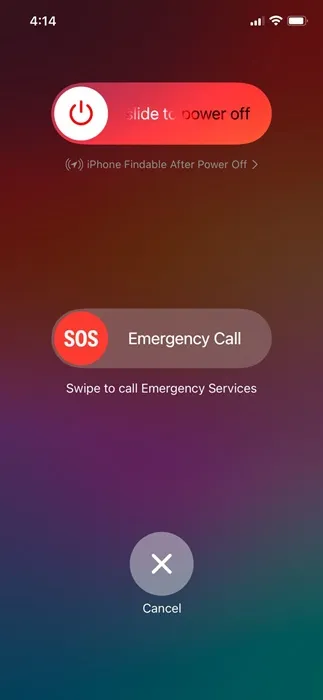
Хотя перезагрузка iPhone не всегда приводит к непосредственному обновлению данных Экранного времени, она может помочь устранить любые ошибки и сбои, которые могут мешать его работе.
Прежде чем исследовать другие методы, убедитесь, что вы перезагрузили свое устройство. Для этого просто нажмите боковую кнопку и выберите опцию «Проведите для перезагрузки».
2. Отключите и снова включите функцию «Экранное время».
Быстрый способ устранения ложных показаний Screen Time — сброс функции. Отключение и повторное включение Screen Time может помочь обновить данные. Вот как это сделать:
1. Сначала откройте приложение «Настройки» на вашем iPhone.
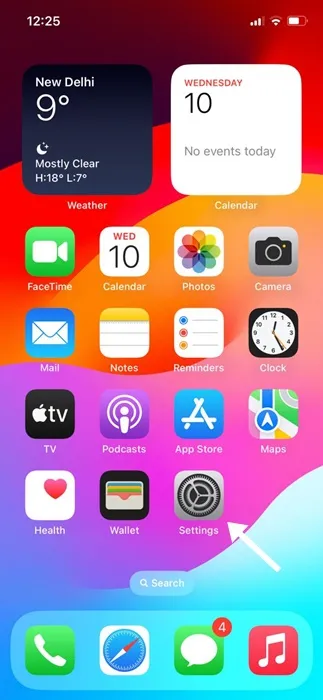
2. В разделе «Настройки» выберите «Экранное время» .
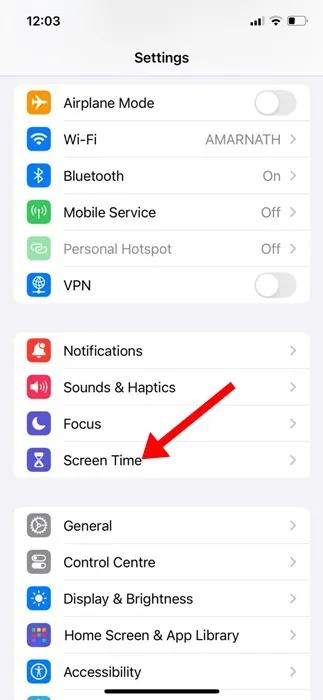
3. В меню «Экранное время» нажмите «Отключить активность приложений и веб-сайтов» .
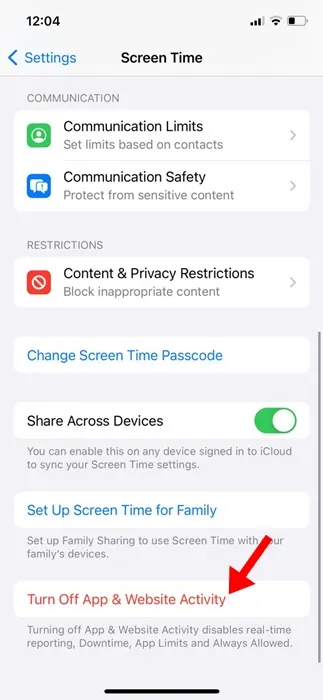
4. Это отключит функцию «Экранное время» на вашем устройстве.
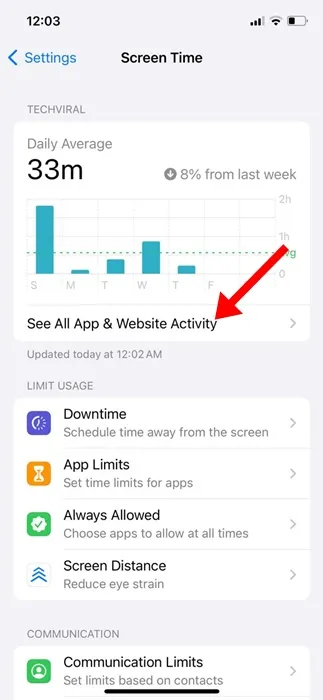
5. Чтобы снова активировать его, выберите «Активность приложений и веб-сайтов» .
6. В этом разделе нажмите кнопку «Включить активность приложений и веб-сайтов», расположенную внизу.
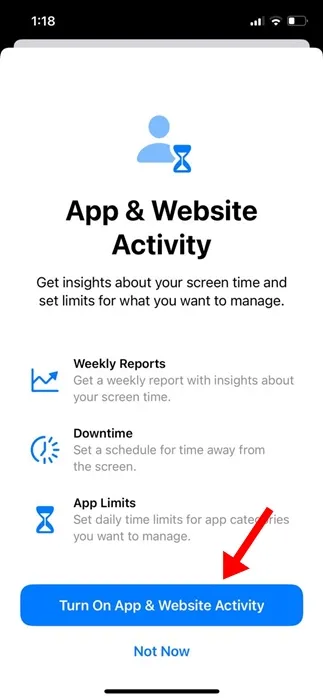
Это действие сбросит функцию «Экранное время» и очистит все базовые данные.
3. Активируйте режим фокусировки во время сна.
Важно понимать, что проблема неточных показаний экранного времени обычно требует сброса данных.
Тем не менее, вы можете реализовать некоторые ручные настройки, чтобы помочь предотвратить будущие трудности. Одним из эффективных решений является активация режима Sleep Focus, который отключает уведомления и активность приложений во время сна.
Эта функция помогает гарантировать, что функция Screen Time будет генерировать более точные отчеты, сводя к минимуму помехи во время вашего отдыха.
1. Начните с доступа к Центру управления на вашем устройстве.
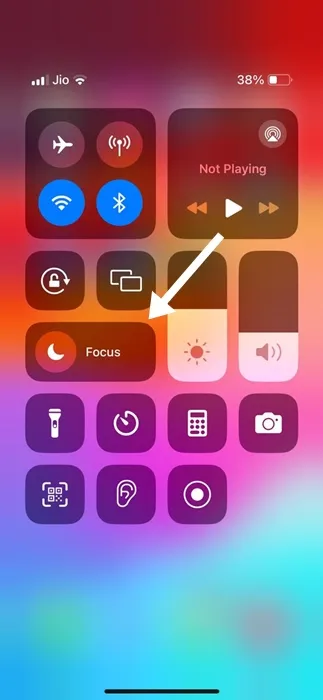
2. После открытия Центра управления нажмите на режим фокусировки .
3. В параметрах режима фокусировки выберите пункт Спящий режим .
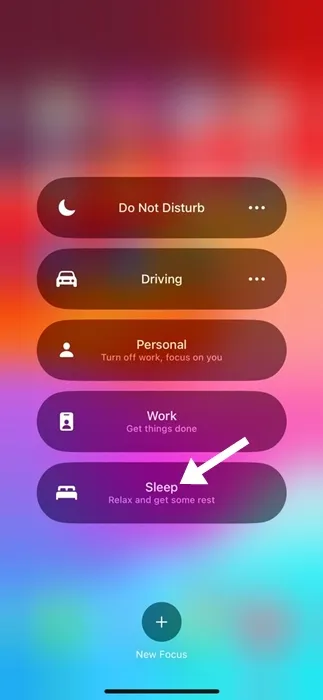
Сделав это, вы активируете режим Sleep Focus на своем iPhone.
4. Убедитесь, что вы проверяете экранное время для правильного устройства
Если у вас есть несколько устройств Apple под одним и тем же Apple ID, ваш iPhone может отражать использование Экранного времени с этих других устройств.
Поэтому убедитесь, что вы проверяете данные Screen Time именно для вашего iPhone, а не для других устройств, связанных с вашей учетной записью. Выполните следующие действия:
1. Откройте приложение «Настройки» на вашем устройстве.
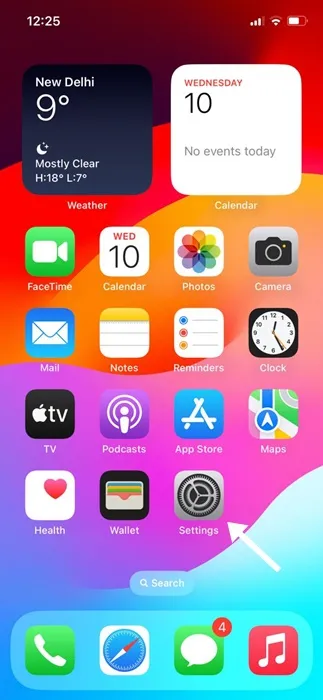
2. Перейдите в раздел «Экранное время» в меню «Настройки».
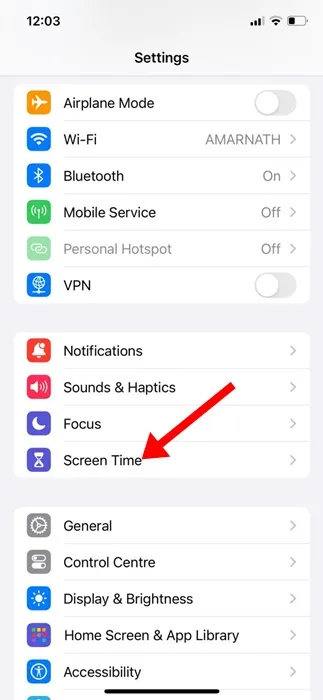
3. На странице «Экранное время» нажмите « Просмотреть все действия приложений и веб-сайтов» .
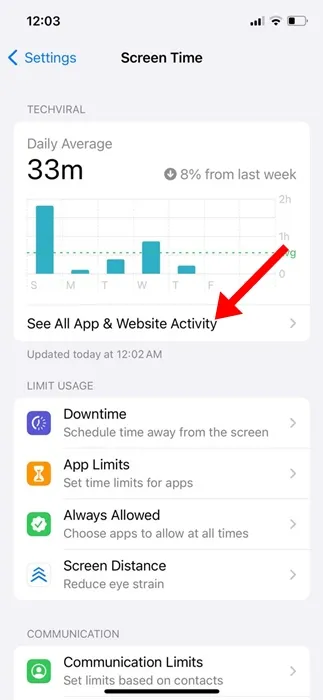
4. В правом верхнем углу следующего экрана нажмите «Устройства» .
5. Из предложенных вариантов выберите свой iPhone.
Теперь вы должны увидеть статистику экранного времени, относящуюся исключительно к вашему iPhone.
5. Отключите функцию Always On Display.
Для пользователей iPhone 14 Pro и более поздних моделей функция Always On Display постоянно отображает время, дату и уведомления на экране блокировки.
Хотя эта функция удобна, она может мешать работе функции Screen Time, из-за чего устройство будет ошибочно регистрировать экран как активный, тем самым увеличивая статистику использования.
По этой причине может быть полезно временно отключить функцию Always On Display и оценить, решит ли это проблему. Вот как это сделать:
1. Откройте приложение «Настройки» на вашем iPhone.
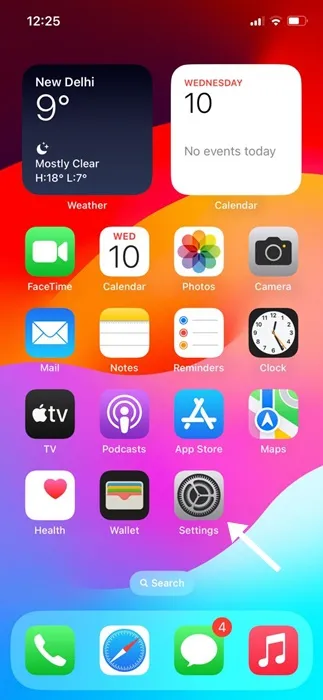
2. В разделе «Настройки» выберите «Дисплей и яркость» .
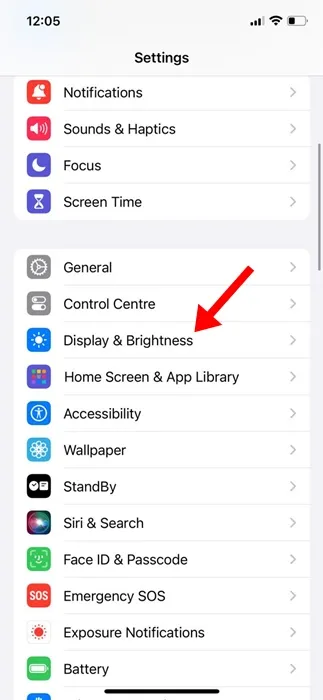
3. В настройках Display & Brightness перейдите к Always On Display. Здесь отключите опции Show Wallpaper , Show Notifications и Always On Display .
После отключения этой функции воспользуйтесь iPhone в течение дня и проверьте точность статистики экранного времени.
6. Отключить бета-обновления
Хотя регистрация в бета-версиях обновлений дает возможность заглянуть в будущие функции, она часто сопряжена с подводными камнями.
Как правило, бета-версии iOS содержат ошибки, которые могут привести к дальнейшим проблемам с вашим устройством.
Поэтому рекомендуется отключить бета-обновления и дождаться выхода стабильного программного обеспечения для устранения возникших проблем.
7. Обновите свой iPhone
Многие пользователи сообщали о проблемах с неточной статистикой экранного времени, однако часто эти конфликты устраняются простым решением — обновлением iPhone.
Многие обнаружили, что обновление до последней версии iOS устраняет неточности экранного времени.
Подобные расхождения могут быть связаны с ошибками в старых версиях, которые можно устранить путем обновления.
1. На вашем iPhone откройте приложение «Настройки» .
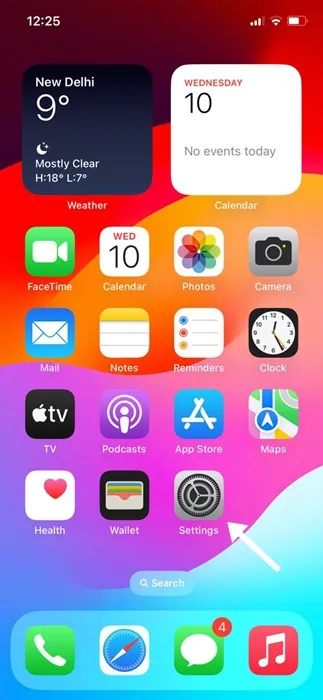
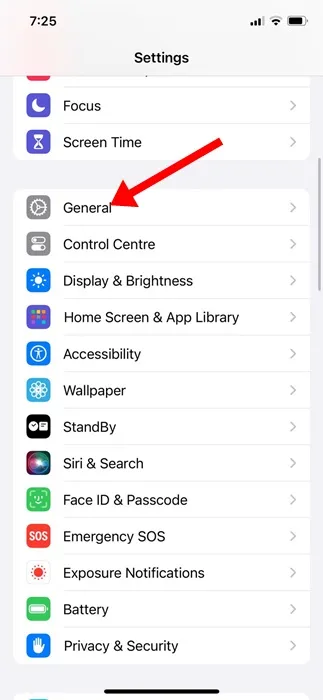
2. В меню «Настройки» нажмите «Общие» .
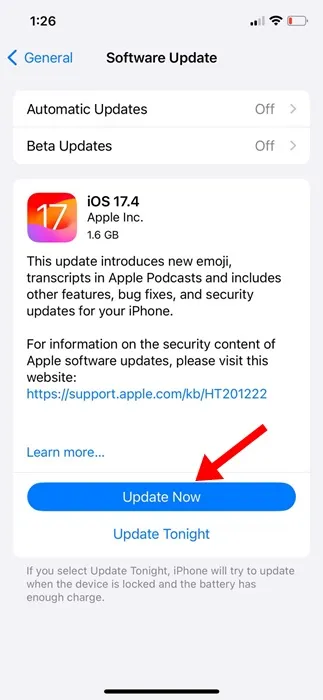
3. Перейдите в раздел «Обновление ПО» в меню «Общие».
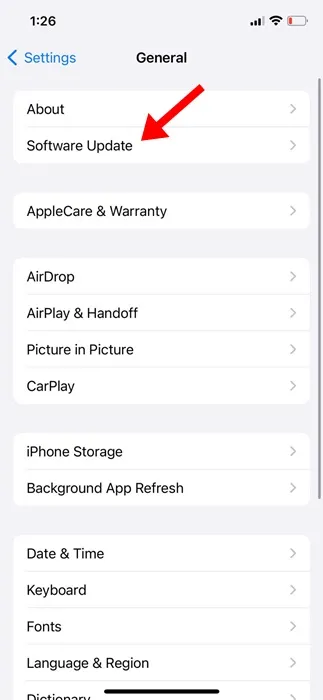
4. Проверьте наличие доступных обновлений. Если обновление есть, загрузите и установите его.
8. Сбросить все настройки
Если в отчете Screen Time сохраняются неточности, рассмотрите возможность сброса настроек iPhone. Перед сбросом настроек обязательно сделайте резервную копию важных настроек, таких как рингтоны и пароли WiFi. Вот как сбросить все настройки:
1. Откройте приложение «Настройки» на вашем устройстве.
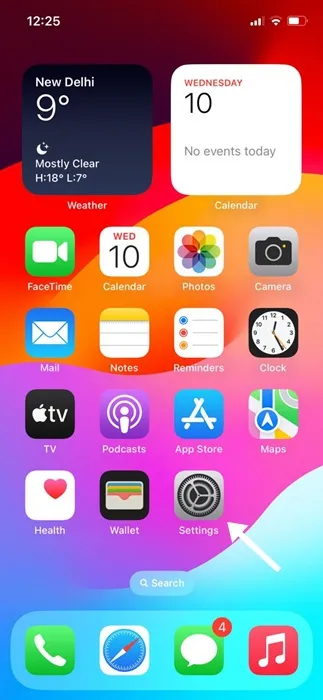
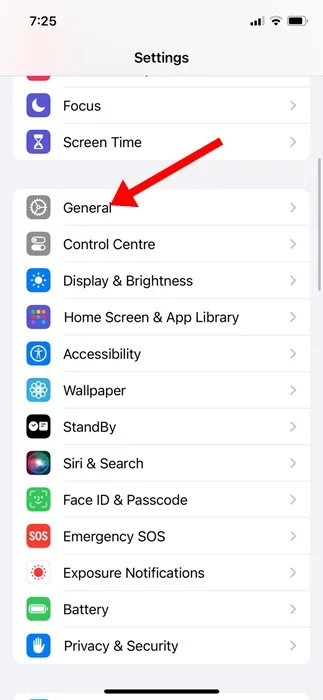
2. Нажмите «Основные» в разделе «Настройки».
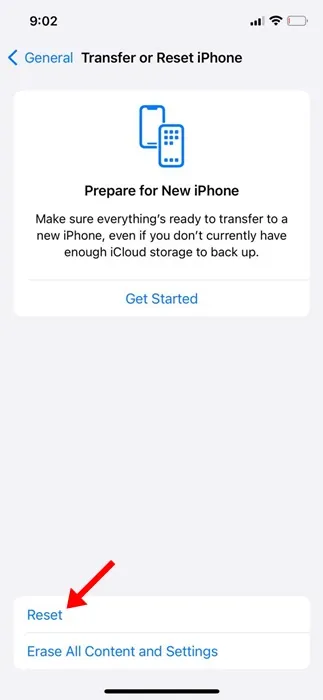
3. Найдите опцию «Перенос» или «Сброс настроек iPhone» .
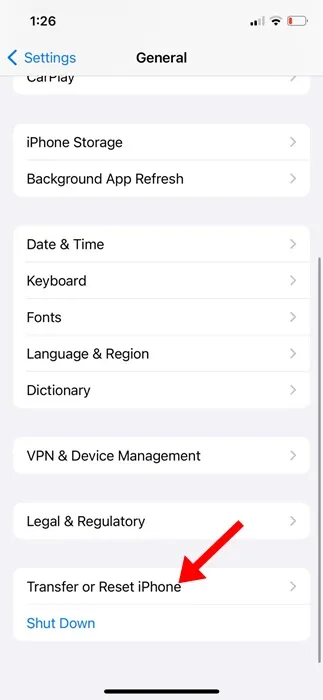
4. В этом меню выберите Сброс .
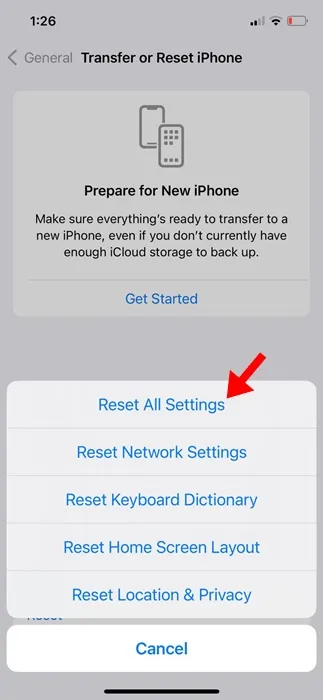
5. При появлении запроса выберите Сбросить все настройки .
9. Обратитесь в службу поддержки Apple
Если ничего не помогает, лучшим решением будет обратиться в службу поддержки Apple .
Команда поддержки iPhone может помочь в решении проблем с Screen Time. Обязательно сообщите им о шагах, которые вы попытались выполнить для устранения проблемы.
В заключение, эти стратегии должны помочь вам решить проблему неточного Screen Time на вашем iPhone. Если вам потребуется дополнительная помощь с проблемой Screen Time, не стесняйтесь обращаться. И если вы нашли это руководство ценным, пожалуйста, поделитесь им с друзьями.
Добавить комментарий