
Ошибка BAD_SYSTEM_CONFIG_INFO в Windows 11 может привести к синему экрану смерти и сбою компьютера. Обычно это происходит из-за поврежденных данных BCD или поврежденных файлов реестра, но также может произойти из-за неисправных драйверов и поврежденных системных файлов. К счастью, эти проблемы довольно легко исправить, и есть различные решения, которые вы можете попробовать для этой цели.
Предварительные проверки
Прежде чем пробовать другие решения, вам следует сначала взглянуть на свое оборудование. Проверьте, что подключение питания к вашему ПК в порядке, а затем откройте корпус процессора и очистите компоненты, чтобы избавиться от пыли, которая могла скопиться внутри. Вам также следует проверить, что такие компоненты, как оперативная память, установлены правильно, и переустановить их, если это возможно. Попробуйте использовать свой ПК после проверки оборудования и посмотрите, появится ли ошибка снова. Если это так, вы можете перейти к различным решениям.
Решение 1: Выполните восстановление при запуске
Утилиту Startup Repair можно использовать для выявления и устранения проблем с вашим ПК.
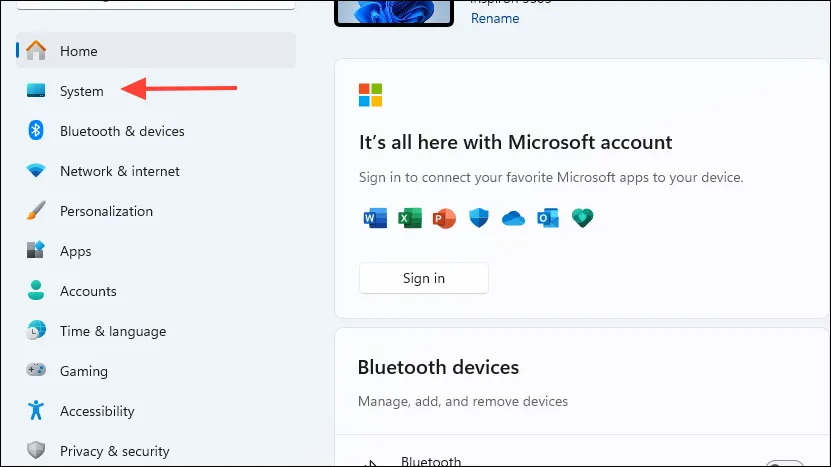
- Откройте приложение «Настройки» с помощью
Win + Iярлыка и нажмите «Система» слева.
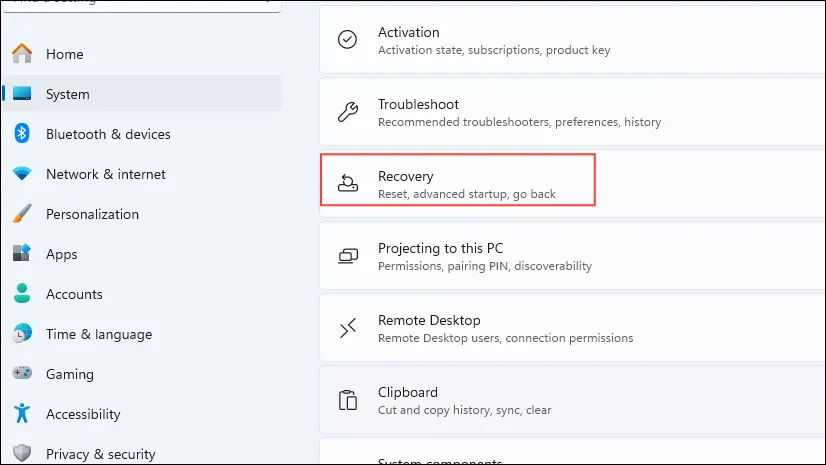
- На странице «Система» прокрутите вниз и нажмите «Восстановление».
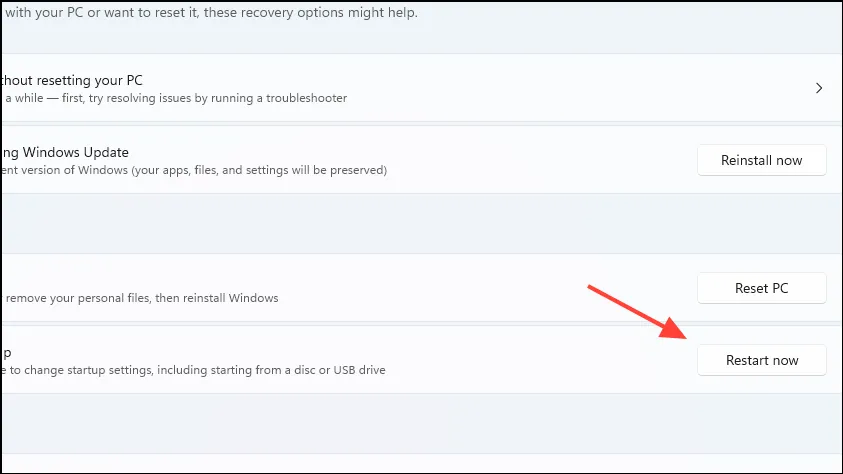
- Теперь нажмите кнопку «Перезагрузить сейчас» справа.
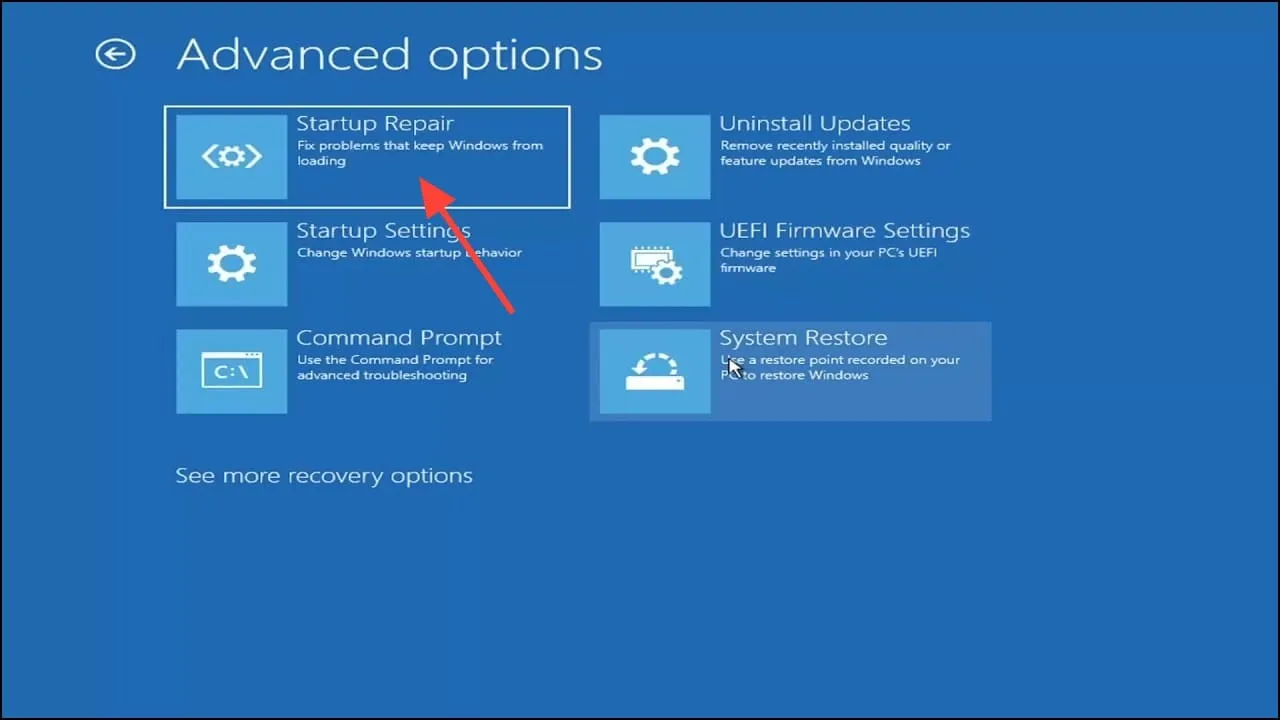
- Ваш ПК перезагрузится, и вы увидите перед собой экран «Дополнительные параметры». Нажмите «Устранение неполадок», а затем «Дополнительные параметры», прежде чем выбрать «Восстановление при загрузке».
- Ваш компьютер перезагрузится, пока Windows пытается исправить ошибку BAD_SYSTEM_CONFIG_INFO. После завершения процесса он снова перезагрузится, и вы сможете войти в систему.
Решение 2: Запустите сканирование SFC и CHKDSK
Если ваша файловая система повреждена, вы можете попробовать использовать Windows System File System Check (SFC), которая может помочь вам выявить и устранить проблемы. Для этого вам сначала нужно использовать инструмент Deployment Image Servicing and Management (DISM), чтобы убедиться, что SFC работает правильно.
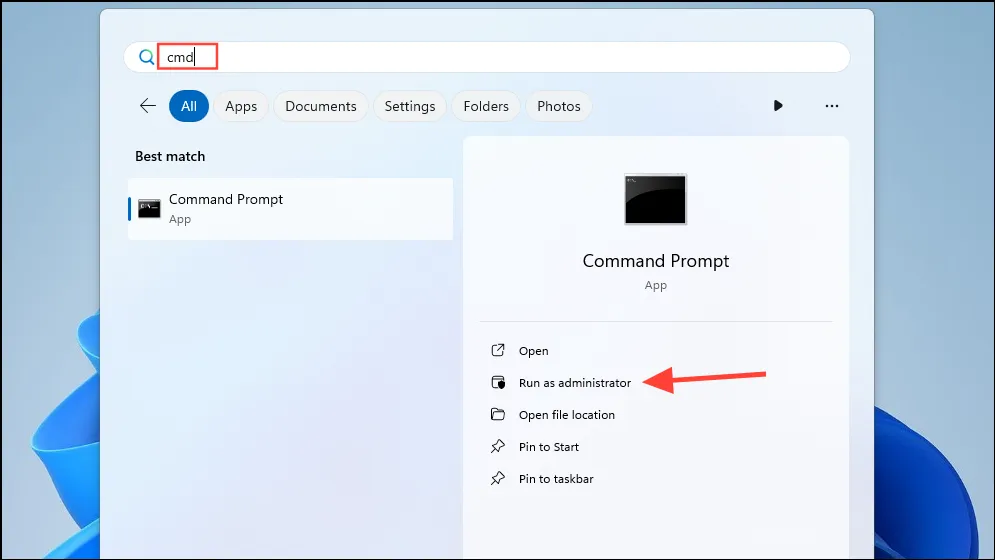
- Откройте меню «Пуск», введите
cmdи нажмите «Запуск от имени администратора».
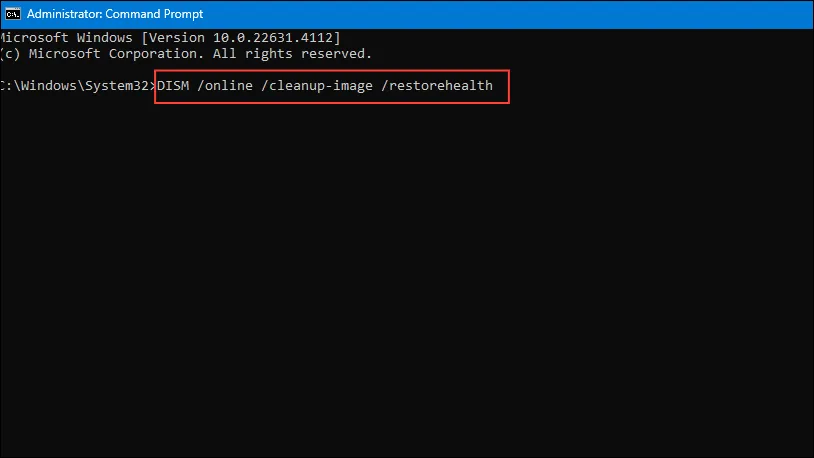
- Когда откроется окно командной строки, введите следующую команду и нажмите Enter:
DISM /online /cleanup-image /restorehealth.
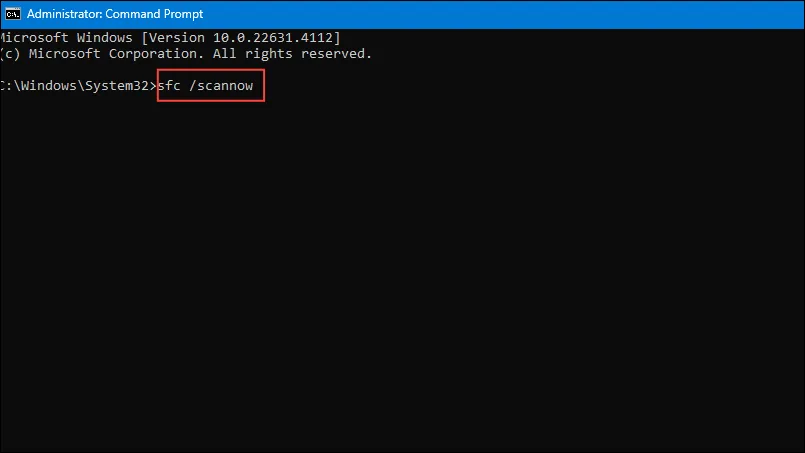
- Процесс может занять некоторое время, поэтому дождитесь его завершения, а затем введите
sfc /scannowи снова нажмите Enter.
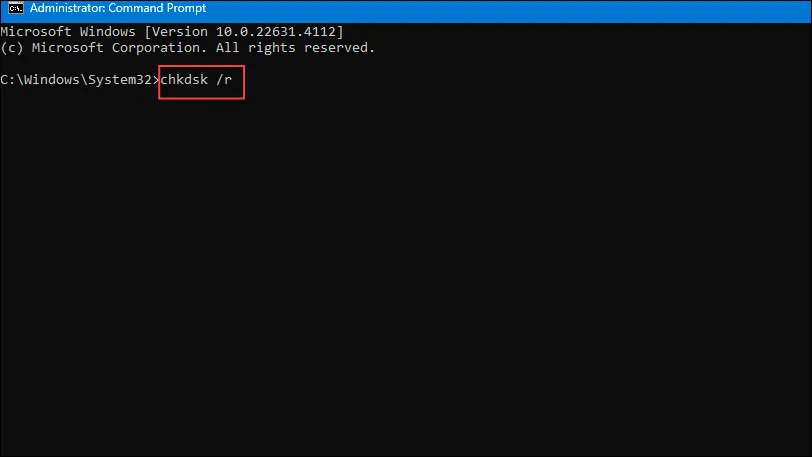
- Снова дождитесь завершения проверки файлов. Наконец, вы можете ввести команду
chkdsk /rперед нажатием клавиши «Enter». Checkdisk начнет сканирование вашего компьютера при следующей перезагрузке и попытается исправить любые ошибки.
Решение 3: Исправление поврежденного реестра
Вы можете попробовать исправить поврежденный реестр с помощью командной строки, чтобы избавиться от ошибки BAD_SYSTEM_CONFIG_INFO.
- Загрузите экран дополнительных параметров и откройте командную строку.
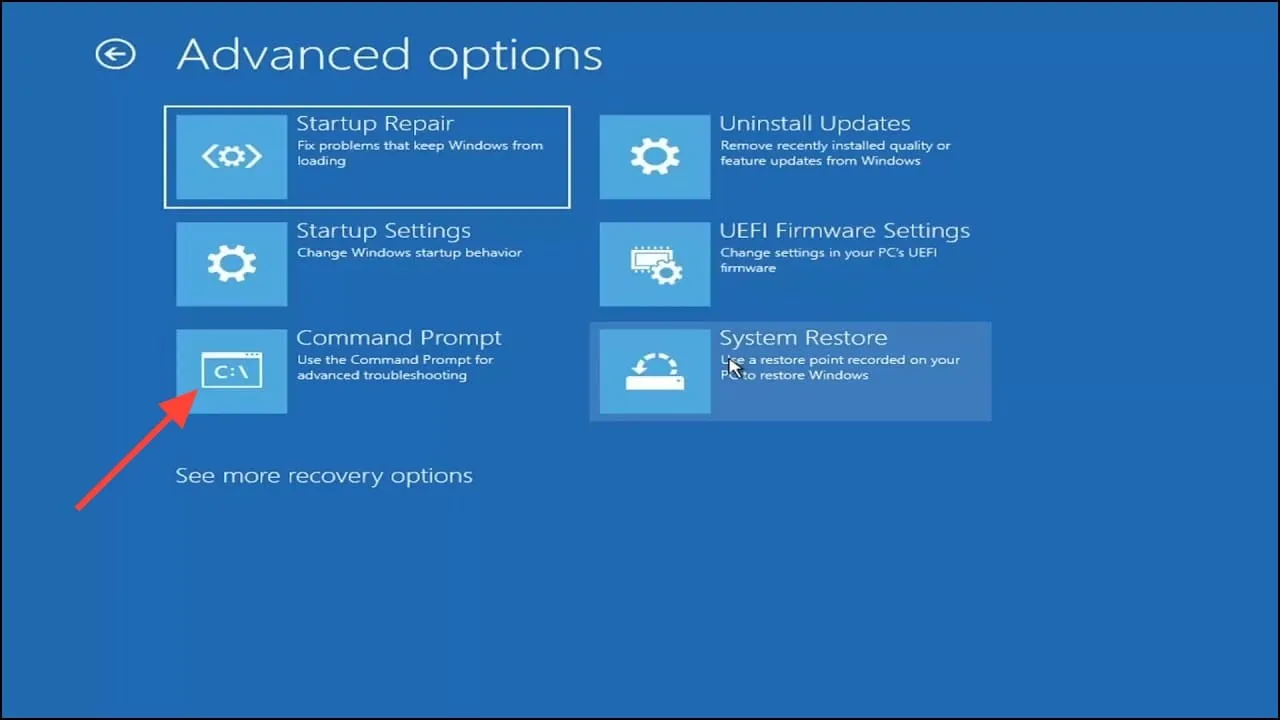
- Затем введите следующую команду
CD C:\Windows\System32\configи нажмите Enter. - Теперь вам нужно ввести следующие команды одну за другой и нажимать Enter после каждой, чтобы переименовать все файлы реестра:
 ren C:\Windows\System32\config\DEFAULT DEFAULT.old

ren C:\Windows\System32\config\SAM SAM.old

ren C:\Windows\System32\config\SECURITY SECURITY.old

ren C:\Windows\System32\config\SOFTWARE SOFTWARE.old

ren C:\Windows\System32\config\SYSTEM SYSTEM.old
- После переименования файлов скопируйте чистые резервные копии реестра в RegBack в папку ‘config’. Чтобы скопировать файлы, используйте следующие команды:
 copy C:\Windows\System32\config\RegBack\DEFAULT C:\Windows\System32\config\

copy C:\Windows\System32\config\RegBack\SAM C:\Windows\System32\config\

copy C:\Windows\System32\config\RegBack\SECURITY C:\Windows\System32\config\

copy C:\Windows\System32\config\RegBack\SYSTEM C:\Windows\System32\config\

copy C:\Windows\System32\config\RegBack\SOFTWARE C:\Windows\System32\config\
- Закройте окно командной строки и перезагрузите компьютер.
Решение 4: Восстановите реестр Windows
Проблемы с реестром Windows также могут привести к ошибке BAD_SYSTEM_CONFIG_INFO. Поэтому вы можете попытаться решить проблему, восстановив его, если у вас есть резервная копия.
- Перейдите к
C:\Windows\System32\config\RegBackпапке и проверьте ее. Если она содержит файлы, размеры которых равны нулю, это означает, что у вас нет резервной копии и вам придется использовать другие методы ее восстановления. Если размеры файлов не равны нулю, вы можете продолжить это исправление. - Вам нужно будет перезагрузить ПК и получить доступ к экрану «Дополнительные параметры», как описано выше. Когда он появится, нажмите «Устранение неполадок», а затем «Дополнительные параметры», прежде чем выбрать «Командная строка».
- Когда появится окно командной строки, используйте следующую команду, чтобы определить диск, который Windows использует для загрузки:
dir D:\Win*. - Как только вы узнаете место загрузки, введите
cd d:\windows\system32\configи нажмите Enter. Затем нажмитеxcopy *.* C:\RegBack\иcd RegBack, нажимая Enter после каждой команды. Наконец, введитеdirи нажмите Enter еще раз. - Посмотрите на файлы в каталоге Regback и проверьте, совпадают ли даты с тем, когда вы начали получать ошибку. Если это так, введите
copy /y software. .в окне командной строки и нажмите Enter. - Затем введите
copy /y system. .и нажмите Enter еще раз, прежде чем продолжить сcopy /y sam. .командой. Затем перезагрузите компьютер.
Решение 5: Запустите диагностику памяти Windows
Еще одной причиной ошибки BAD_SYSTEM_CONFIG_INFO могут быть проблемы с памятью.
- Откройте меню «Пуск», введите
memoryи нажмите «Запуск от имени администратора».
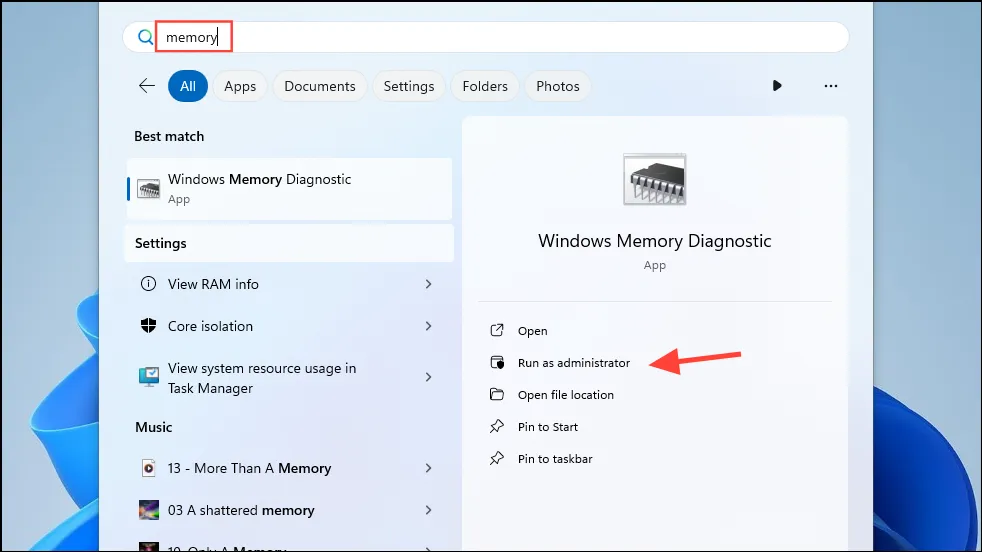
- Нажмите «Перезагрузить сейчас и проверить наличие проблем», чтобы перезагрузить компьютер и выполнить сканирование на наличие проблем.
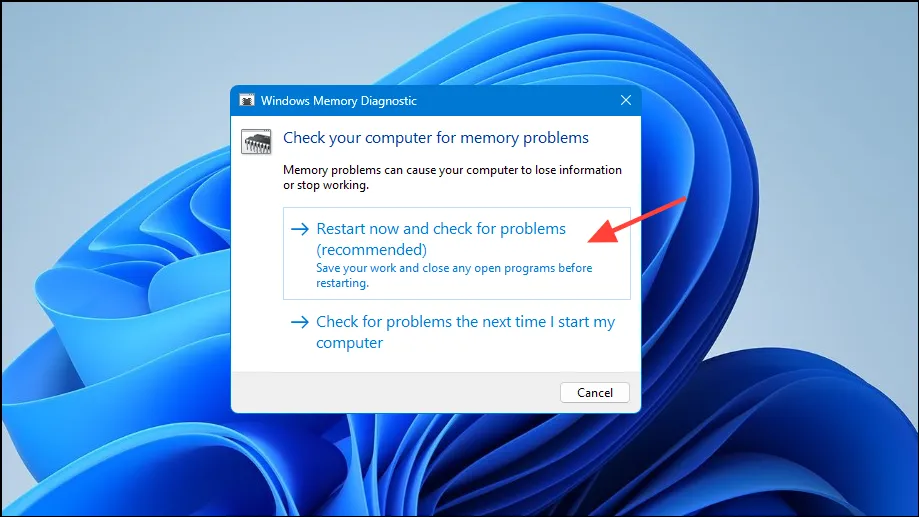
Решение 6: Используйте восстановление системы
Если вы создали точку восстановления ранее, вы можете восстановить свой ПК до более раннего состояния, когда ошибки не было.
- Откройте меню «Пуск», введите
restoreи нажмите «Восстановление».
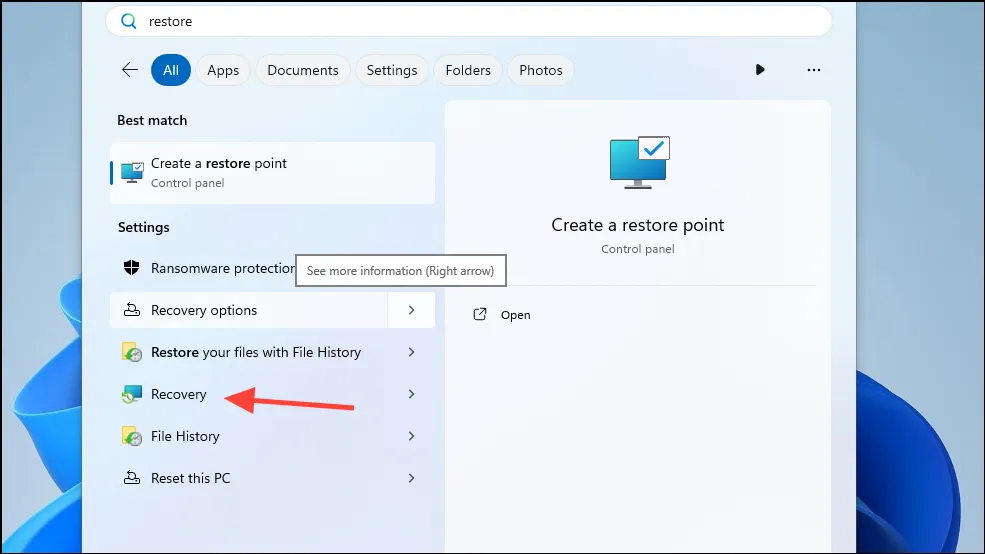
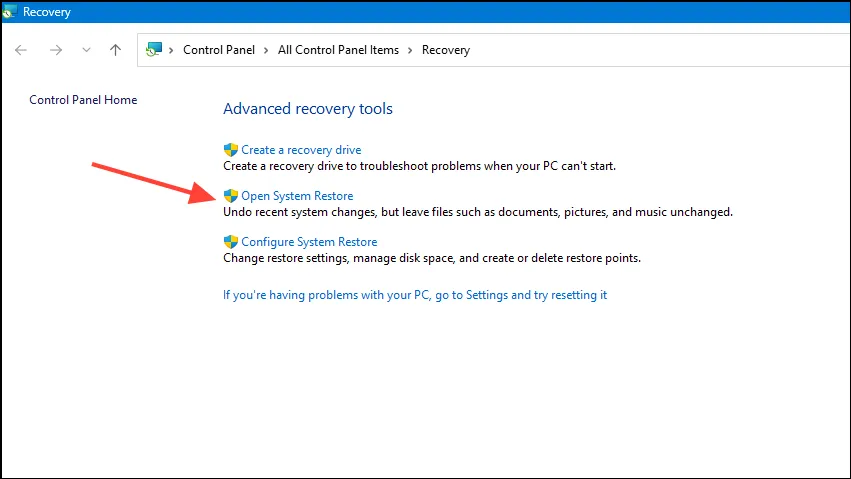
- Когда откроется Панель управления, нажмите «Открыть восстановление системы».
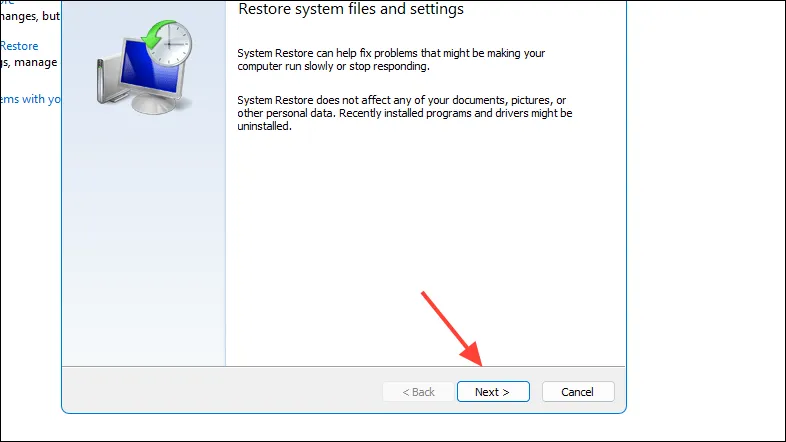
- Когда появится диалоговое окно «Восстановление системы», нажмите кнопку «Далее».
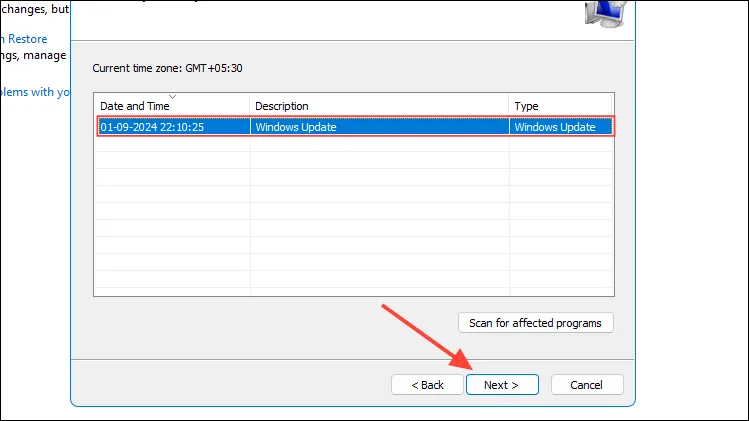
- Все точки восстановления будут перечислены здесь. Вы можете выбрать ту, которую хотите использовать, нажав на нее, а затем нажать кнопку «Далее».
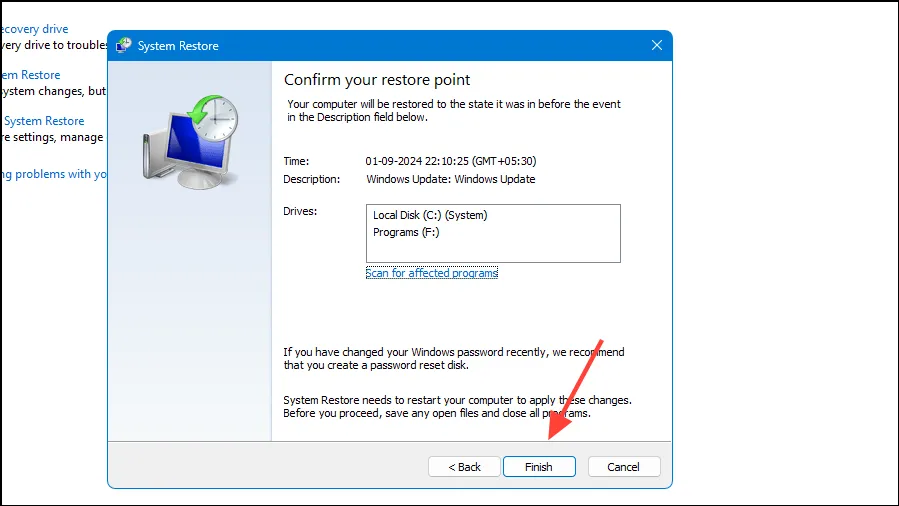
- Наконец, нажмите кнопку «Готово», и ваш компьютер перезагрузится и восстановится до выбранной вами точки восстановления.
Решение 7: Исправить данные конфигурации загрузки (BCD)
Данные конфигурации загрузки (BCD) обрабатывают данные загрузки, необходимые при включении компьютера. Если они повреждены по какой-либо причине, это может привести к ошибке BAD_SYSTEM_CONFIG_INFO.
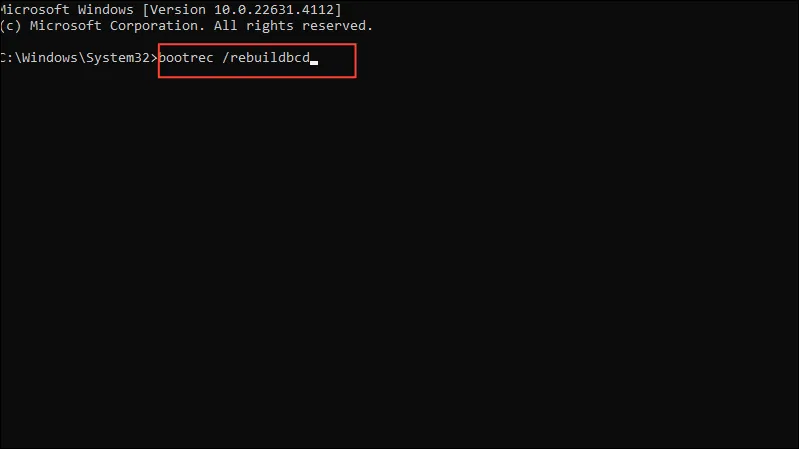
- Перезагрузите компьютер и загрузитесь на экране дополнительных параметров, прежде чем выбрать командную строку. Когда откроется окно командной строки, введите
bootrec /rebuildbcdи нажмите Enter.
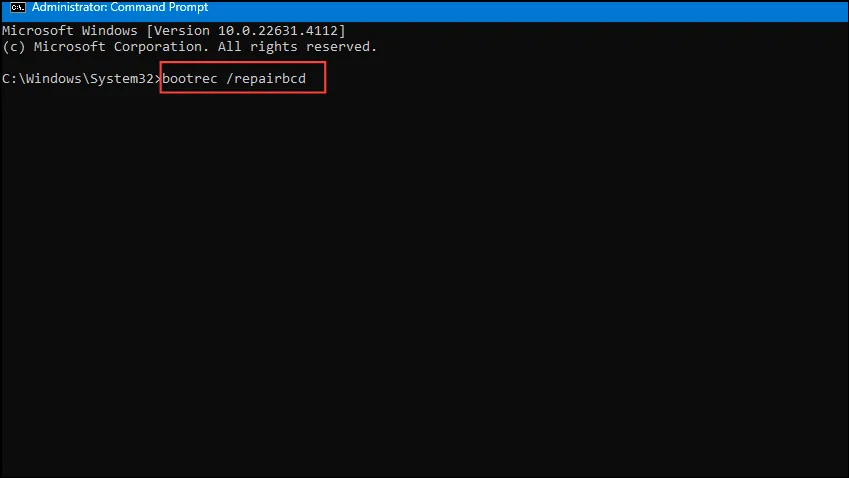
- Затем введите
bootrec /repairbcdи снова нажмите Enter.
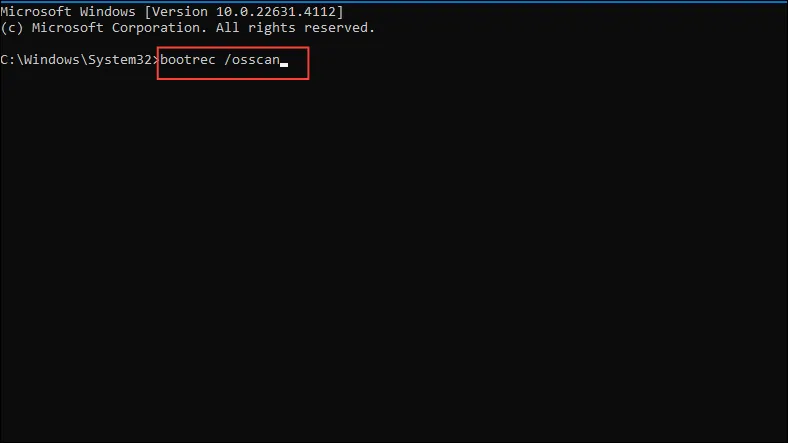
- После этого выполните
bootrec /osscanкоманду.
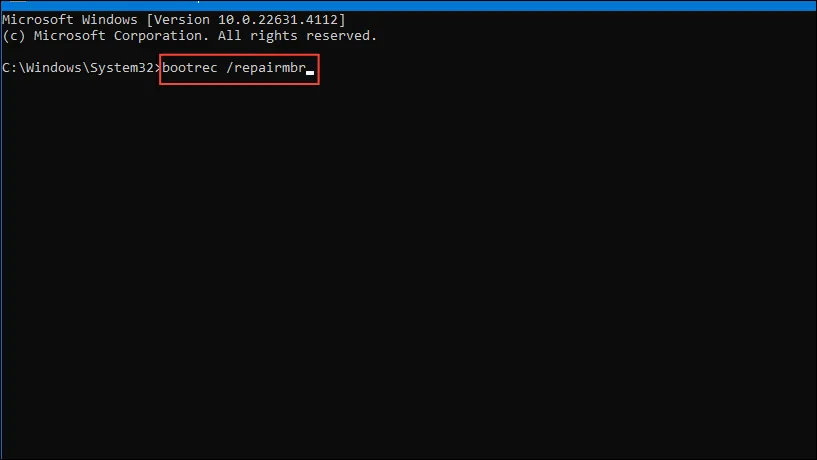
- Последняя команда, которую вам нужно ввести, это
bootrec /repairmbr. После нажатия Enter перезагрузите компьютер и проверьте, была ли решена проблема.
Решение 8: Перезагрузите компьютер.
Если ничего не помогает, возможно, придется сбросить настройки ПК до значений по умолчанию.
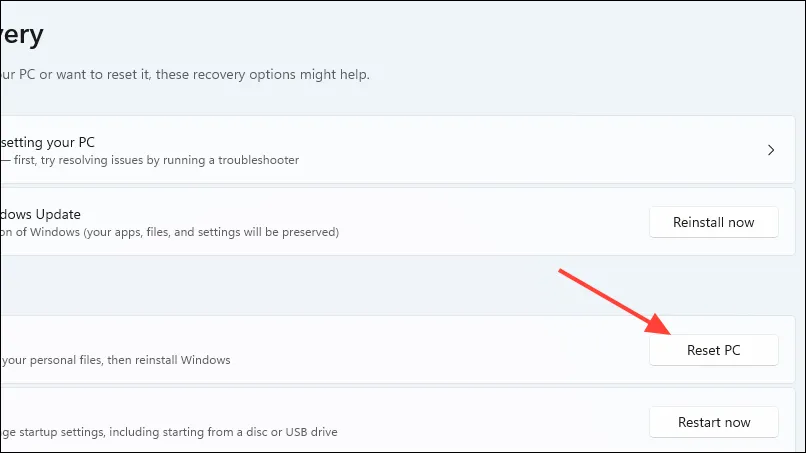
- Откройте приложение «Настройки» и перейдите на страницу восстановления.
- Нажмите кнопку «Сбросить настройки ПК» справа.
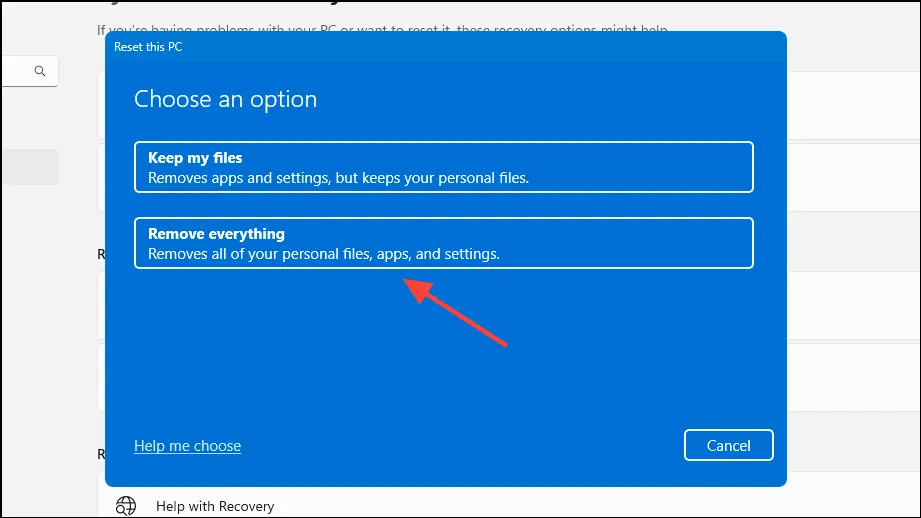
- Затем нажмите «Удалить все» в появившемся всплывающем окне. Обязательно заранее создайте резервную копию файлов, так как этот процесс удалит все с вашего компьютера. После перезагрузки компьютера вы сможете снова настроить его и начать использовать, не сталкиваясь с ошибкой BAD_SYSTEM_CONFIG_INFO.
Что нужно знать
- Убедившись, что ваше оборудование работает нормально, перезагрузите компьютер и посмотрите, решит ли это проблему, прежде чем пробовать приведенные выше решения.
- Вам также следует попробовать запустить Центр обновления Windows и проверить наличие обновлений драйверов на веб-сайте производителя вашего компьютера или через диспетчер устройств.
- Если же ошибка начала появляться только после установки новой программы или обновления, попробуйте удалить ее, а затем проверить наличие ошибки.
- Всегда создавайте резервные копии своих файлов, поскольку методы, предполагающие внесение изменений в реестр или восстановление ПК, иногда могут привести к потере данных.
Добавить комментарий