
При обсуждении лучших кроссплатформенных приложений для создания заметок Obsidian неизменно входит в элиту, наряду с Google Keep, OneNote, Notion и другими.Обладая мощными функциями, такими как обширная настройка, поддержка markdown и надежные возможности обратных ссылок, он остается удобным для всех.
Однако заметным недостатком являются возможности синхронизации; в отличие от конкурентов, бесплатные пользователи не могут синхронизировать заметки между устройствами без дополнительных сборов.К счастью, если вы хотите избежать этих расходов, можно воспользоваться сторонними сервисами для достижения экономически эффективной синхронизации.Плагин Remotely Save — отличный выбор, и это руководство проведет вас через весь процесс его настройки.
Шаг 1: Установите и активируйте плагин Remotely Save
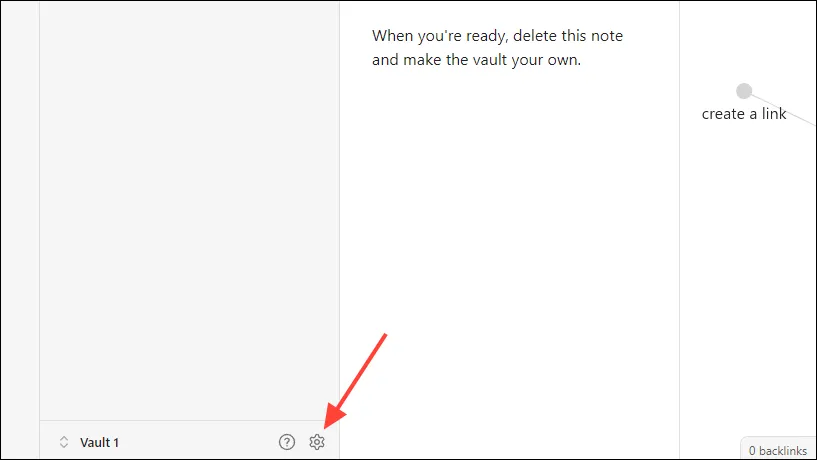
- Начните с запуска Obsidian и нажмите на значок шестеренки внизу, чтобы получить доступ к настройкам.
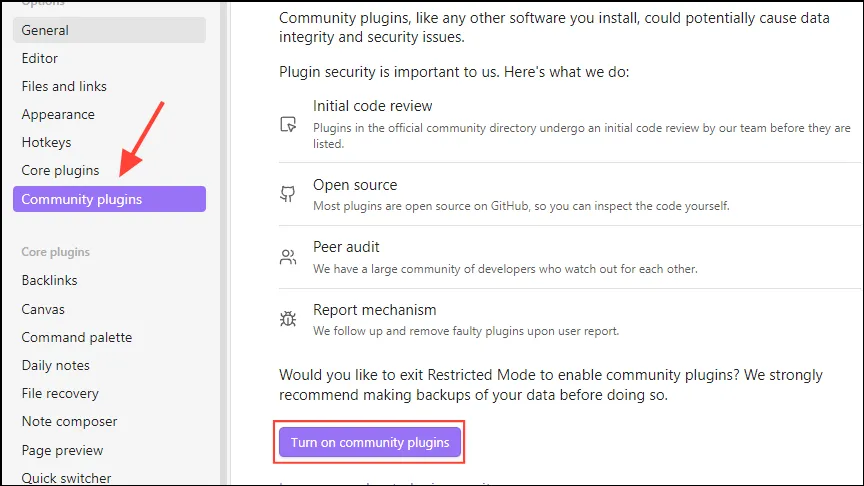
- Перейдите к «Плагинам сообщества» на левой боковой панели и активируйте функцию «Включить плагины сообщества».Вы можете пропустить этот шаг, если он уже включен.
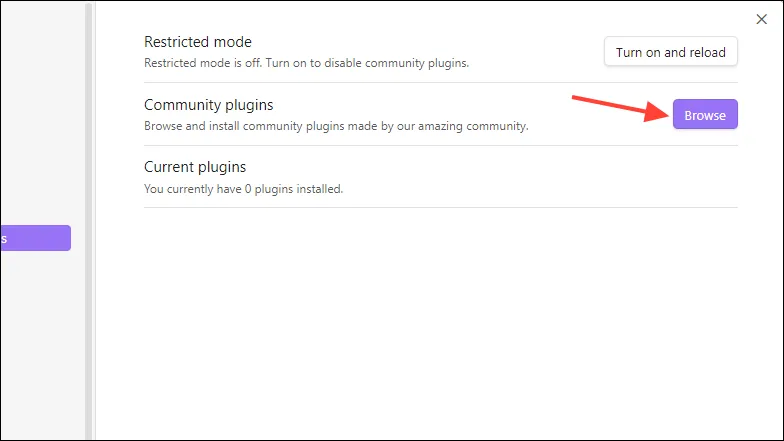
- Нажмите кнопку «Обзор», чтобы изучить доступные плагины.
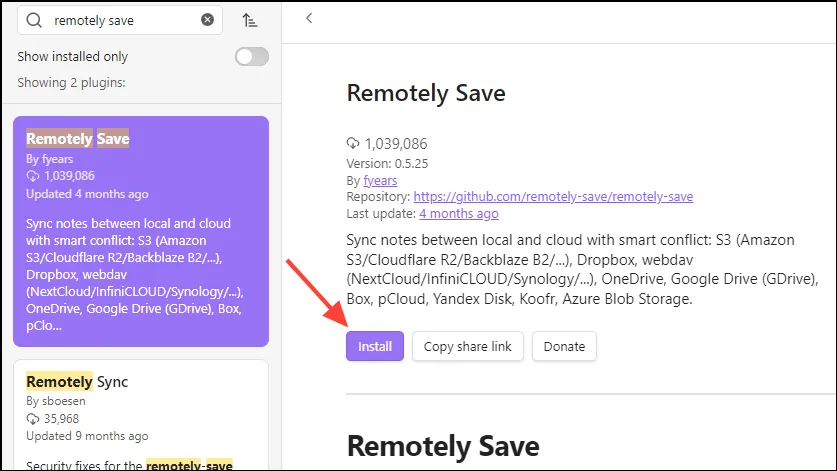
- Введите запрос
remotely saveв строку поиска, и плагин должен появиться.
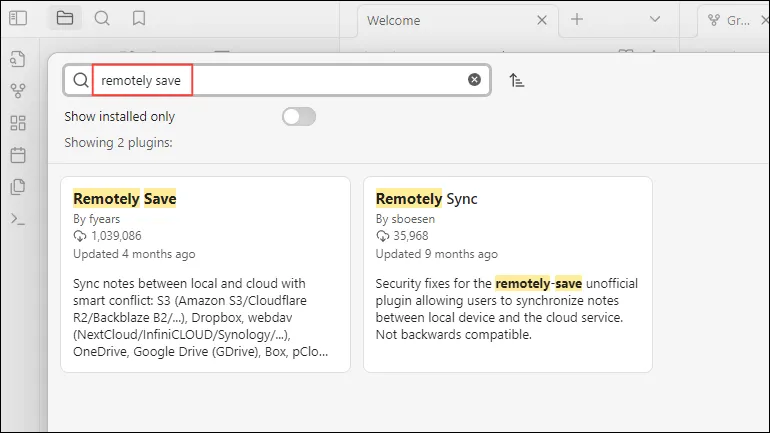
- Выберите плагин Remotely Save из результатов поиска и нажмите кнопку «Установить».
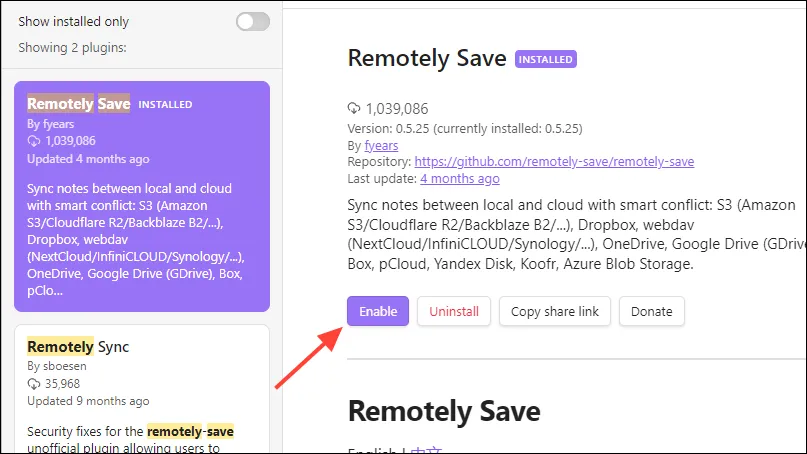
- После установки нажмите кнопку «Включить», чтобы активировать плагин.
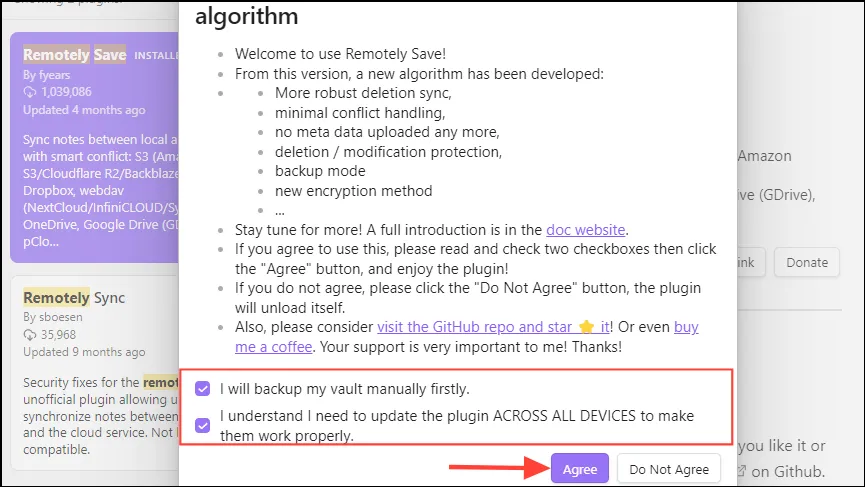
- Появится всплывающее окно подтверждения.Обязательно отметьте галочками два поля, подтверждающих согласие с условиями, затем нажмите «Согласен».
- Закройте всплывающее окно; затем вы должны увидеть плагин Remotely Save в разделе «Установленные плагины».
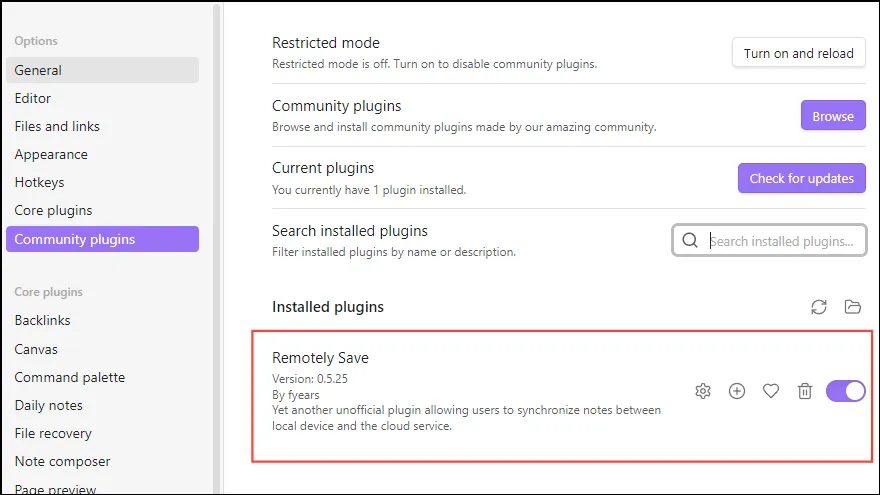
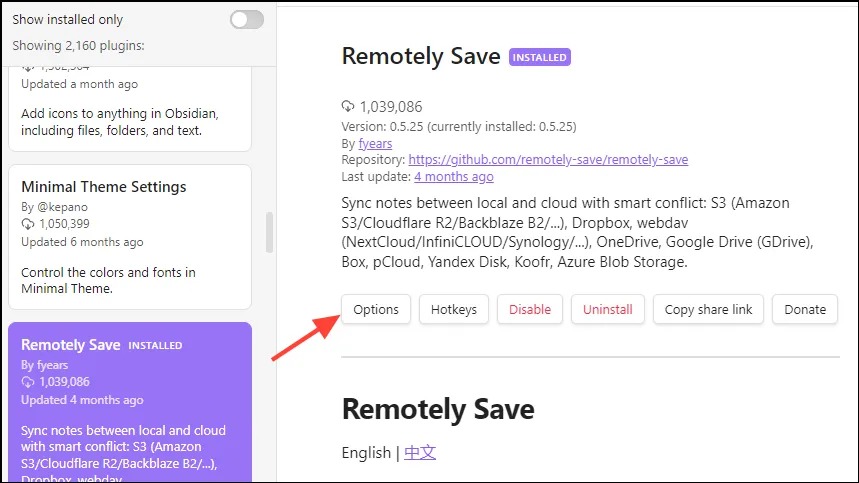
- Выберите плагин Remotely Save, затем нажмите кнопку «Параметры», чтобы настроить параметры.
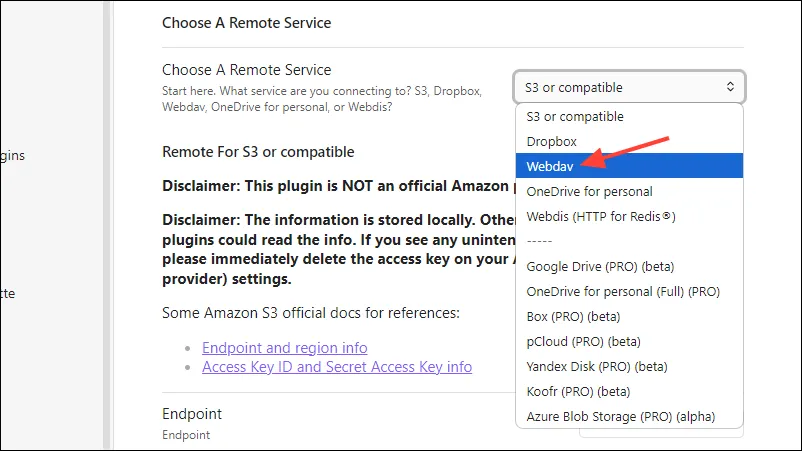
- В раскрывающемся меню «Выбрать удаленную службу» выберите «WebDAV».
Шаг 2: Синхронизация Obsidian с бесплатным поставщиком облачного хранилища
Чтобы включить бесплатную синхронизацию ваших заметок Obsidian, вам нужно будет использовать облачное хранилище, такое как Koofr.Хотя существуют различные варианты, Koofr — надежный выбор, который соответствует стандартам GDPR.
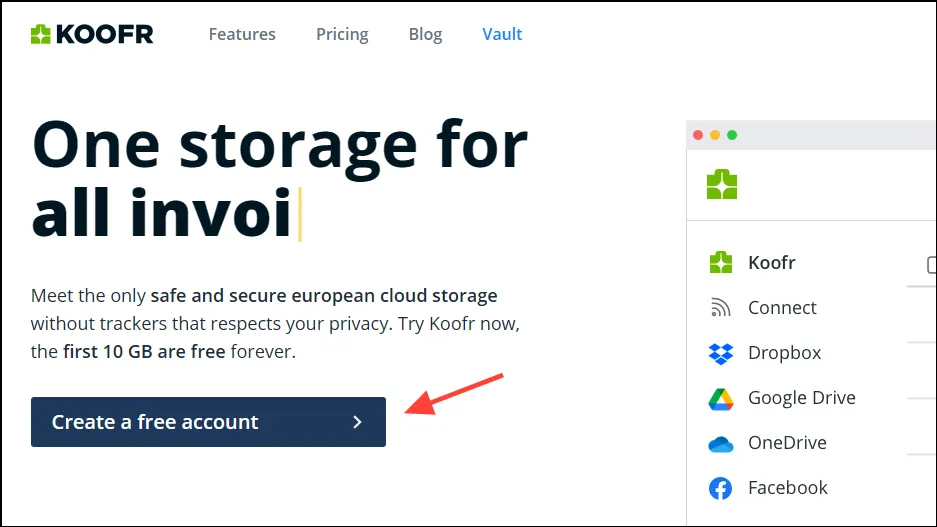
- Начните с посещения koofr.eu и создания учетной записи.
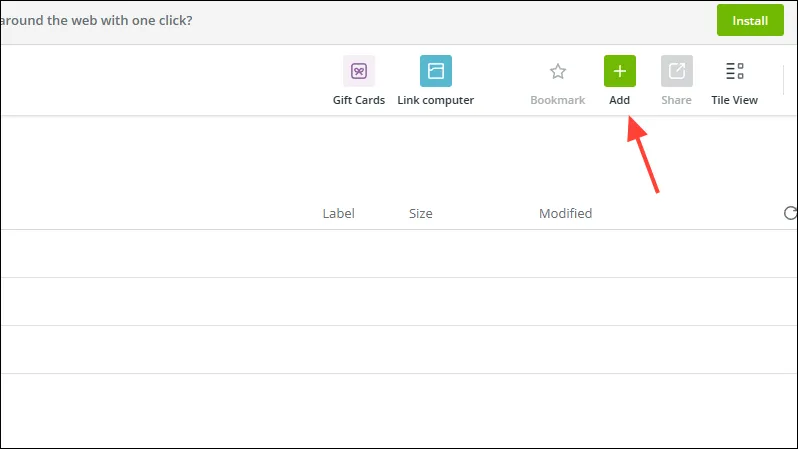
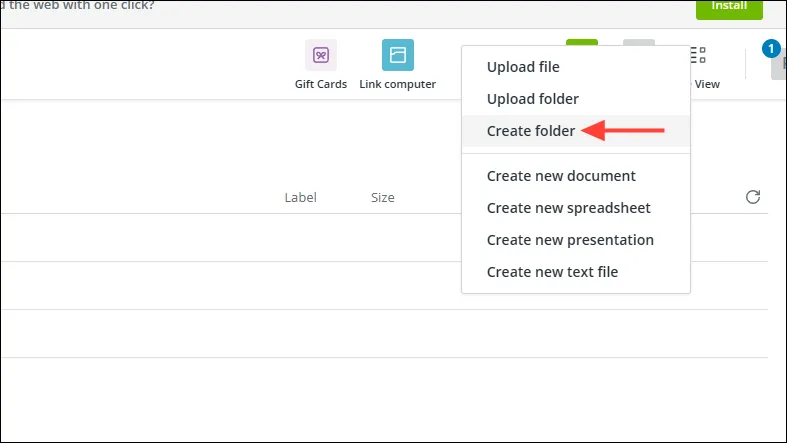
- После создания учетной записи нажмите кнопку «Добавить+», расположенную вверху.
- Далее выберите «Создать папку».
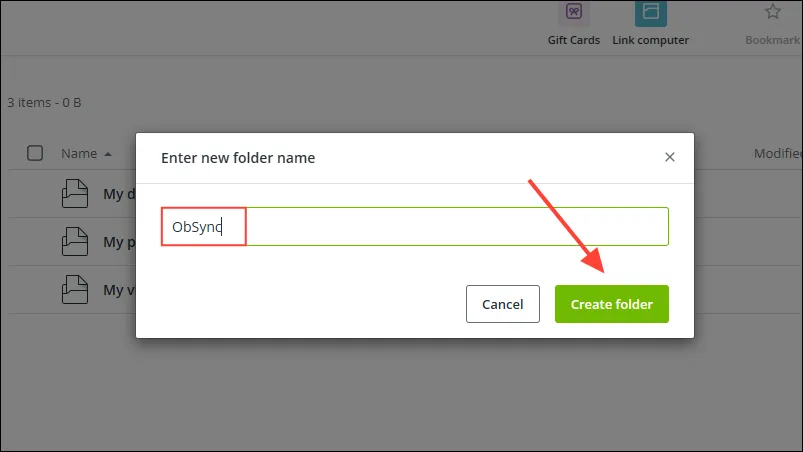
- Дайте этой папке уникальное имя, например «ObSync», и нажмите кнопку «Создать папку».
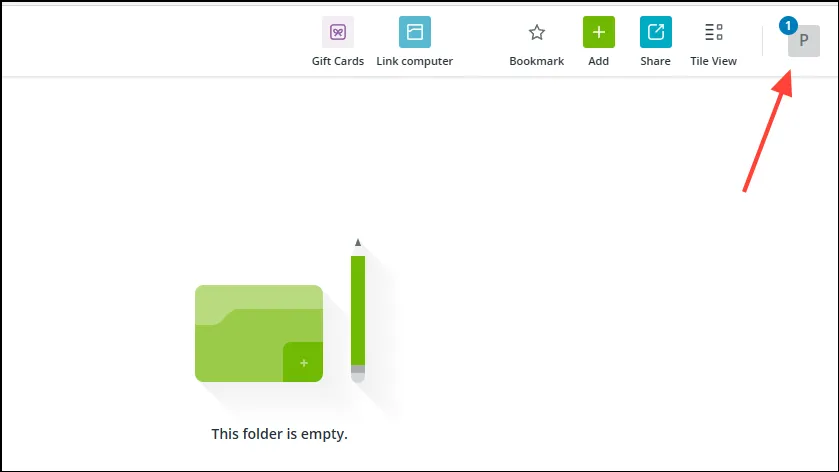
- Откройте только что созданную папку, затем щелкните значок своего профиля в правом верхнем углу.
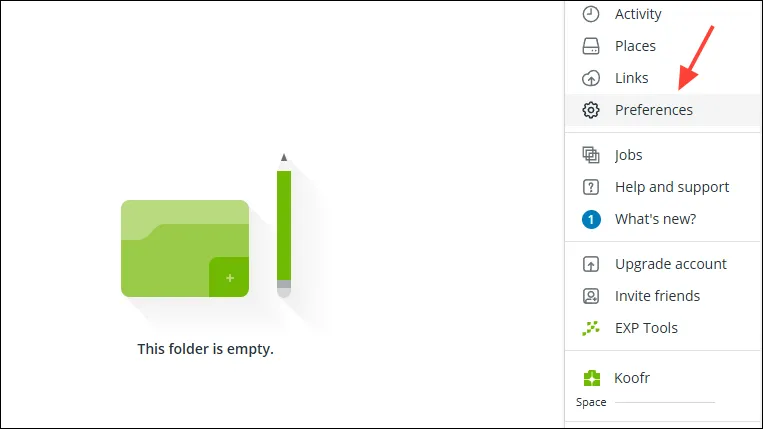
- В раскрывающемся списке выберите «Настройки».
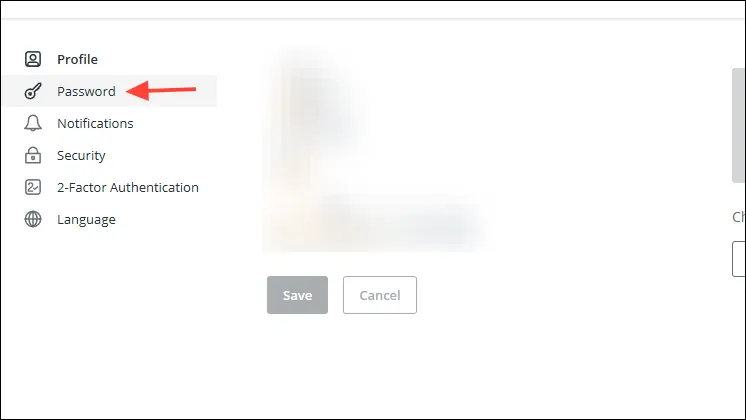
- В разделе «Настройки» нажмите «Пароль» в левом меню.
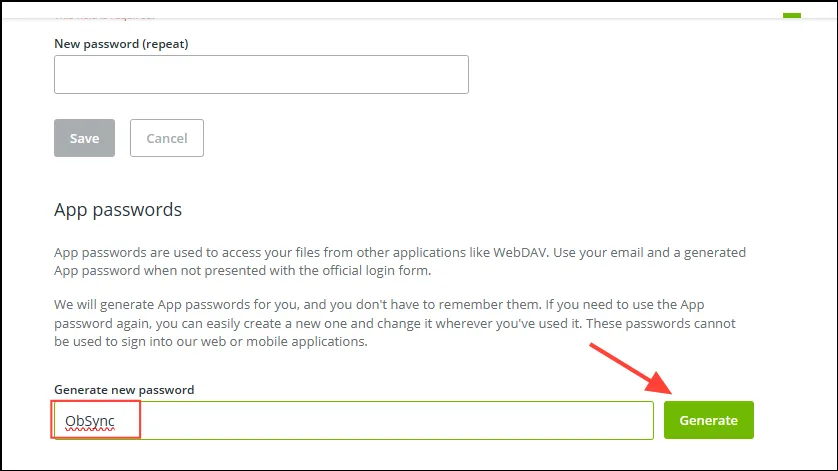
- В разделе «Пароли приложений» введите имя папки в поле «Сгенерировать новый пароль» и нажмите «Сгенерировать».
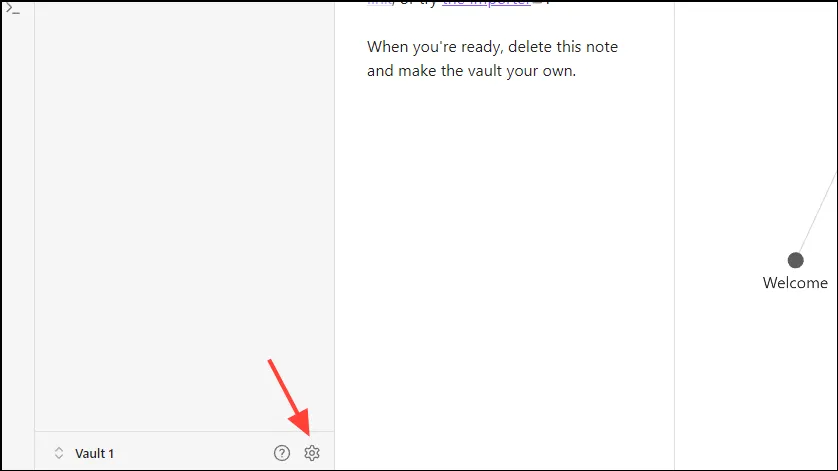
- Сохраните этот пароль в безопасности! Вернитесь в Obsidian, щелкните значок шестеренки, чтобы снова получить доступ к настройкам.
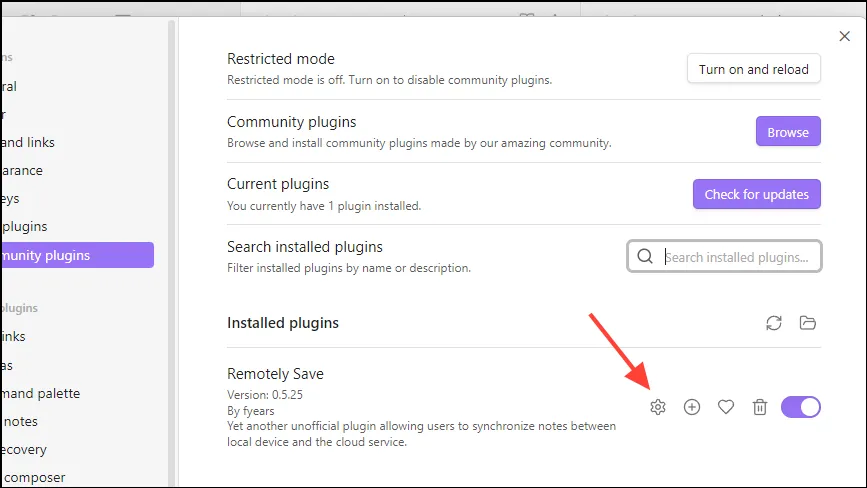
- Снова перейдите в раздел «Плагины сообщества» слева и щелкните значок шестеренки в разделе «Удаленное сохранение».
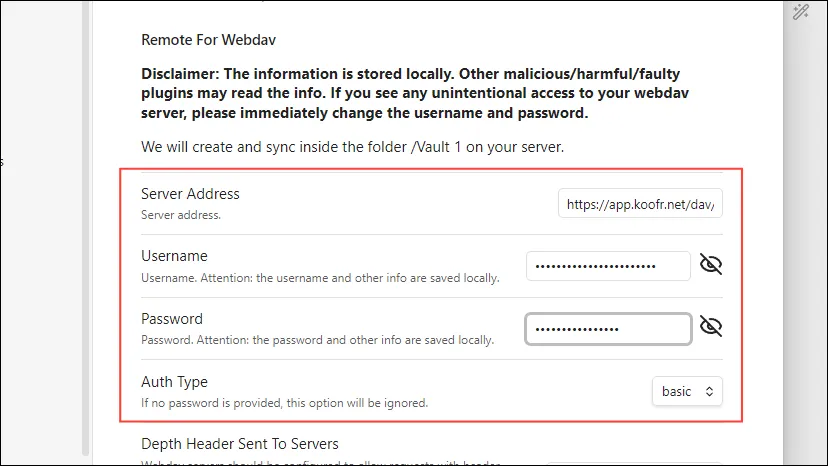
- Введите
https://app.koofr.net/dav/Koofrадрес сервера в поле «Адрес сервера», адрес электронной почты вашей учетной записи Koofr в поле «Имя пользователя» и сгенерированный пароль приложения в поле «Пароль».
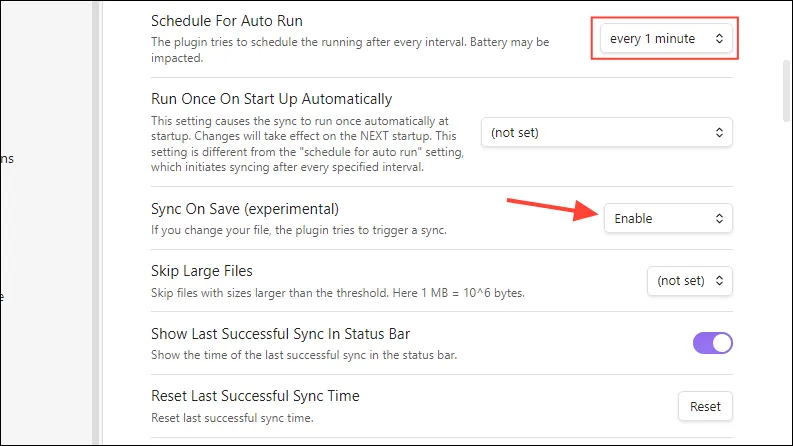
- Вы можете настроить другие параметры, например, изменить «Расписание автоматического запуска» на каждую минуту, включить «Синхронизацию при сохранении» и установить «Прервать синхронизацию, если процент изменений превышает» на 100.
Шаг 3: Настройте Obsidian на вашем вторичном устройстве
Затем настройте Obsidian на своем мобильном устройстве.
- Загрузите приложение Obsidian из Play Store или App Store и выберите «Создать хранилище».
- Продолжайте, нажав «Настроить синхронизацию».
- На следующем экране выберите «Другие методы синхронизации», а затем «Создать хранилище».
- Нажмите кнопку «Выбрать» и выберите место, где вы хотите создать хранилище, прежде чем подтвердить выбор, нажав «Создать хранилище».
- Хранилище появится после успешного создания.Доступ к нему осуществляется с помощью кнопки, расположенной в левом верхнем углу.
- Оттуда нажмите на значок шестеренки, чтобы открыть страницу настроек, затем перейдите в раздел «Плагины сообщества».
- Прокрутите страницу вниз и активируйте «Включить плагины сообщества», а затем нажмите «Обзор».
- Найдите плагин ‘Remotely Save’, выберите его и установите.Не забудьте включить его и подтвердить необходимые флажки, как вы это делали в версии для настольного компьютера.
- Вернитесь на страницу настроек и прокрутите вниз, чтобы нажать «Удаленное сохранение» в разделе «Плагины сообщества».
- Отрегулируйте настройки в соответствии с ранее установленными в вашей настольной версии Obsidian.
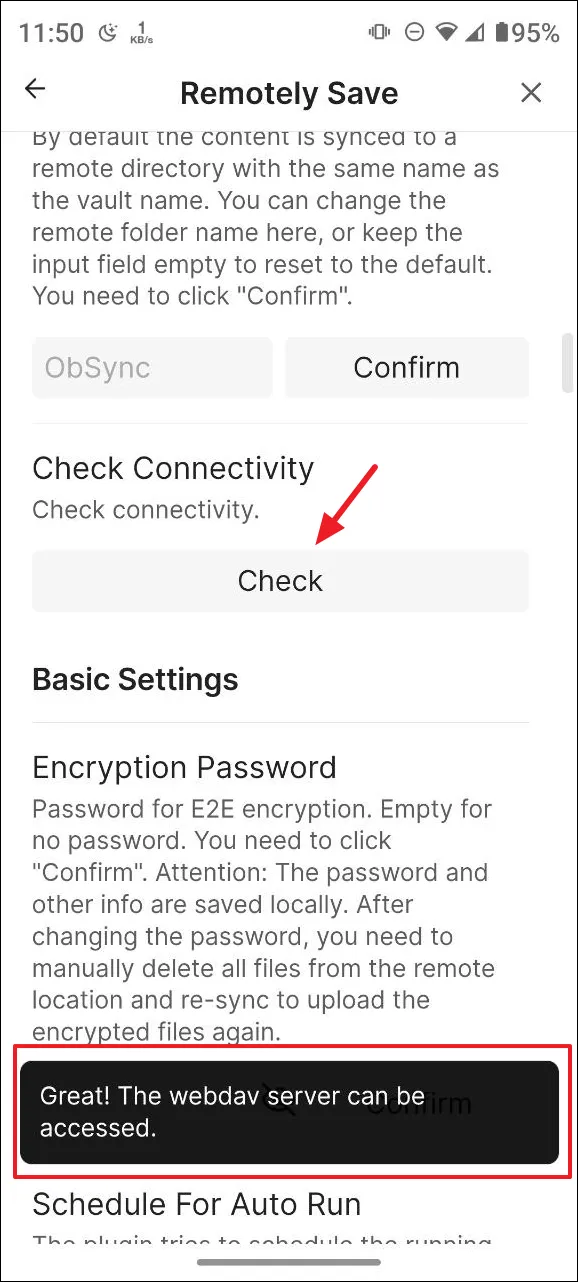
- Нажмите «Проверить» под «Проверить подключение», чтобы подтвердить доступность сервера.Успешный ответ означает, что ваши заметки должны автоматически синхронизироваться между устройствами.
Важные соображения
- Чтобы синхронизировать заметки Obsidian на нескольких устройствах, повторите эти шаги для каждого устройства по отдельности.
- Этот метод не использует официальные серверы Obsidian, поэтому будьте готовы к возможным задержкам синхронизации до одной минуты.
- Использование Koofr для синхронизации предоставляет вам доступ к 10 ГБ бесплатного облачного хранилища с возможностью расширения за счет платных планов.
Часто задаваемые вопросы
1.Могу ли я синхронизировать заметки Obsidian на разных устройствах без использования платных сервисов?
Да, используя плагин Remotely Save вместе с бесплатным решением для облачного хранения данных, таким как Koofr, вы можете синхронизировать свои заметки Obsidian без дополнительных затрат.
2.Что произойдет, если возникнут задержки синхронизации?
Синхронизация этим методом может иногда приводить к задержкам до минуты.Это связано с зависимостью от сторонних сервисов, а не официальных серверов Obsidian.
3.Защищены ли мои данные при использовании Koofr для синхронизации?
Да, Koofr соответствует правилам GDPR, предоставляя безопасную платформу для хранения и синхронизации ваших данных, а также предоставляя 10 ГБ бесплатного хранилища.
Добавить комментарий