Руководство по управлению Shinco TV с помощью удаленного приложения
Если вы обнаружили, что ваш Shinco TV отсутствует или неисправен, не волнуйтесь! Вы можете удобно использовать удаленное приложение в качестве альтернативы. Shinco TV выпускаются в различных моделях, использующих операционные системы, такие как Android TV и webOS. Таким образом, важно выбрать правильное удаленное приложение, которое соответствует операционной системе вашего телевизора. В этом руководстве подробно описаны шаги по установке и использованию удаленных приложений для эффективного управления вашим Shinco TV.
Использование приложения Google TV Remote для телевизоров Shinco Android TV
Сначала убедитесь, что ваш Shinco TV подключен к той же сети Wi-Fi, что и ваш смартфон. Выполните следующие действия:
- Загрузите приложение Google TV из Play Store , если используете устройство Android. Для пользователей iPhone зайдите в App Store и нажмите « Получить» , чтобы установить приложение.
- Запустите приложение Google TV и войдите в свою учетную запись Google.
- Выберите Разрешить , чтобы предоставить приложению доступ к Bluetooth .
- Нажмите «Продолжить» на экране приветствия.
- На домашней странице приложения выберите TV Remote , а затем нажмите Разрешить , чтобы начать поиск устройств, подключенных к вашему Wi-Fi.
- Отобразится список доступных устройств. Выберите свой Shinco Android TV , введите 4-значный PIN-код, показанный на экране телевизора, и нажмите Pair .
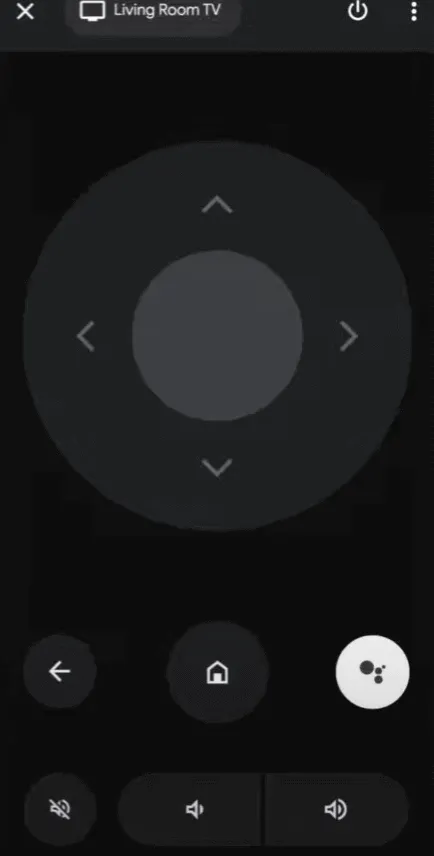
- Теперь ваш телевизор Shinco TV будет сопряжен с приложением Google TV. Интерфейс пульта ДУ должен быть виден в вашем приложении. Используйте кнопки навигации, громкости и переключения каналов для управления телевизором. Кроме того, вы можете переключиться на управление свайпом , нажав на значок с тремя точками .
Управление телевизором Shinco webOS с помощью приложения LG ThinQ
Чтобы управлять телевизором Shinco webOS, сначала подключите смартфон и телевизор к одной и той же сети Wi-Fi.
- Установите приложение LG ThinQ из Play Store для Android или App Store для устройств iOS.
- После установки откройте приложение LG ThinQ и войдите в систему. Если вы новичок, выберите «Зарегистрироваться», чтобы создать учетную запись.
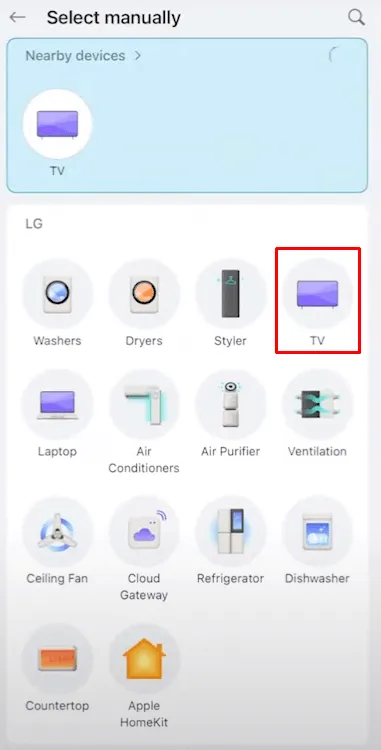
- Нажмите «Добавить продукты» , а затем нажмите «Выбрать вручную» .
- Выберите опцию «ТВ» и найдите свой телевизор Shinco webOS .
- Запишите 8-значный PIN-код сопряжения, отображаемый на телевизоре Shinco, и введите его в приложение, а затем нажмите «ОК» .
- Теперь ваш телевизор Shinco webOS будет успешно сопряжен с приложением.
- Выберите вкладку «Удаленное управление» , чтобы получить доступ к удаленному интерфейсу на вашем смартфоне.
Теперь вы можете управлять телевизором Shinco и управлять им с помощью пульта дистанционного управления, включая функции голосового управления.
Использование приложения IR Remote для старых телевизоров Shinco
Если у вас нестабильное соединение Wi-Fi, вышеупомянутые приложения могут работать неэффективно. В этом случае рассмотрите возможность использования приложения IR remote, доступного на совместимых телефонах Android, оснащенных IR blaster. Хотя приложение Shinco Remote недоступно напрямую в Play Store, его можно загрузить в виде APK- файла из надежных источников и установить на свое устройство.
После установки приложения вы можете запустить его и управлять своим телевизором Shinco TV без проблем через интерфейс дистанционного управления. Для тех, кто предпочитает традиционный метод, покупка универсального пульта дистанционного управления на таких платформах, как Amazon, является приемлемой альтернативой.