
Давайте посмотрим правде в глаза; у всех нас есть определенные папки, которые мы часто используем и предпочитаем держать открытыми все время. Разве не было бы удобно, если бы эти папки открывались автоматически при загрузке нашего ПК?
В Windows 11 вы можете легко настроить свою систему на открытие определенных папок при запуске. Это руководство проведет вас через два разных способа достижения этого. Если вы хотите, чтобы папки открывались автоматически при запуске Windows 11, продолжайте читать для получения подробного объяснения. Ниже мы описываем два наиболее эффективных способа настройки автоматического запуска папок при запуске.
1. Добавление папок в папку автозагрузки
Этот метод самый простой. Для его реализации вам нужно будет поместить нужную папку в папку «Автозагрузка». Выполните следующие простые шаги:
1. Нажмите Windows Key + Rкомбинацию на клавиатуре. Это вызовет диалоговое окно «Выполнить». Введите shell:startupи нажмите Enter.
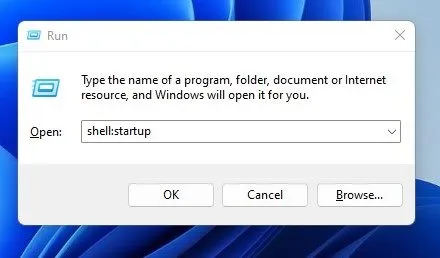
2. Это действие откроет папку «Автозагрузка» в Windows 11. Здесь просто перетащите папку, которую вы хотите автоматически открывать при запуске.
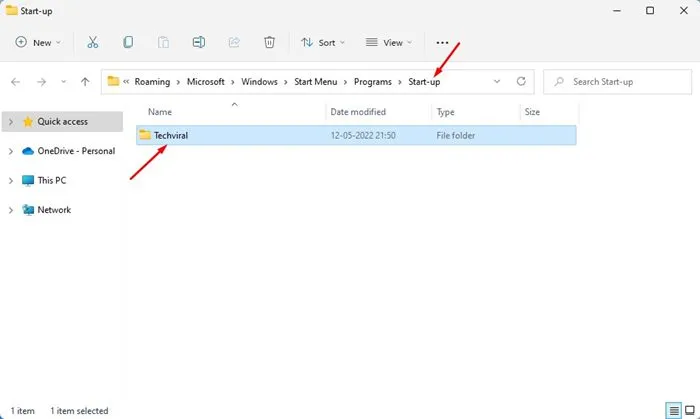
3. Если вы решили, что больше не хотите, чтобы эта папка открывалась при запуске компьютера, просто удалите ее из папки «Автозагрузка».
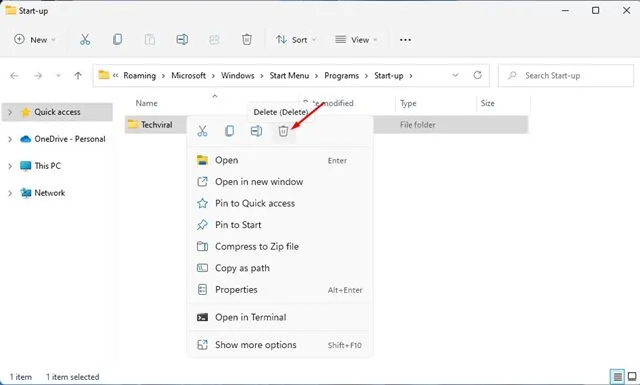
При следующей перезагрузке папка откроется автоматически.
2. Использование планировщика заданий для автоматического открытия папки
Этот подход идеально подходит для тех, кто не может получить доступ к папке «Автозагрузка» в Windows 11. Здесь мы настроим задачу в Планировщике заданий для запуска вашей папки при запуске. Выполните следующие действия:
1. Начните с поиска Планировщика заданий в строке поиска Windows 11. Откройте приложение Планировщик заданий из результатов поиска.
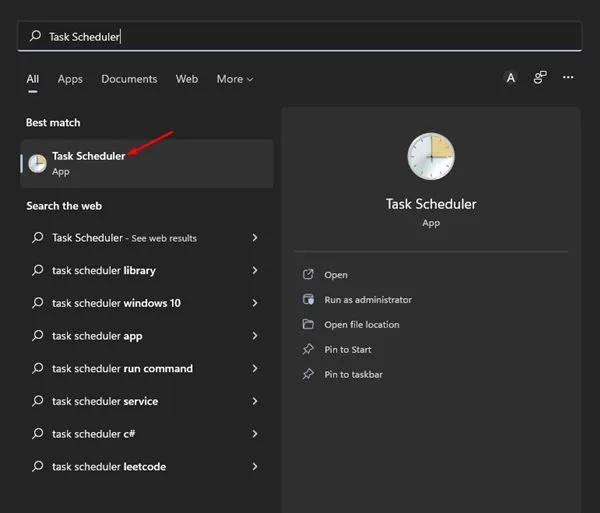
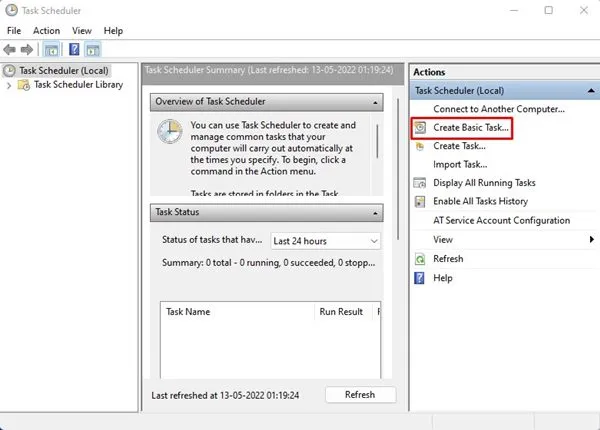
2. В интерфейсе планировщика задач нажмите «Создать простую задачу», расположенную справа.
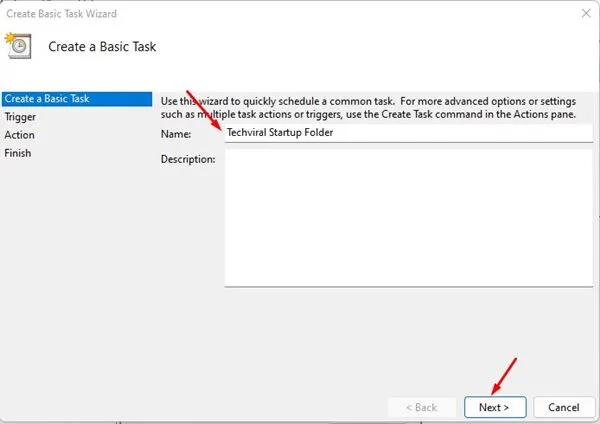
3. В диалоговом окне «Создание базовой задачи» введите имя вашей задачи в соответствующем поле, затем нажмите кнопку «Далее» .
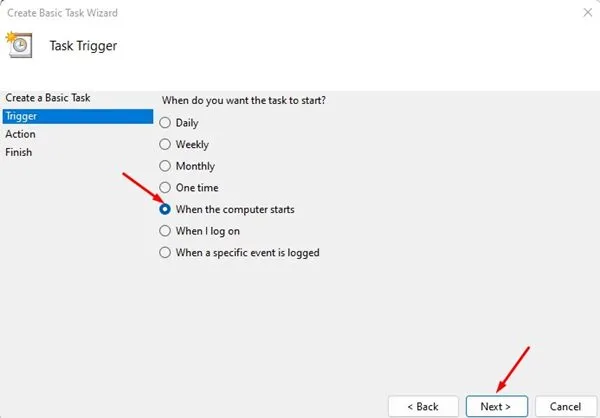
4. При появлении запроса на выбор триггера выберите При запуске компьютера и нажмите Далее .
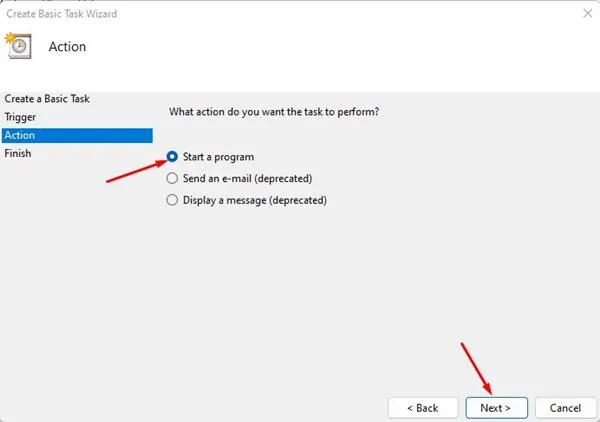
5. На экране «Действие» выберите опцию «Запустить программу» и нажмите «Далее» .
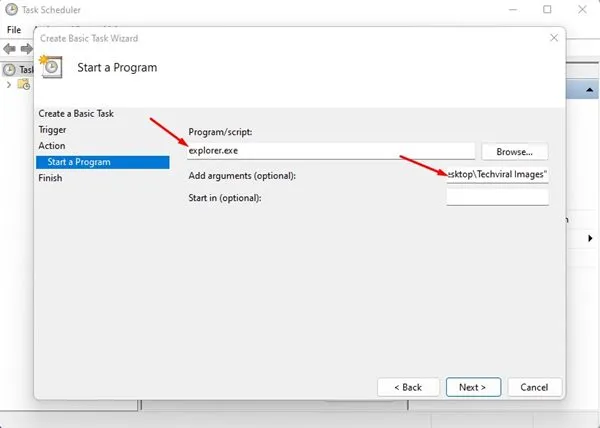
6. Теперь в поле Программа/скрипт введите explorer.exe . В поле Добавить аргументы укажите путь к папке, которую вы хотите открыть при запуске . Затем нажмите Далее .
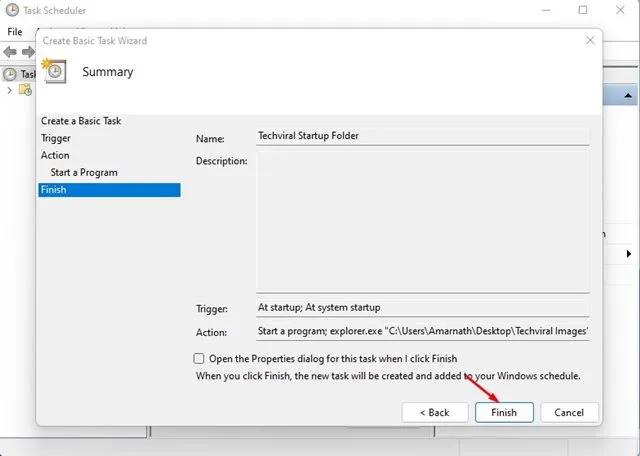
7. Просмотрите сводку, а затем нажмите кнопку «Готово», чтобы завершить настройку задачи. После этого выйдите из планировщика задач.
Выбранная вами папка теперь будет открываться автоматически при запуске Windows 11.
Это самые эффективные методы автоматического открытия папки при запуске в Windows 11. Подобно папкам, вы также можете настроить запуск приложений при загрузке системы. Если вы знаете альтернативные способы открытия папки при запуске, не стесняйтесь поделиться ими в комментариях!
Добавить комментарий