
Освоение Google Messages на ПК: пошаговое руководство
С приложением Google Messages вы можете не только отправлять восхитительные групповые текстовые сообщения, но и легко обмениваться изображениями, GIF-файлами, эмодзи, стикерами, видео и аудиосообщениями со своими близкими.Это универсальная платформа для обмена сообщениями, оснащенная такими функциями, как мгновенные уведомления, умные ответы и интуитивно понятные возможности обмена.И вишенка на торте? Вы также можете отправлять и получать сообщения прямо со своего настольного компьютера! Если вы ищете простой способ оставаться на связи, выполните следующие простые шаги, чтобы использовать Google Messages на своем компьютере.
Шаг 1: Убедитесь, что приложение готово
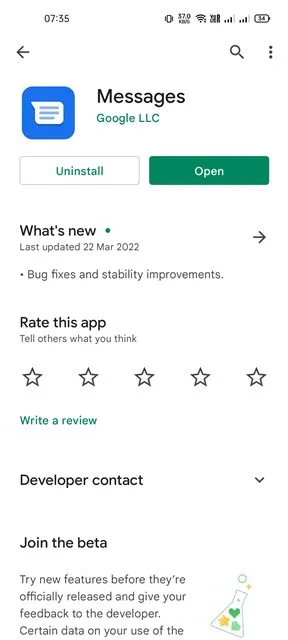
Большинство современных смартфонов Android поставляются с предустановленным приложением Google Messages.Если у вас его еще нет, вы можете легко загрузить его из Google Play Store.Этот шаг закладывает основу для отправки сообщений с вашего компьютера.
Шаг 2: Запустите Google Сообщения
Убедившись, что приложение установлено, запустите приложение Google Messages на вашем Android-смартфоне.Это инициирует соединение между вашим устройством и рабочим столом.
Шаг 3: Получите доступ к Google Messages на своем компьютере
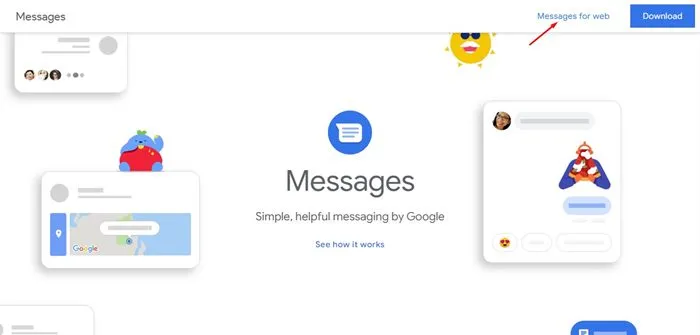
Используя веб-браузер на вашем компьютере, перейдите на сайт Google Messages.Здесь оживает интерфейс рабочего стола.
Шаг 4: Сопряжение вашего устройства
В правом верхнем углу веб-страницы выберите ссылку Сообщения для веб-сайта.
Шаг 5: Отсканируйте QR-код.
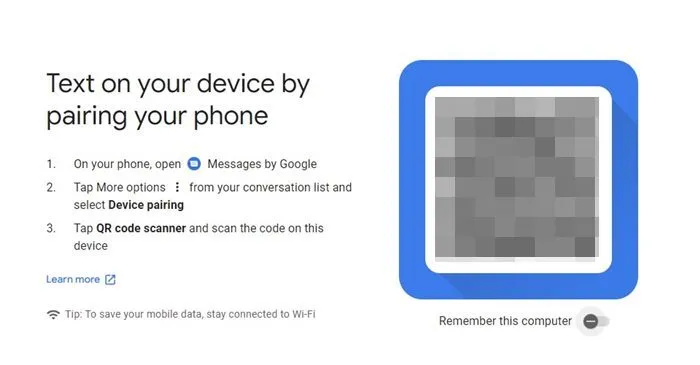
На экране вашего компьютера появится QR-код.Этот шаг подключает ваш смартфон к рабочему столу.
Шаг 6: Откройте сопряжение устройств в Google Сообщениях
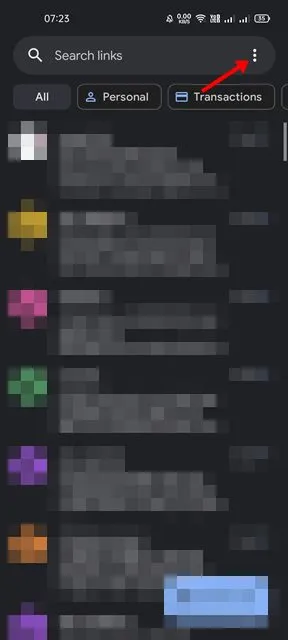
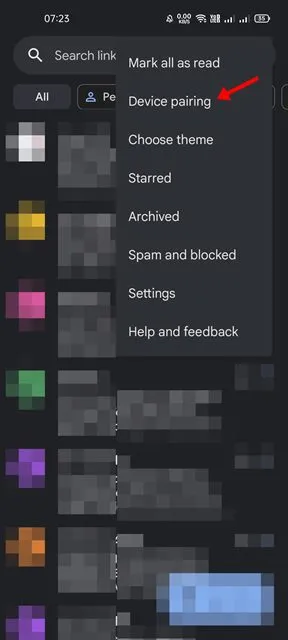
На смартфоне нажмите на три точки в правом верхнем углу приложения Google Сообщения, чтобы открыть дополнительные параметры.
Шаг 7: Выберите сопряжение устройств
Среди представленных опций нажмите на Device Pairing.Это позволит вашему телефону беспрепятственно подключаться к вашему настольному компьютеру.
Шаг 8: Используйте сканер QR-кода
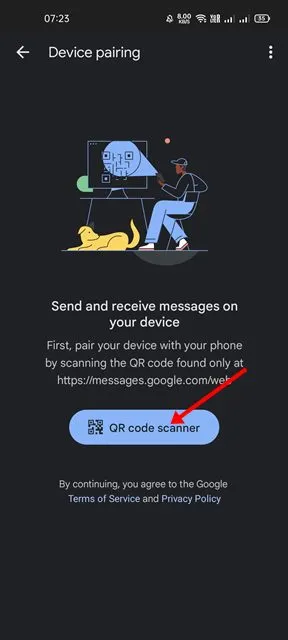
Когда вы дойдете до экрана сопряжения устройств, нажмите на сканер QR-кода.Это активирует камеру вашего телефона.Совместите камеру с QR-кодом, показанным на рабочем столе, чтобы установить соединение.
Шаг 9: Начните отправлять сообщения с рабочего стола
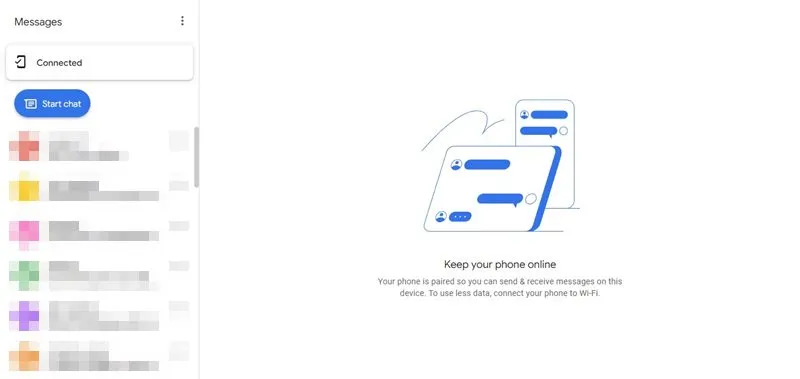
Теперь вы увидите список своих разговоров на экране рабочего стола.Вы готовы отправлять сообщения, обмениваться текстами и даже использовать функции чата прямо с вашего компьютера!
Заключение и устранение неполадок
Использование Google Messages на вашем ноутбуке или компьютере Windows разработано так, чтобы быть простым и эффективным.Если у вас возникли проблемы со сканированием QR-кода или подключением устройств, убедитесь, что и ваш смартфон, и ваш компьютер находятся на стабильном соединении Wi-Fi.Мы надеемся, что это руководство поможет вам без проблем использовать Google Messages.Не забудьте поделиться этим руководством с друзьями и семьей! Если у вас есть какие-либо вопросы или вам нужна дополнительная помощь, не стесняйтесь оставлять комментарии ниже.
Часто задаваемые вопросы
1.Могу ли я использовать Google Messages на настольном компьютере без смартфона?
Нет, для сопряжения с настольной версией вам понадобится смартфон с приложением Google Messages.Это соединение устанавливается посредством сканирования QR-кода.
2.Какие браузеры совместимы с веб-версией Google Сообщений?
Веб-версия Google Сообщений без проблем работает со всеми основными браузерами, включая Google Chrome, Mozilla Firefox, Microsoft Edge и Safari.
3.Защищены ли мои данные при использовании Google Сообщений в Интернете?
Да, Google Messages использует шифрование, чтобы гарантировать, что ваши данные остаются в безопасности во время передачи сообщений.Однако всегда будьте бдительны и не отключайте сеанс, когда он не используется.
Добавить комментарий