How To
Как изменить системный шрифт Windows по умолчанию
- Откройте приложение «Настройки» и нажмите на опцию «Персонализация» слева.
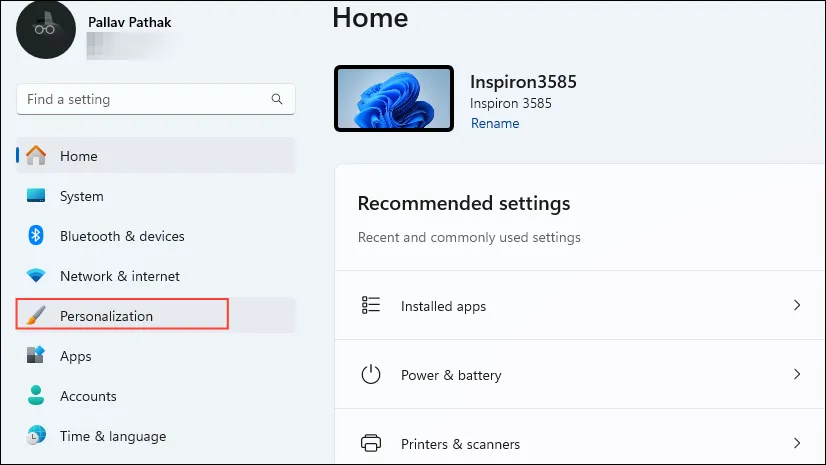
- На странице «Персонализация» нажмите на опцию «Шрифты».
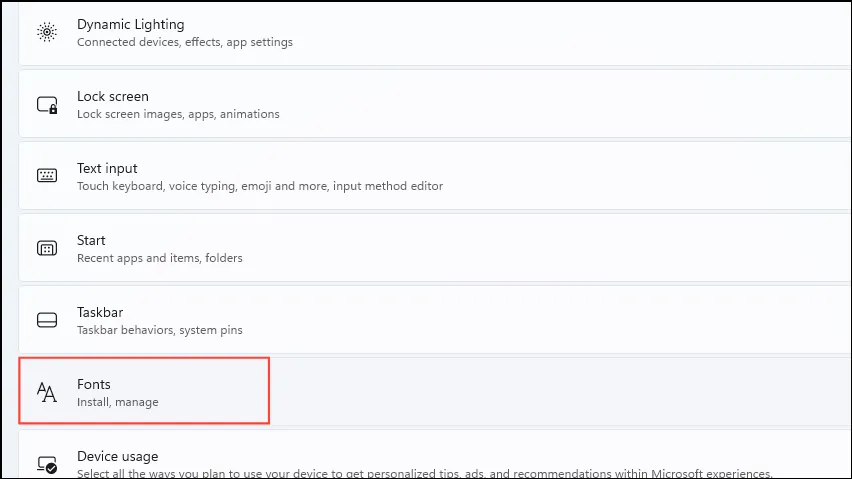
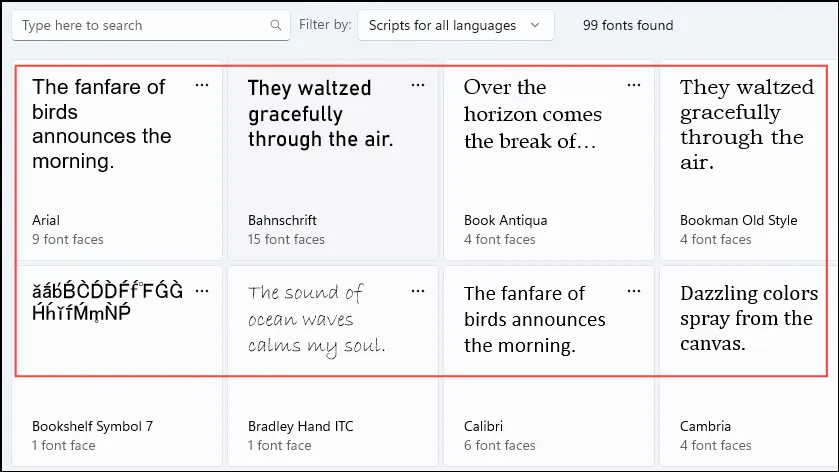
- Теперь вы увидите доступные шрифты в вашей системе. Щелкните по тому, который вы хотите установить в качестве системного шрифта по умолчанию.
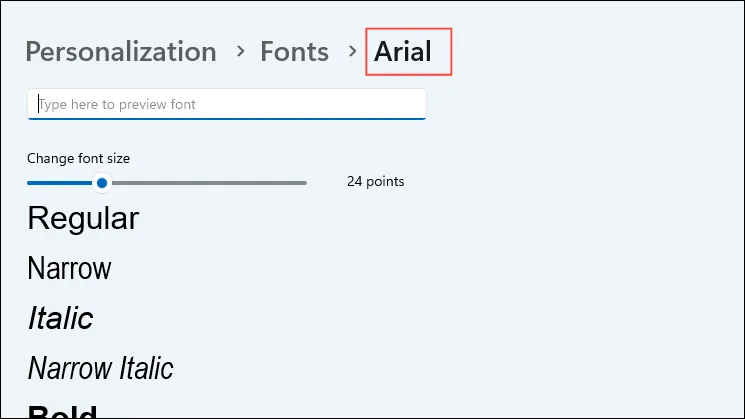
- При нажатии на шрифт вы можете увидеть его полное название, которое вам понадобится при создании хака реестра, чтобы установить его в качестве шрифта по умолчанию.
- Теперь откройте Блокнот и вставьте в него следующий код:
Windows Registry Editor Version 5.00
[HKEY_LOCAL_MACHINE\SOFTWARE\Microsoft\Windows NT\CurrentVersion\Fonts]
“Segoe UI (TrueType)”=””
“Segoe UI Bold (TrueType)”=””
“Segoe UI Bold Italic (TrueType)”=””
“Segoe UI Italic (TrueType)”=””
“Segoe UI Light (TrueType)”=””
“Segoe UI Semibold (TrueType)”=””
“Segoe UI Symbol (TrueType)”=””
[HKEY_LOCAL_MACHINE\SOFTWARE\Microsoft\Windows NT\CurrentVersion\FontSubstitutes]
“Segoe UI”=”NEW-FONT”
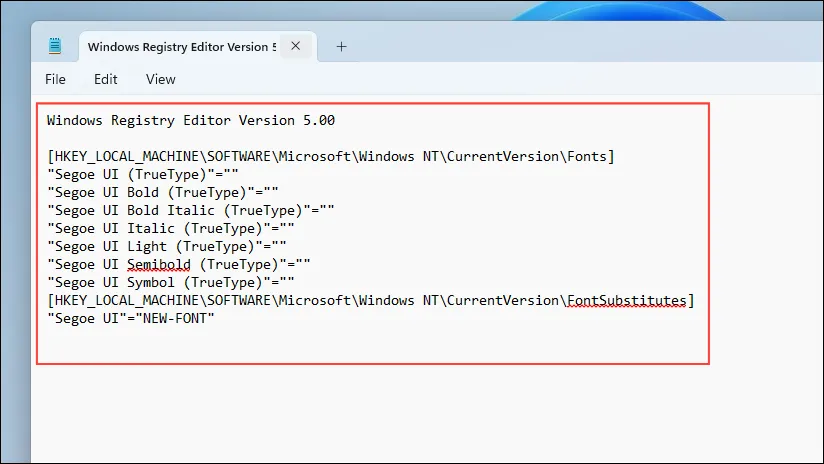
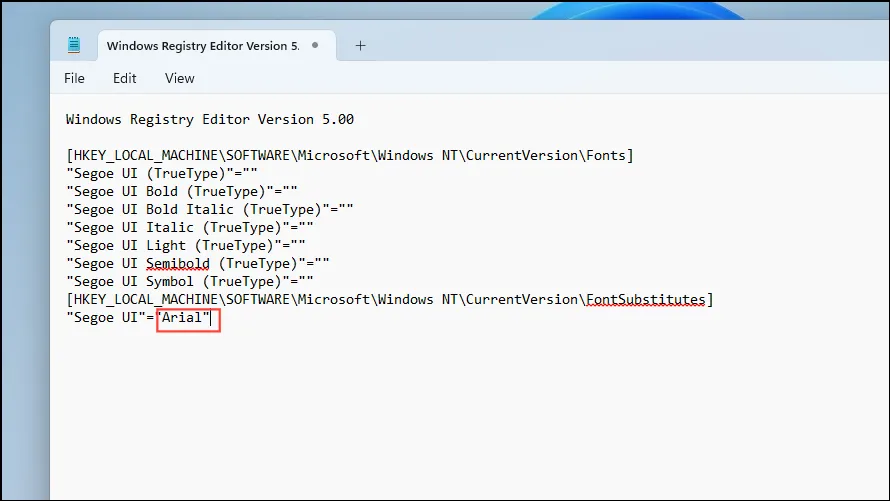
- Замените «NEW-FONT» в последней строке кода на название шрифта, который вы хотите установить в качестве шрифта по умолчанию.
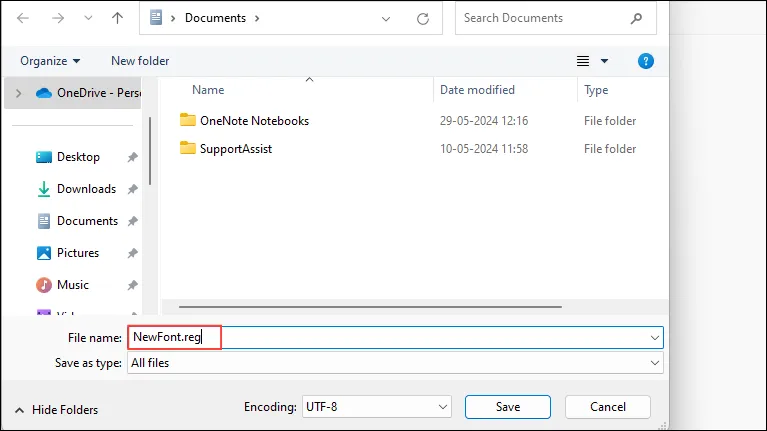
- Сохраните файл блокнота с
.regрасширением .
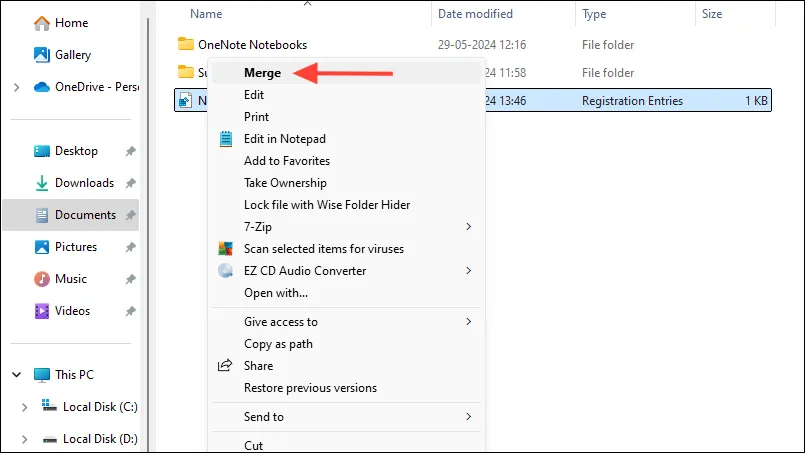
- Теперь перейдите в папку, где вы сохранили файл, щелкните по нему правой кнопкой мыши и выберите «Объединить».
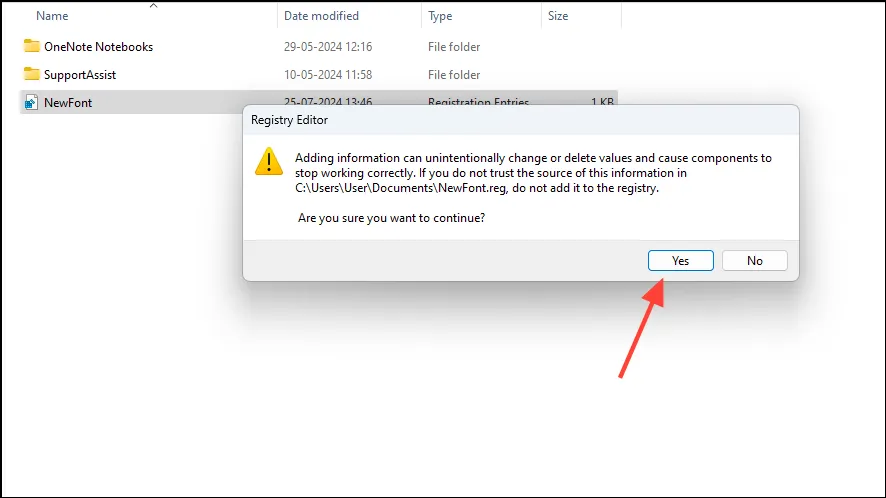
- Нажмите кнопку «Да» во всплывающем окне, и вы получите уведомление о том, что значения реестра были добавлены в реестр. Наконец, перезагрузите компьютер, и вы увидите новый шрифт в качестве шрифта по умолчанию в вашей системе.
- Если вы хотите изменить системный шрифт в любое время, просто откройте созданный вами reg-файл и замените имя шрифта в последней строке. Аналогично, чтобы восстановить шрифт по умолчанию, замените имя шрифта на «Segoe UI».
Что нужно знать:
- Описанный здесь метод позволяет изменить системный шрифт по умолчанию, что означает, что новый шрифт будет виден во всей ОС.
- Вы также можете попробовать шрифты, не входящие в библиотеку шрифтов Windows, загрузив их из Интернета.
- Многие программы имеют собственные настройки, позволяющие пользователям настраивать шрифты в этой программе, независимо от системного шрифта по умолчанию.
- С другой стороны, вы также сможете использовать шрифты Windows в некоторых приложениях, если они их поддерживают.