
Если вы активный пользователь Instagram, вы можете потратить на него много времени. Скорее всего, вы используете Instagram на настольных и мобильных устройствах, а также, возможно, вы входили в свою учетную запись Instagram на ПК или ноутбуке вашего друга.
Хотя Instagram не ограничивает пользователей в подключении устройств, иногда мы забываем нажать кнопку выхода после использования сайта социальной сети. Итак, если вам интересно, вышли ли вы из своей учетной записи Instagram с другого устройства, вот как это проверить и удалить.
Проверьте и удалите устройства входа в Instagram
1. Откройте свой любимый веб-браузер и войдите в свою учетную запись Instagram.
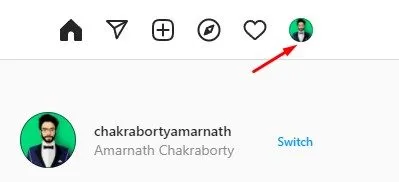
2. Теперь нажмите кнопку «Профиль» , как показано ниже.
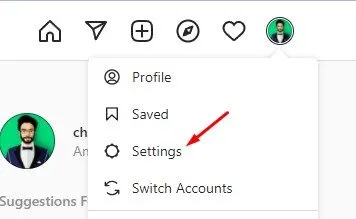
3. В разделе «Профиль» нажмите « Настройки» .
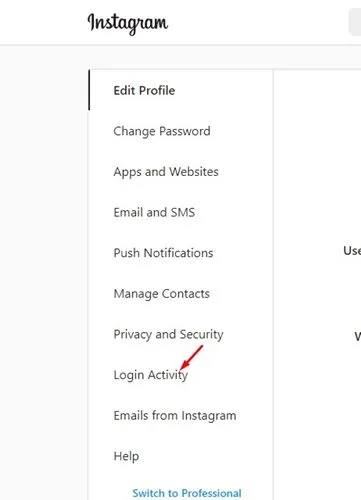
4. На левой панели щелкните раздел «Активность входа» , как показано ниже.
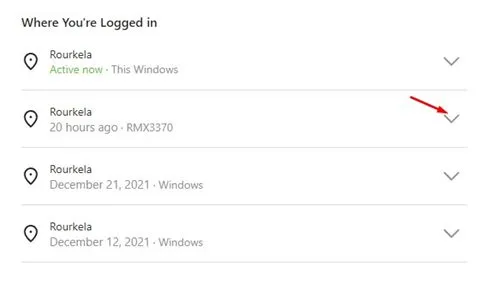
5. Теперь вы можете увидеть все места, где вы вошли в систему. Статус «Активно сейчас» указывает на то, что устройство выполнено в вашей учетной записи Instagram.
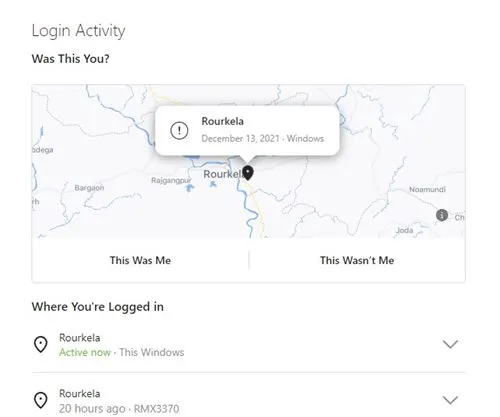
6. Чтобы завершить сеансы, щелкните стрелку раскрывающегося списка позади местоположения, как показано ниже.
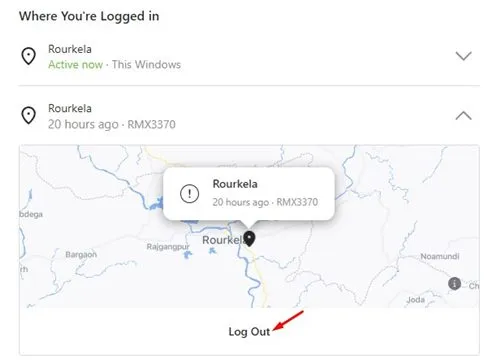
7. Затем нажмите кнопку «Выход» , как показано ниже.
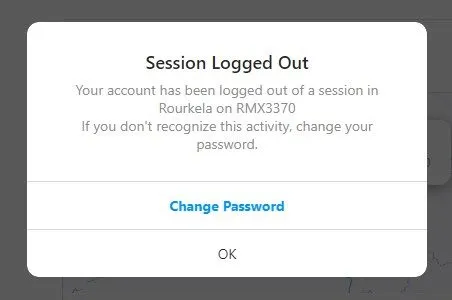
8. Теперь вы увидите запрос на подтверждение и возможность изменить пароль . Если вы считаете, что ваша учетная запись взломана или к ней получил доступ неизвестный пользователь, вы можете изменить пароль.
Как проверить и удалить устройства входа в Instagram с мобильного телефона
Если вы используете мобильное приложение Instagram, вам необходимо выполнить следующие действия, чтобы найти и удалить все устройства, на которых выполнен вход. Вот что вам нужно сделать.
1. Сначала откройте Instagram и нажмите на изображение своего профиля в правом нижнем углу.

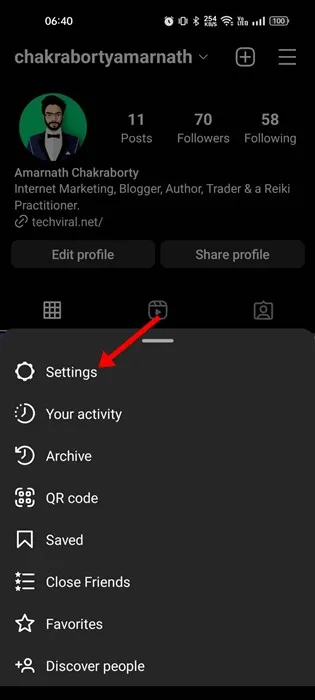
2. На экране профиля коснитесь гамбургер-меню в верхнем левом углу.

3. В появившемся списке опций выберите «Настройки» .
4. В настройках нажмите « Безопасность» .
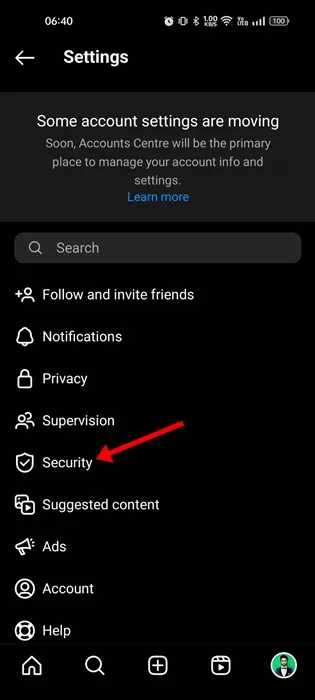
5. Затем на экране «Безопасность» нажмите « Вход в систему» .
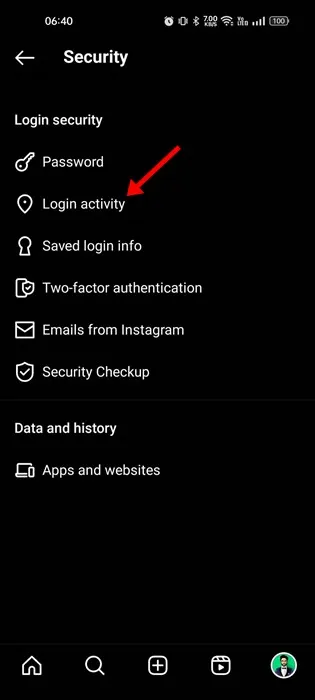
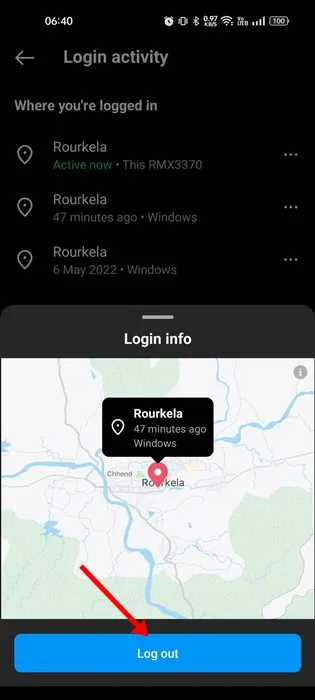
6. Все действия по входу в систему вы найдете на следующем экране.
7. Нажмите на три точки рядом с неизвестным активным сеансом и выберите «Выйти».
Часто задаваемые вопросы
Вот как вы можете удаленно выйти из настольного приложения Instagram. Надеюсь, эта статья помогла вам! Пожалуйста, поделитесь им также со своими друзьями. Если у вас есть какие-либо сомнения, сообщите нам об этом в поле для комментариев ниже.
Добавить комментарий