
Поскольку Microsoft представила Copilot в своих приложениях Office, многие пользователи ищут способы отключить Copilot в Word из-за его влияния на производительность.К счастью, вы можете легко отключить Copilot в Microsoft Word и даже удалить значок Copilot с вкладки «Главная», что гарантирует оптимизированный рабочий процесс!
Важно отметить, что отключение Copilot в Word не повлияет на его функциональность в других приложениях Microsoft 365 или вашей подписке.Эти изменения касаются только Word.
Как отключить Copilot в Microsoft Word
1.Отключить Copilot в Word
- Начните с запуска Microsoft Word.Перейдите на вкладку Файл и выберите Параметры из списка слева.Если вы не можете найти Параметры, посмотрите в разделе Дополнительно.
- В меню «Параметры Word» найдите вкладку Copilot и снимите флажок «Включить Copilot».
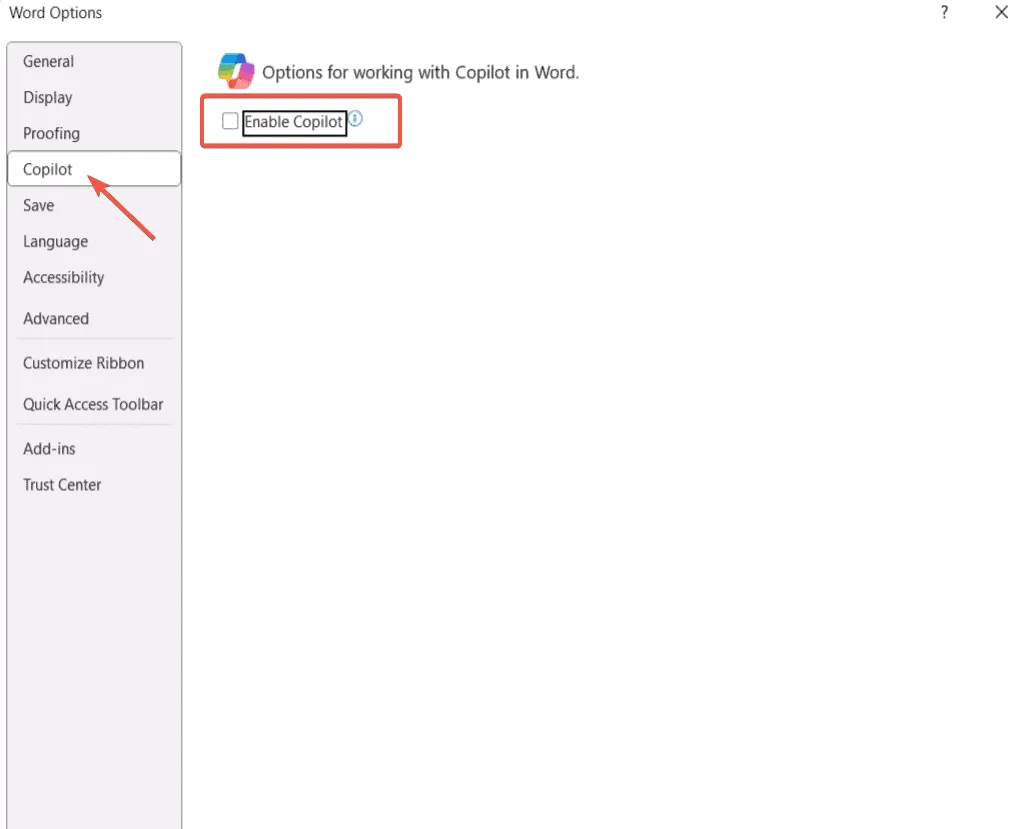
- Нажмите OK, чтобы применить изменения.Обязательно перезапустите Microsoft Word, чтобы изменения вступили в силу.
После повторного открытия Microsoft Word Copilot должен быть отключен, а его значок должен быть серым на вкладке «Главная».Если он все еще активен, попробуйте перезагрузить компьютер, чтобы убедиться, что обновление применено!
Этот метод также применим, если вы хотите отключить Copilot в Word для пользователей Mac.
2.Удалить Copilot из главного меню
- Откройте Microsoft Word и щелкните правой кнопкой мыши любое пустое место на верхней ленте, затем выберите Настроить ленту.
- В раскрывающемся списке «Настроить ленту» справа выберите «Основные вкладки».
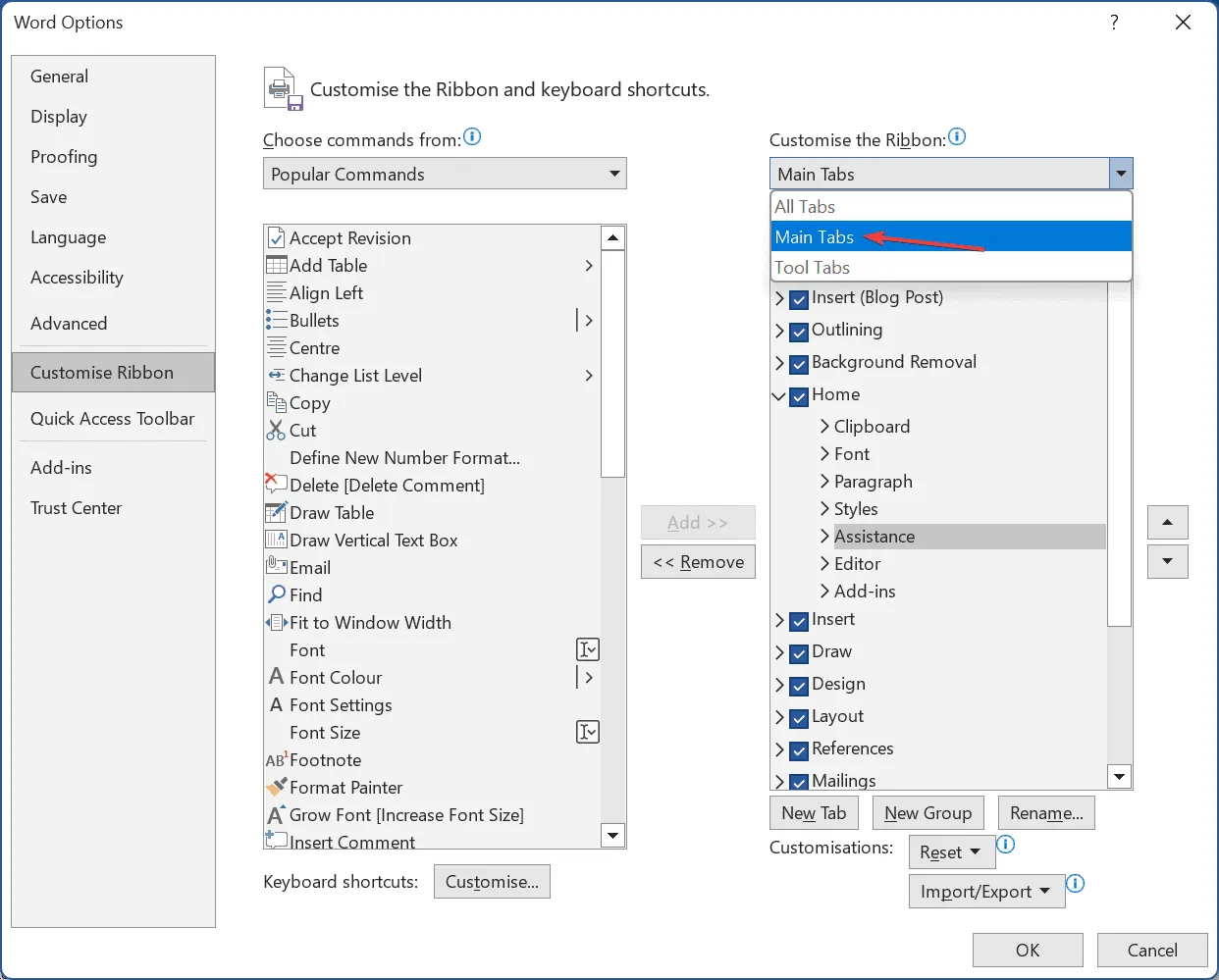
- Найдите запись «Помощь» на вкладке «Главная» и нажмите «Удалить».
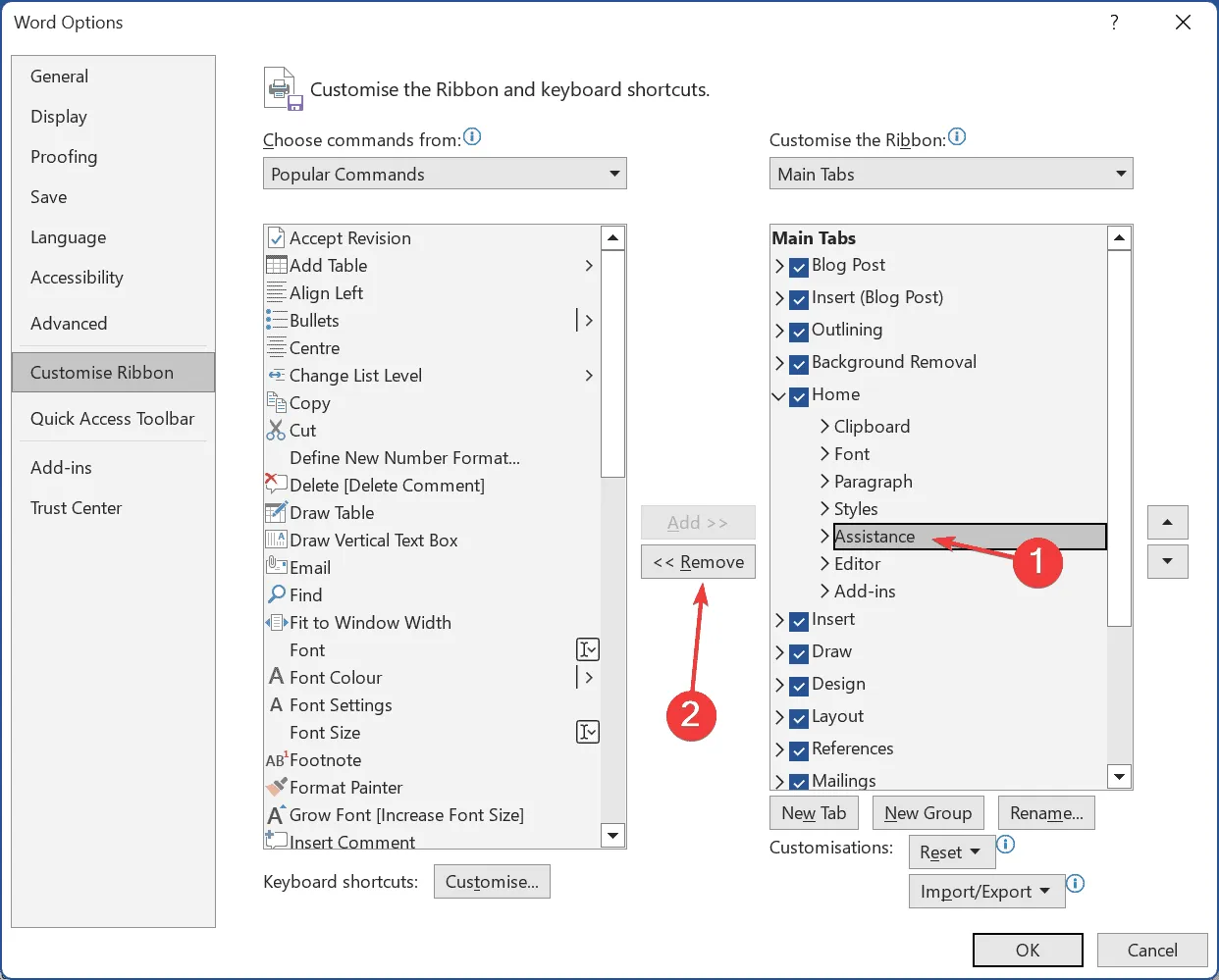
- Завершите операцию, нажав кнопку «ОК», чтобы сохранить изменения, и перезапустите Microsoft Word, чтобы подтвердить удаление.
После настройки ленты в Microsoft Word запись Copilot больше не будет видна.Если понадобится в будущем, вы можете легко включить ее снова, выбрав Copilot из левого списка и нажав Добавить.
3.Работайте автономно в Microsoft Word
Еще одним простым решением для отключения Copilot является работа в автономном режиме в Microsoft Word 365.Поскольку Copilot использует доступ в Интернет для генерации предложений и функций, отключение от Интернета фактически ограничивает его работу.
Такой подход обеспечивает целенаправленную среду для письма без отвлекающих факторов, позволяя вам сосредоточиться на работе, не отвлекаясь на действия второго пилота!
4.Переключитесь на план без второго пилота
Если вы предпочитаете полностью отказаться от функции Copilot, наиболее эффективным вариантом будет рассмотреть тарифный план, не предлагающий ее.
Microsoft подтвердила, что подписка на базовый план Microsoft 365 отключит такие функции, как Copilot и связанные с ними возможности ИИ.Кроме того, выбор планов с ограниченным периодом, таких как Microsoft 365 Personal Classic или Family Classic, также отключит Copilot в Word.
Подробную информацию обо всех вариантах подписки Microsoft 365 вы можете найти на официальном сайте.
5.Установите старую версию Microsoft Word
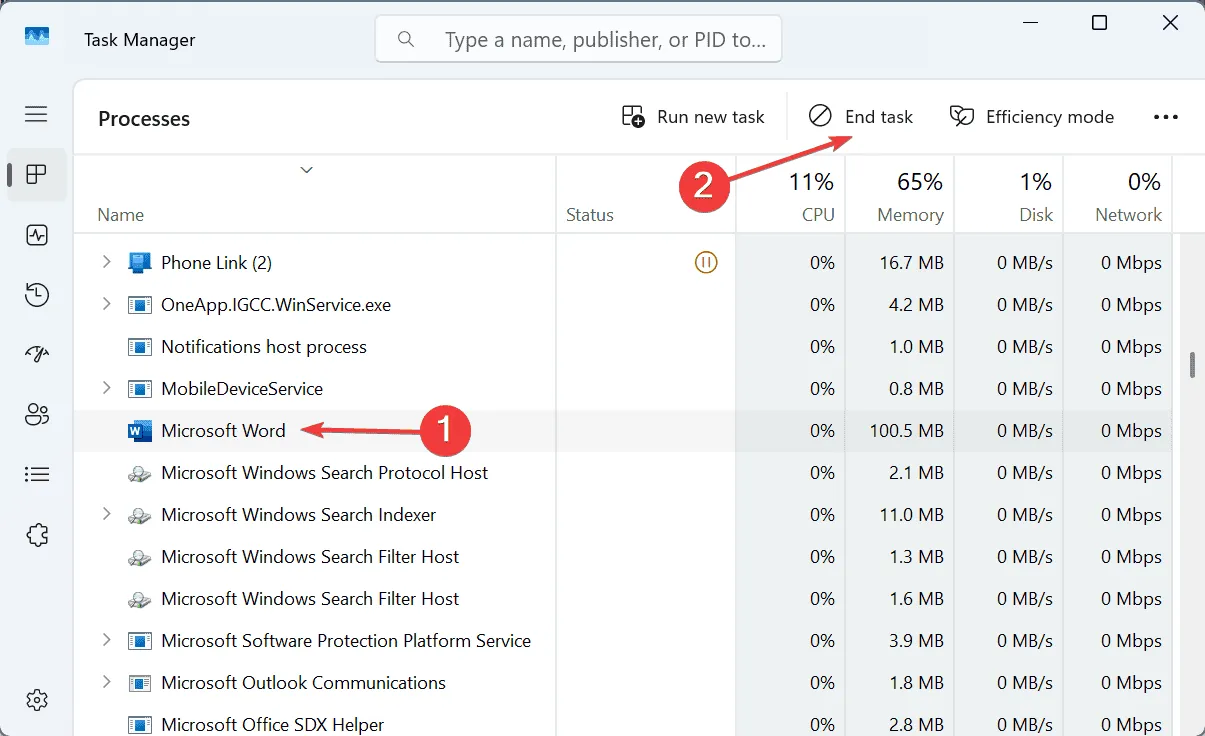
- Откройте диспетчер задач, нажав Ctrl+ Shift+ Esc, затем найдите все запущенные процессы Microsoft Office.
- Выберите каждый процесс по отдельности и нажмите «Завершить задачу».
- Чтобы продолжить, нажмите Windows+ S, введите Командная строка и выберите Запуск от имени администратора.
- Подтвердите действие, нажав «Да» в ответ на запрос UAC.
- В командной строке введите следующую команду и нажмите Enter:
cd %programfiles% \Common Files\microsoft shared\ClickToRun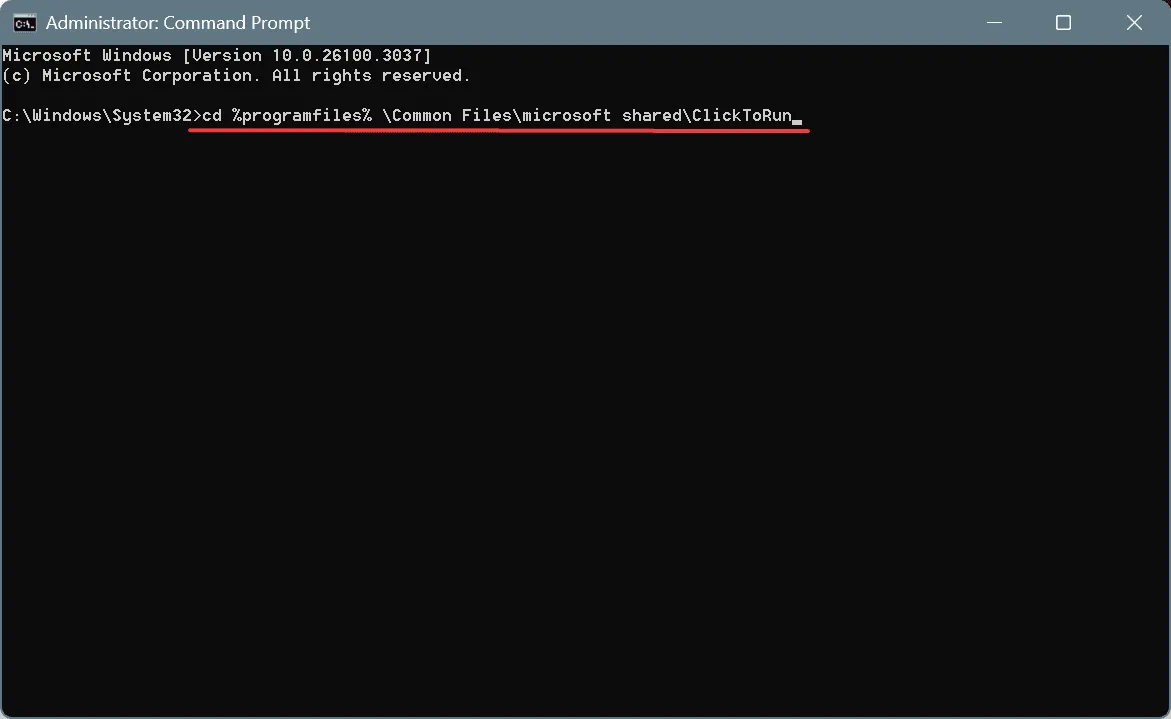
- Для понижения версии выполните следующую команду:
Officec2rclient.exe /update user updatetoversion=16.0.17531.20120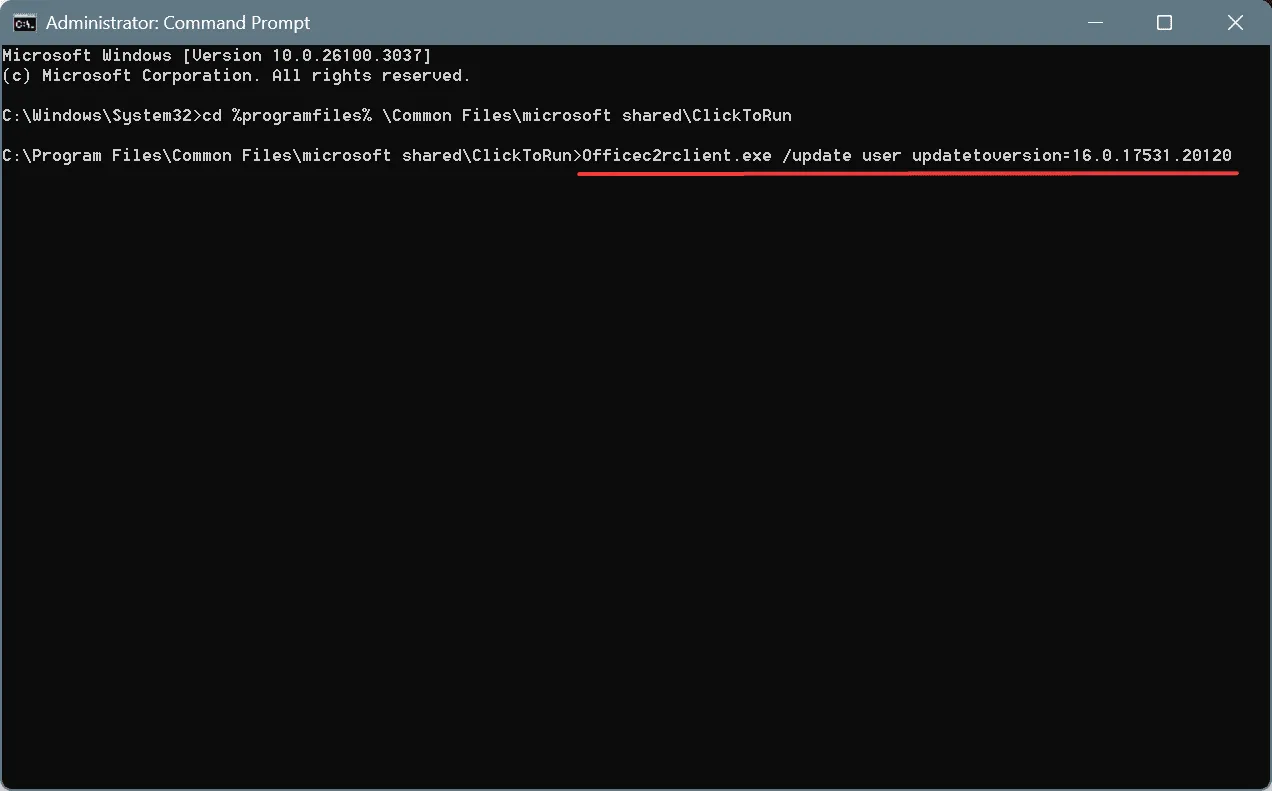
- Дождитесь завершения процесса обновления.
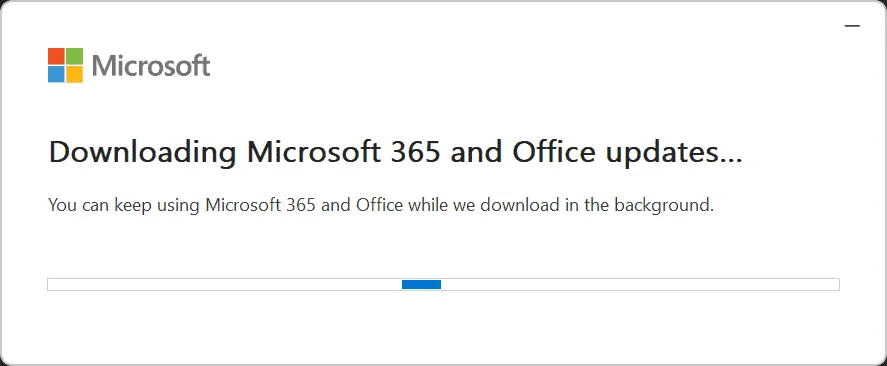
- Перезагрузите компьютер и снова откройте Word, чтобы проверить изменения.
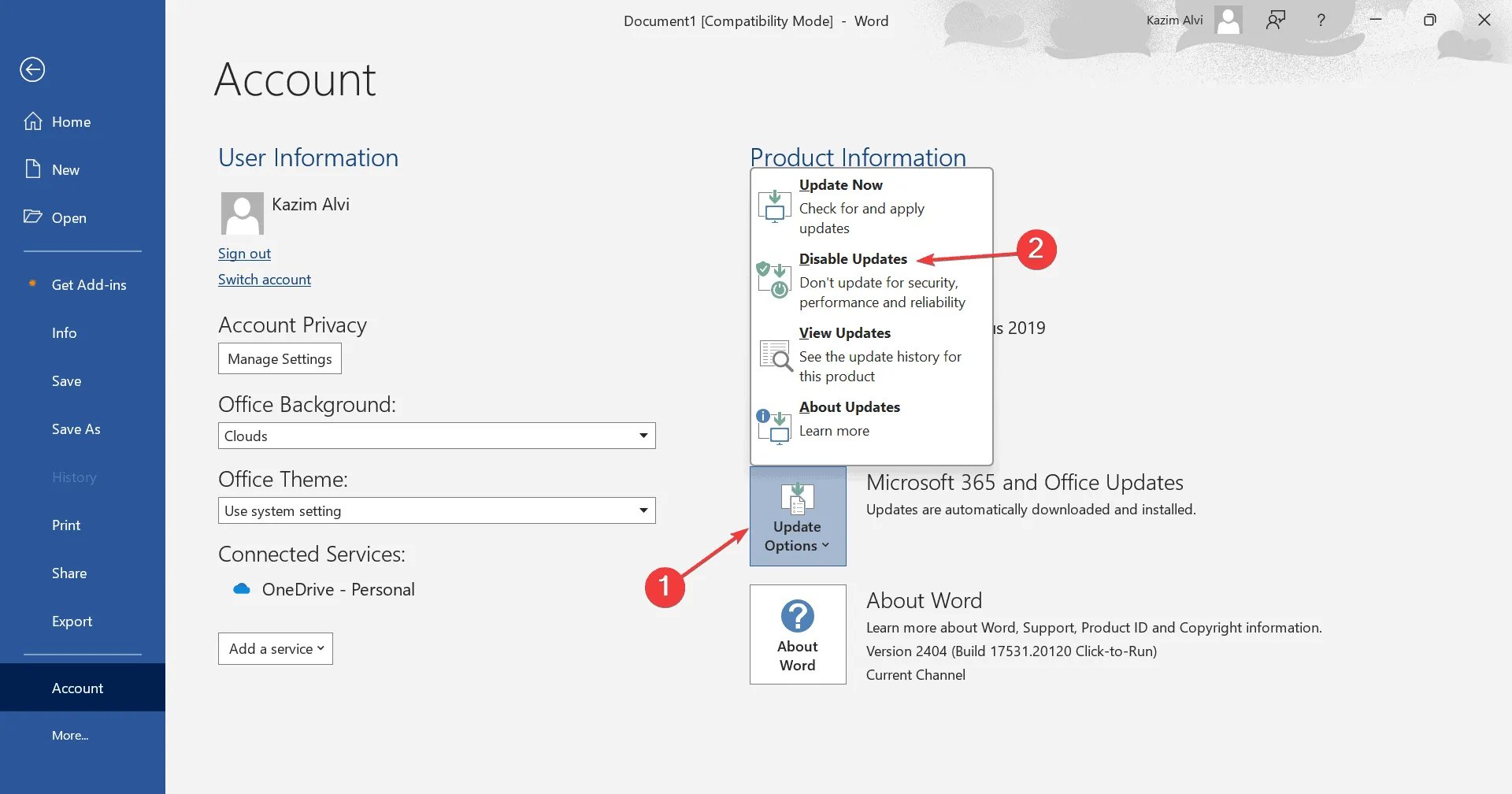
- Если Copilot сейчас отключен, перейдите в меню «Файл», выберите «Учетная запись» на левой панели.
- Наконец, выберите «Параметры обновления» и выберите «Отключить обновления», чтобы предотвратить автоматическое обновление Microsoft Office до версии, включающей Copilot.
Последний вариант эффективно удаляет Copilot из Word и всех других приложений Microsoft Office.Однако этот метод лучше всего подходит для пользователей, которые вообще не планируют использовать эту функцию.Для тех, кому Copilot может быть полезен, рекомендуется просто отключить функцию и удалить ее из ленты.
Если у вас есть вопросы или вы хотите поделиться своим предпочтительным методом отключения Copilot, оставьте комментарий ниже!
Часто задаваемые вопросы
1.Можно ли отключить Copilot в Word, не затронув другие приложения Microsoft 365?
Да, отключение Copilot в Microsoft Word повлияет только на сам Word и не повлияет на другие приложения Microsoft 365 или вашу подписку в целом.
2.Что делать, если Copilot все еще виден после выполнения шагов по его отключению?
Если Copilot по-прежнему отображается, попробуйте перезагрузить компьютер и повторно открыть Microsoft Word, чтобы убедиться, что изменения были успешно применены.
3.Существуют ли планы полного удаления функций Copilot?
Да, подписка на Microsoft 365 Basic или выбор планов с ограниченным периодом действия, таких как Microsoft 365 Personal Classic, приведет к отключению возможностей Copilot в Word и других приложениях Office.
Добавить комментарий