
Исправление 1: Запустите средство устранения неполадок Центра обновления Windows
Если возникла проблема с Центром обновления Windows, например, страница «Обновление» выглядит совершенно пустой, сначала попробуйте запустить средство устранения неполадок Центра обновления Windows.
- Откройте приложение «Настройки» и введите текст
troubleshootв поле поиска в левом верхнем углу.
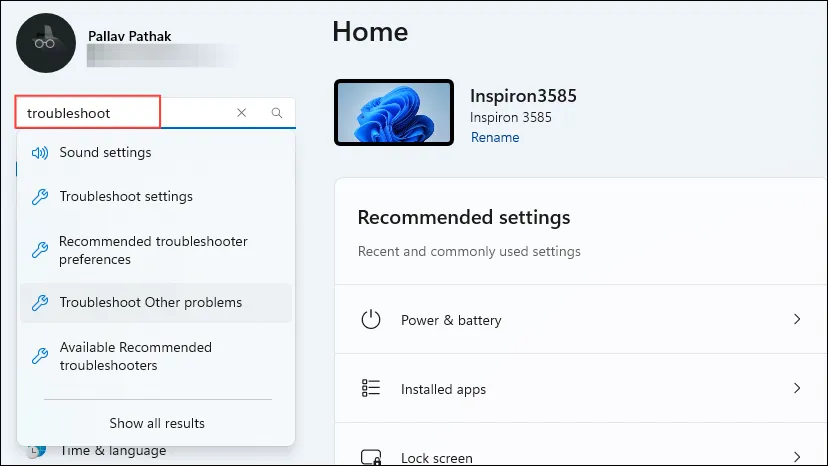
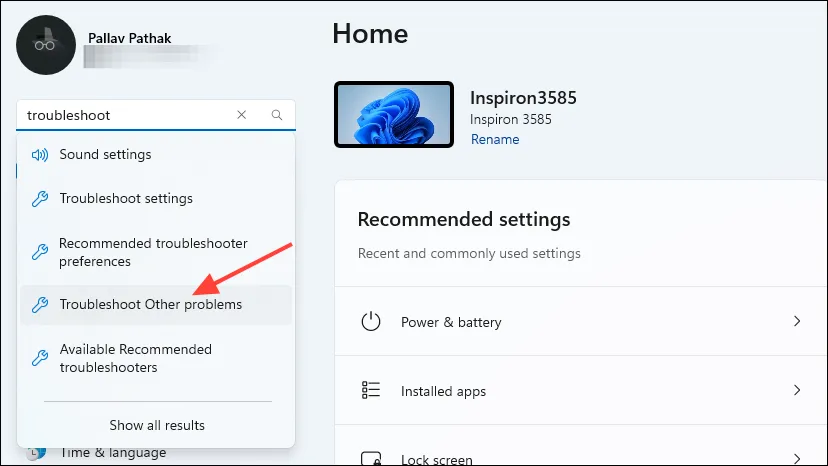
- В появившемся списке вариантов нажмите «Устранение других неполадок».
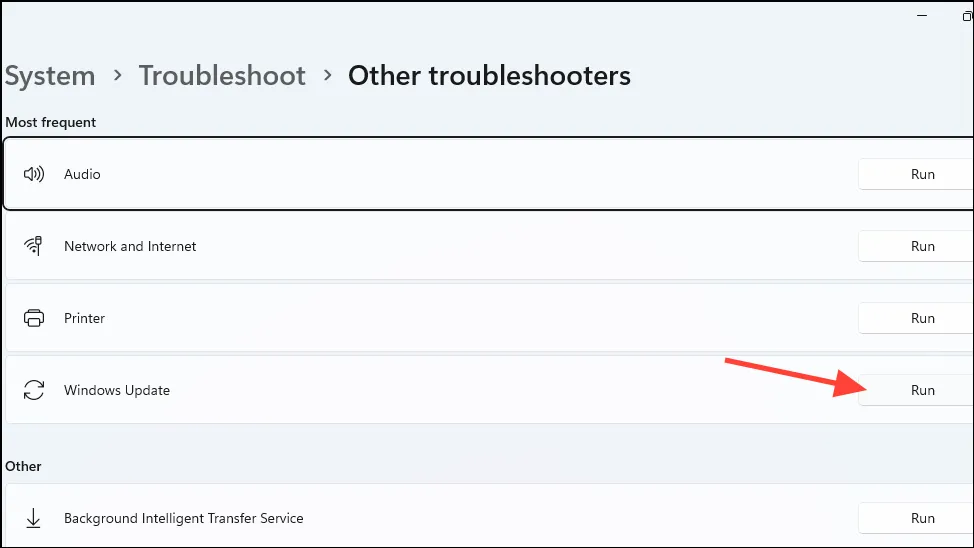
- На следующей странице нажмите кнопку «Выполнить» справа от опции «Центр обновления Windows».
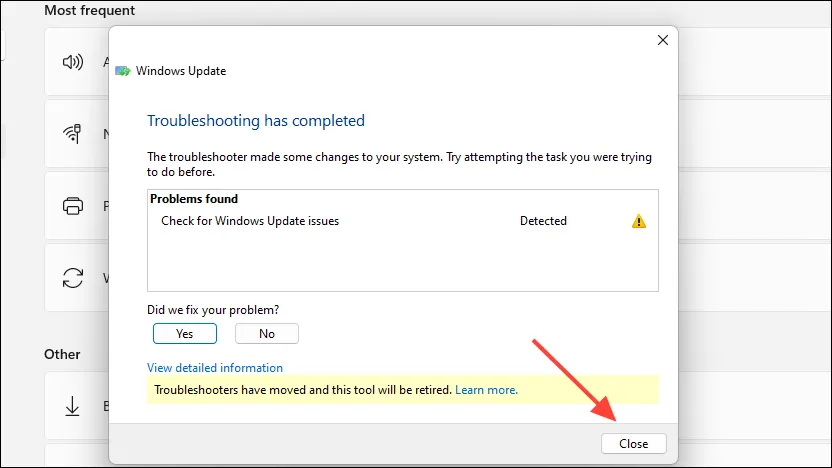
- Разрешите запустить средство устранения неполадок. Оно может рекомендовать определенные действия, например перезапуск ПК. Закройте средство устранения неполадок перед выполнением рекомендуемых действий и посмотрите, решит ли это проблему с пустой страницей.
Исправление 2: Запустите очистку диска
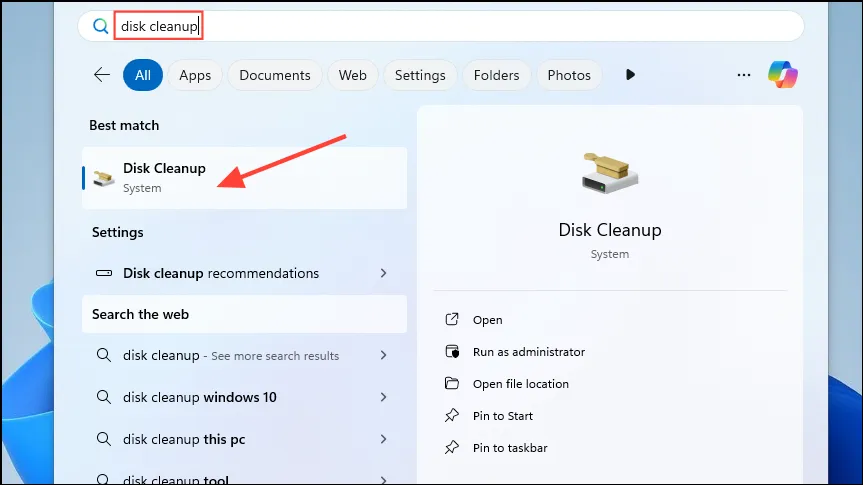
- Найдите «Очистка диска» в меню «Пуск» или в поле поиска и щелкните по нему, когда он появится.
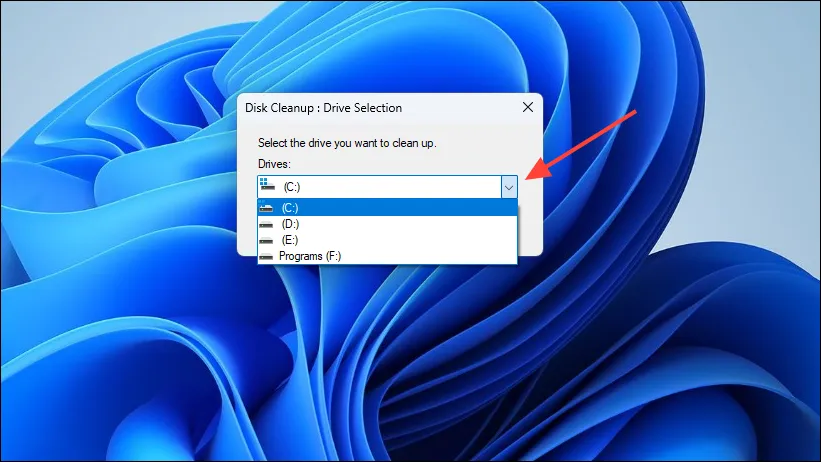
- Утилита очистки диска сначала позволит вам выбрать диск, который вы хотите очистить. Нажмите на стрелку, чтобы открыть раскрывающееся меню, в котором перечислены все диски, и нажмите на диск, который вы хотите выбрать.
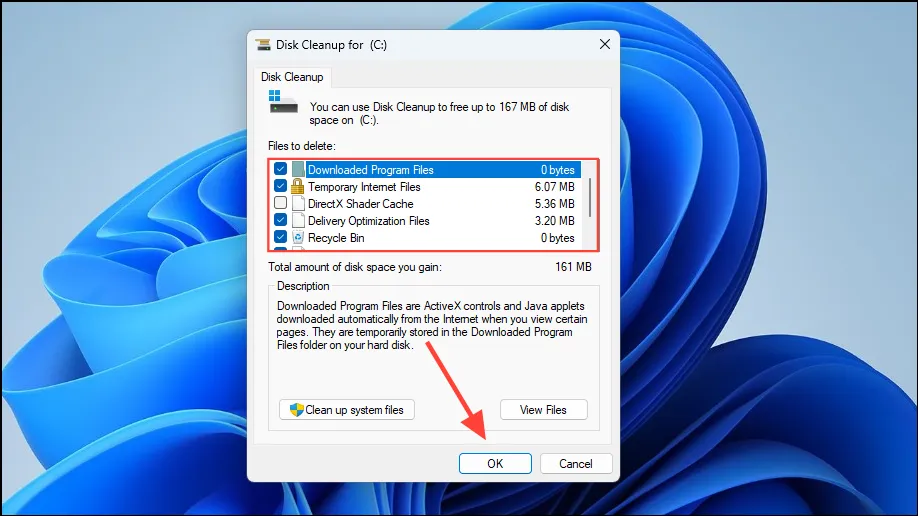
- После нажатия кнопки «ОК» появится новое диалоговое окно, в котором вы можете выбрать файлы для удаления. Установите флажки рядом с теми, которые вы хотите удалить, прежде чем нажать кнопку «ОК».
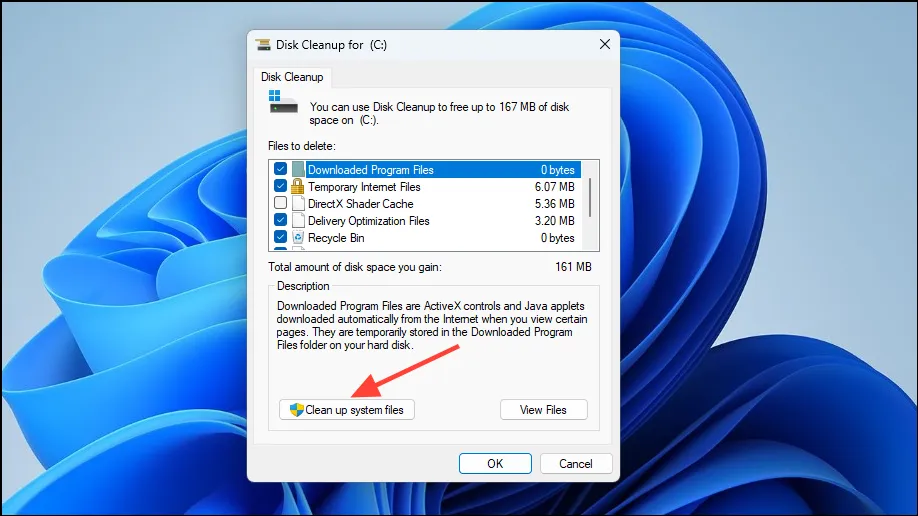
- При желании вы также можете удалить системные файлы, нажав кнопку «Очистить системные файлы».
- Вам снова придется выбрать диск, с которого вы хотите удалить файлы, а затем выбрать файлы в появившемся диалоговом окне. Затем нажмите кнопку ОК.
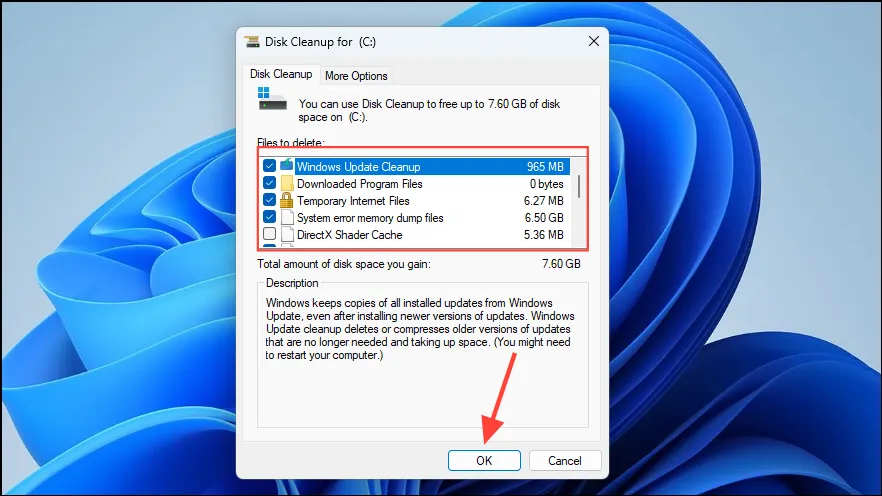
- В зависимости от размера файлов, которые вы выбрали для удаления, Windows может потребоваться несколько минут, чтобы избавиться от них. После завершения процесса снова проверьте страницу Центра обновления Windows и проверьте, остается ли она пустой.
Исправление 3: Запустите сканирование SFC и DISM
SFC или System File Checker сканирует системные файлы и выявляет проблемы, которые могут повлиять на работу вашего ПК, в то время как DISM восстанавливает поврежденные файлы.
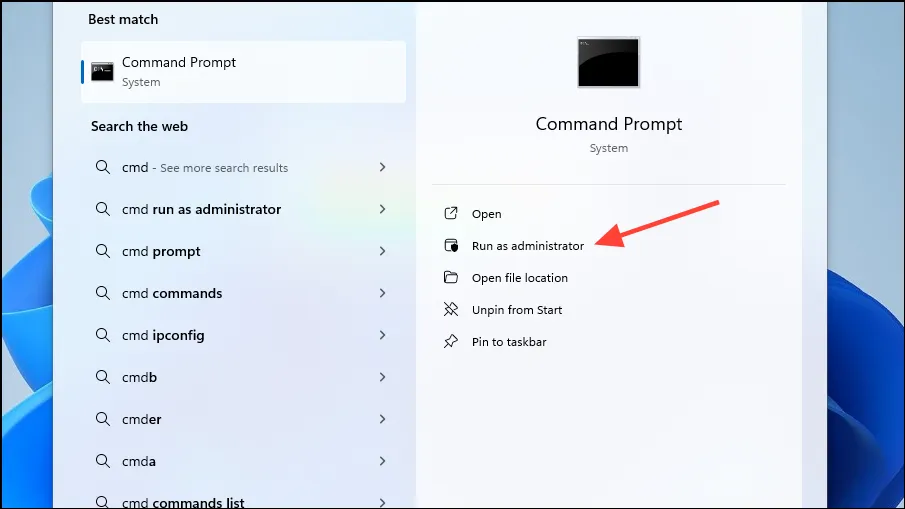
- В меню «Пуск» введите
cmdи запустите утилиту командной строки от имени администратора.
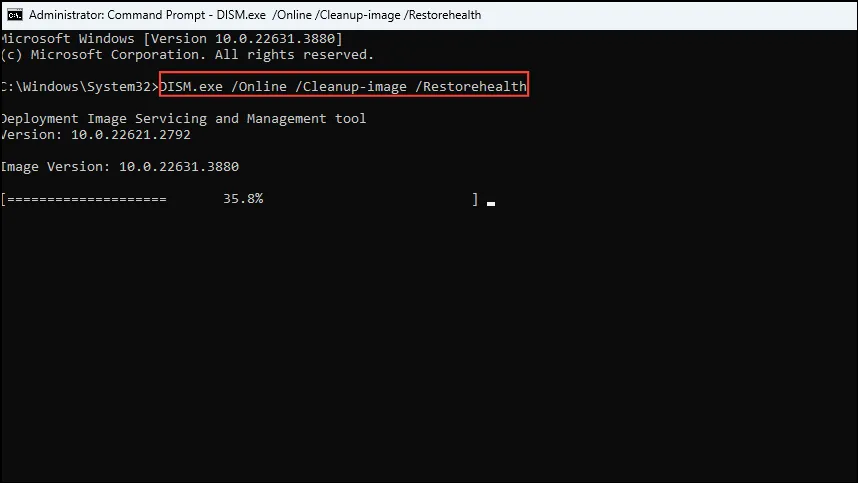
- В появившемся окне командной строки введите
DISM.exe /Online /Cleanup-image /Restorehealthи нажмите клавишу «Enter», после чего начнется сканирование.
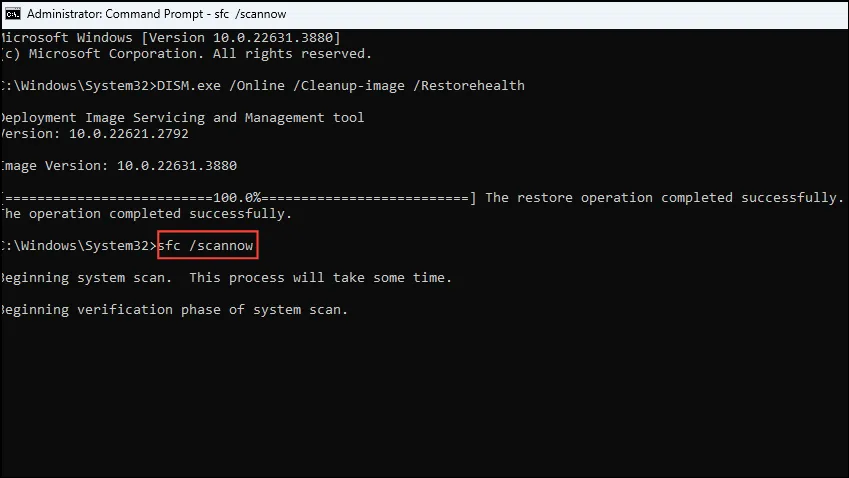
- После завершения сканирования введите
sfc /scannowи нажмите Enter еще раз. Это сканирование может занять некоторое время, в зависимости от вашей системы.
- После завершения процесса закройте окно командной строки и снова проверьте страницу Центра обновления Windows.
Исправление 4: Очистка кэша Центра обновления Windows
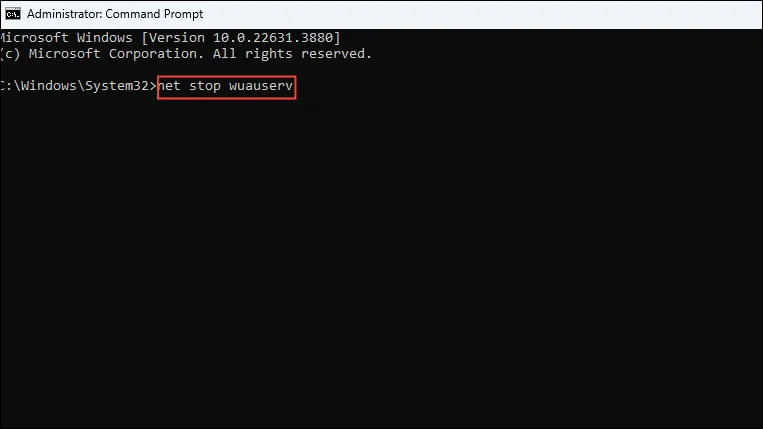
- Откройте командную строку от имени администратора, затем введите команду
net stop wuauservи нажмите клавишу «Enter».
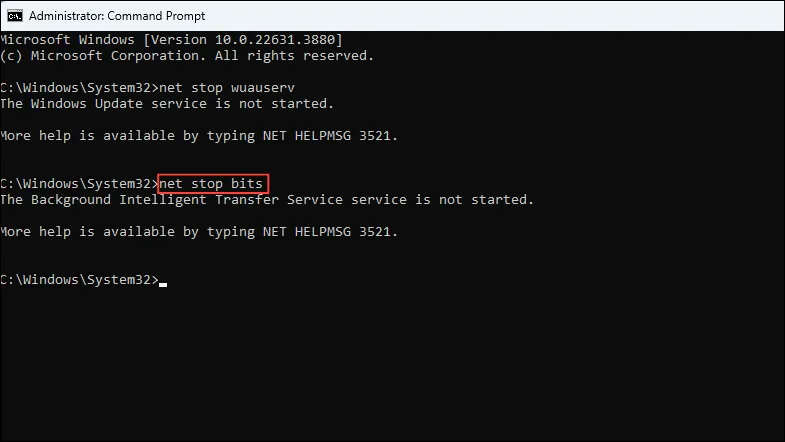
- Введите команду
net stop bitsи снова нажмите Enter.
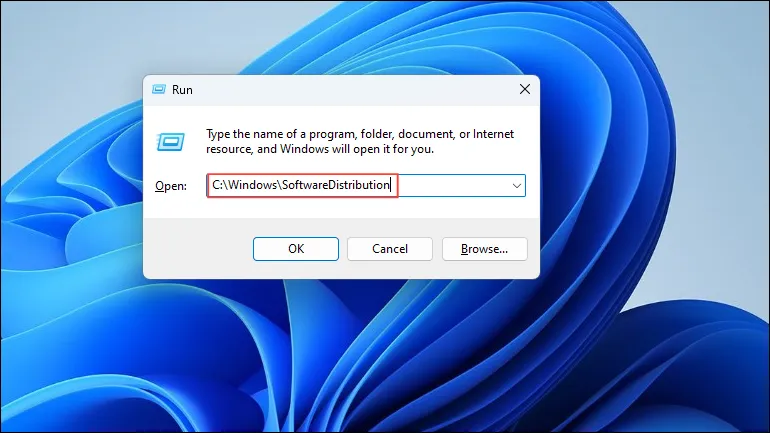
- Далее откройте утилиту «Выполнить» с помощью
Win + Rярлыка. Когда она откроется, введитеC:\Windows\SoftwareDistributionи нажмите Enter.
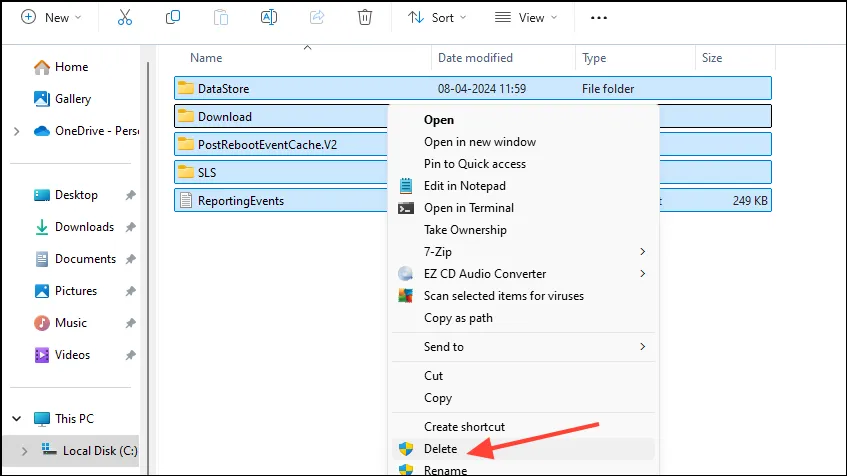
- В открывшемся новом окне выберите все папки и удалите их.
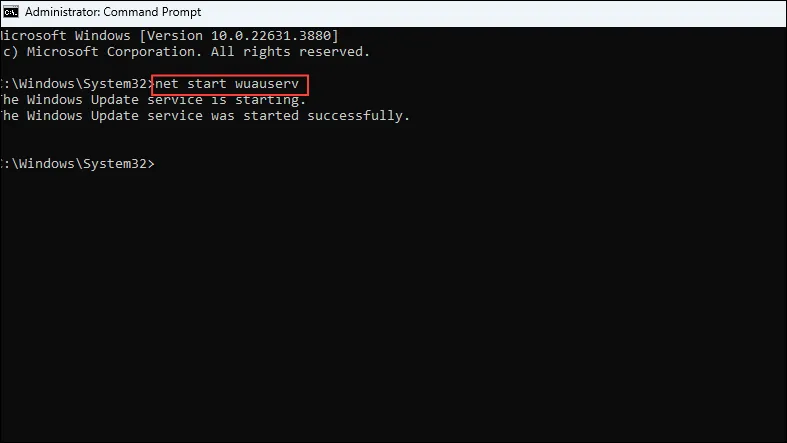
- Снова откройте командную строку от имени администратора и введите команду,
net start wuauservпрежде чем нажать клавишу «Enter».
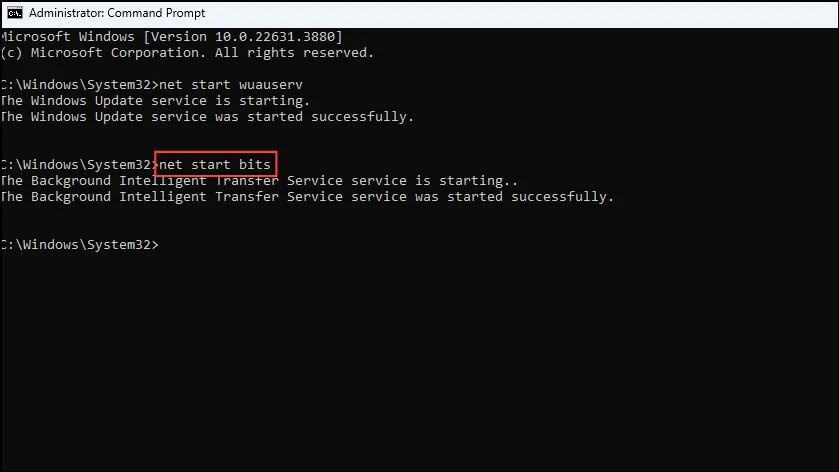
- Затем введите
net start bitsи снова нажмите Enter. Затем перезагрузите компьютер и снова проверьте страницу Центра обновления Windows.
Исправление 5: использование средства восстановления при загрузке
Восстановление при загрузке позволяет восстановить системные файлы, которые могут быть причиной того, что страница Центра обновления Windows выглядит пустой.
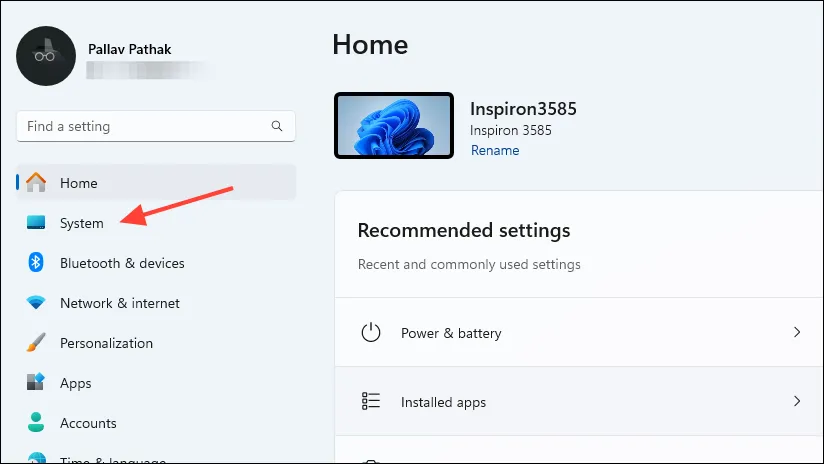
- Откройте приложение «Настройки» и нажмите «Система» слева.
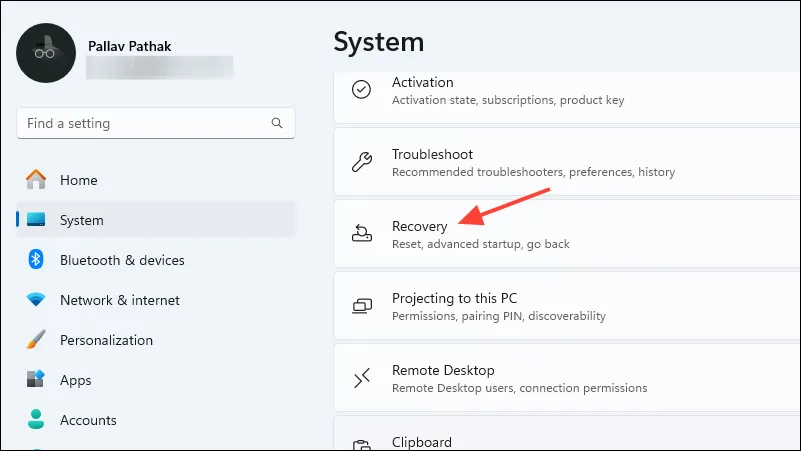
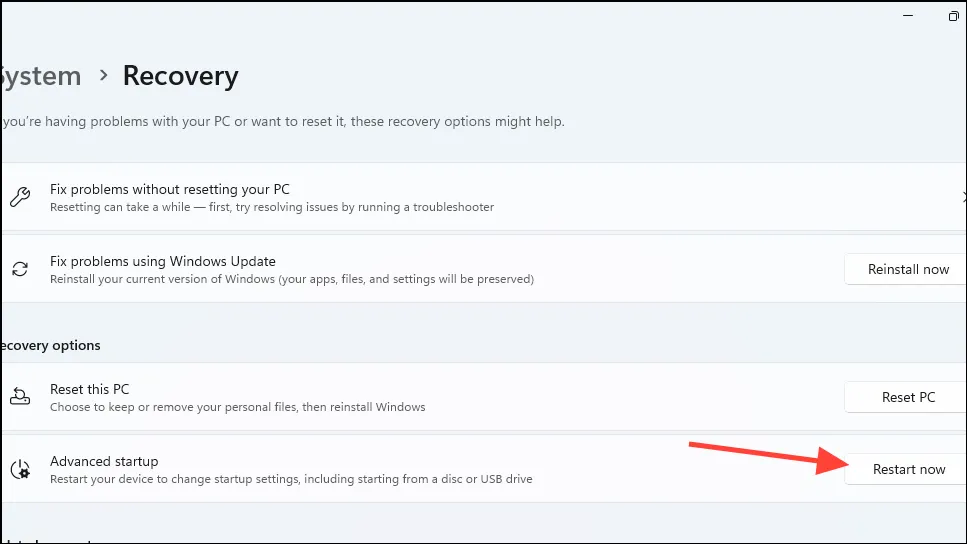
- На странице «Система» нажмите кнопку «Восстановление».
- Нажмите «Перезагрузить сейчас» справа от параметра «Расширенный запуск».
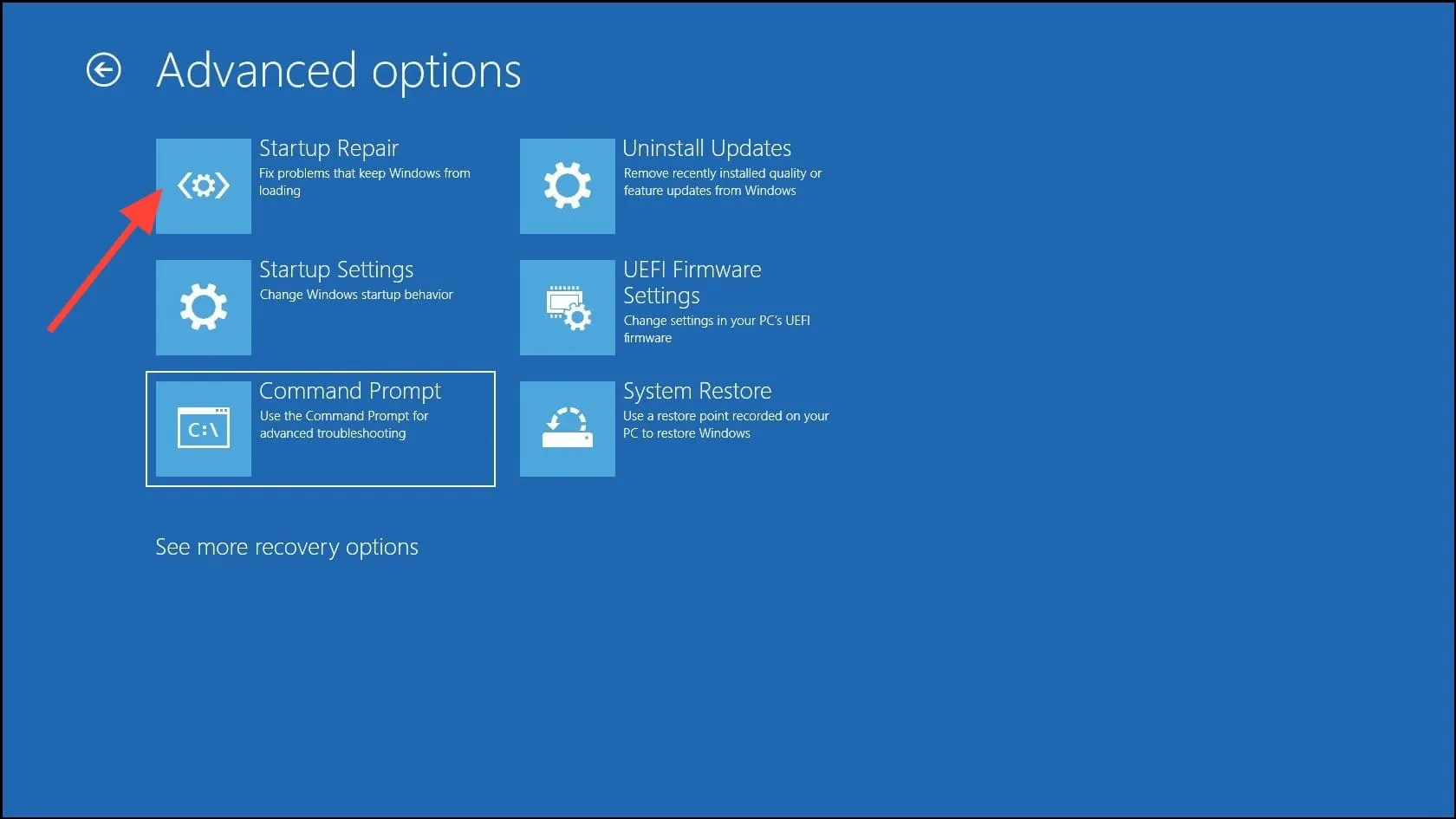
- Когда ваш компьютер перезагрузится и вы увидите экран дополнительных параметров, нажмите «Восстановление при загрузке». Windows попытается восстановить ваш ПК, после чего вы можете перезагрузить его и снова проверить страницу Центра обновления Windows.
Исправление 6: используйте восстановление системы
Если вы создали точку восстановления ранее, вы можете воспользоваться функцией восстановления системы, чтобы вернуть компьютер в более раннее состояние, когда Центр обновления Windows работал исправно.
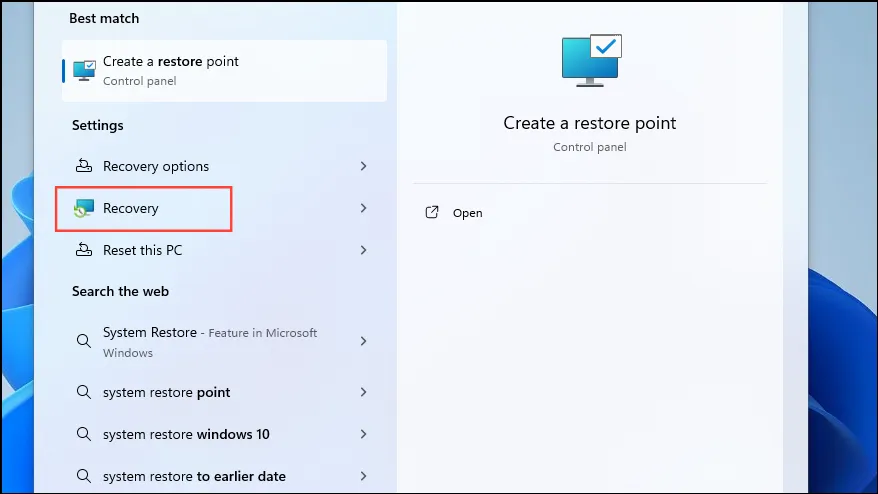
- Откройте меню «Пуск», введите
System Restoreи нажмите «Восстановление».
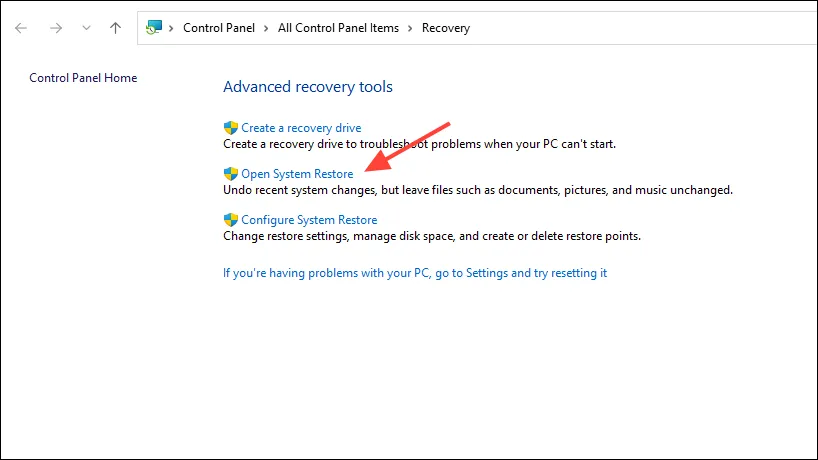
- На странице восстановления нажмите «Открыть восстановление системы».
- Это откроет утилиту восстановления системы. Нажмите кнопку «Далее».
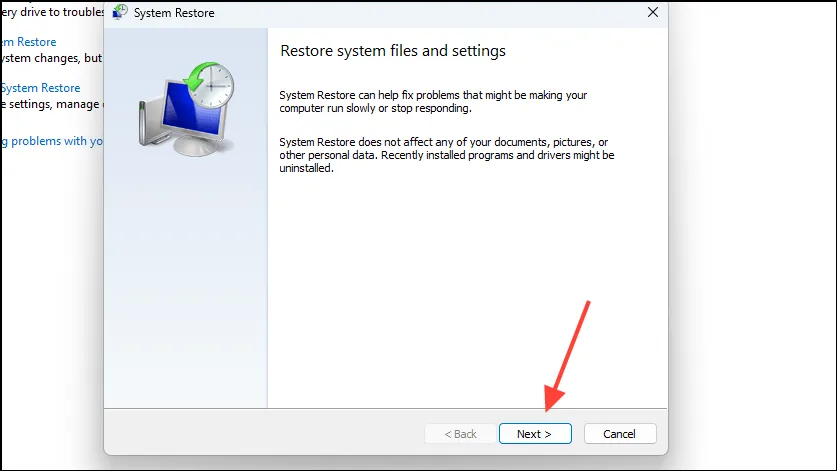
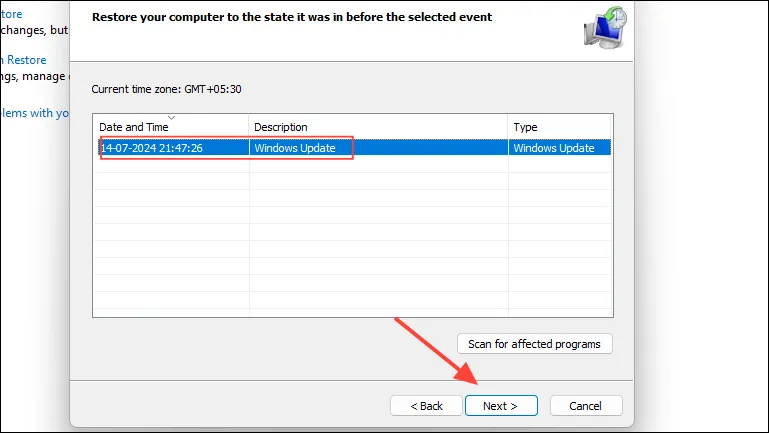
- На следующей странице вы увидите все ранее созданные точки восстановления. Щелкните на точке восстановления, которую вы хотите выбрать, а затем нажмите кнопку «Далее».
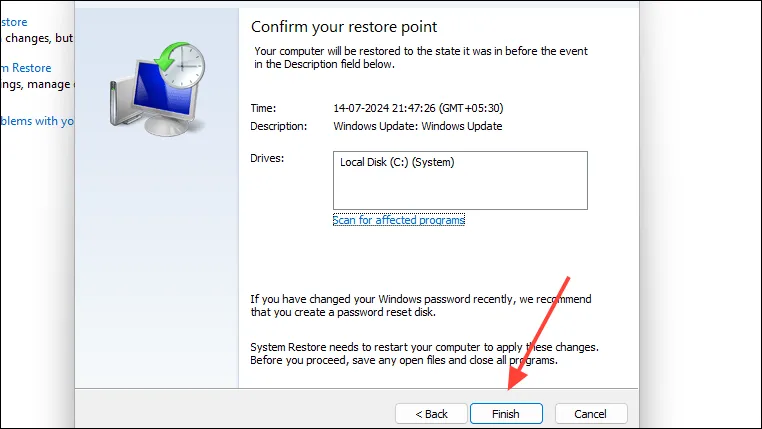
- Наконец, нажмите кнопку «Готово», и ваш ПК перезагрузится и вернется к выбранной вами точке восстановления. Теперь вы можете проверить, работает ли Центр обновления Windows должным образом.
Исправление 7: Удалите папку «Магазин обновлений Windows»
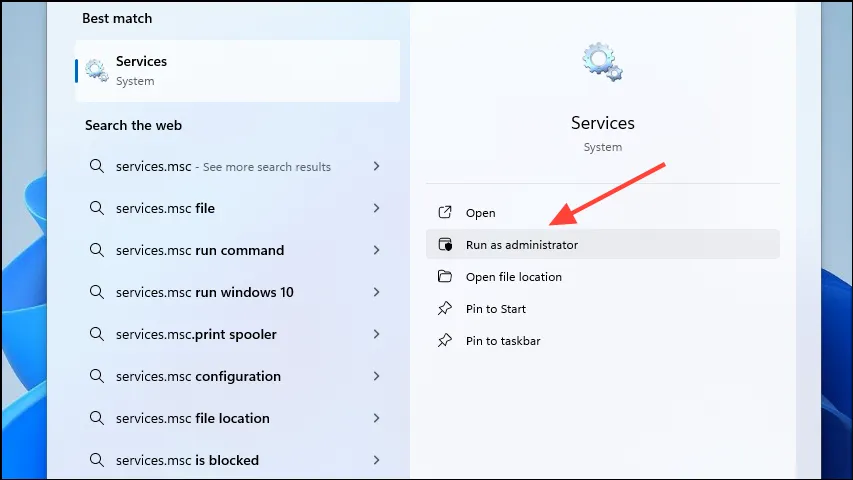
- Откройте меню «Пуск», введите
services.mscи нажмите «Запуск от имени администратора».
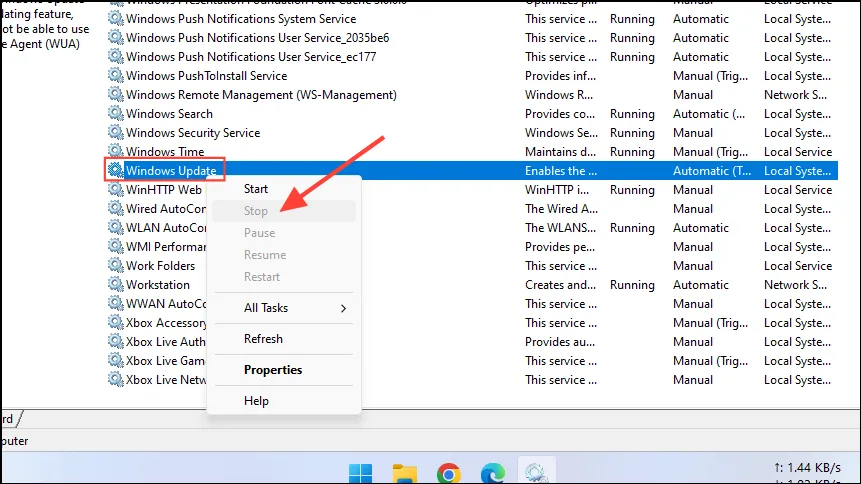
- В списке появившихся служб найдите Центр обновления Windows и щелкните его правой кнопкой мыши, прежде чем нажать на опцию «Остановить». Если служба уже остановлена, опция будет неактивна.
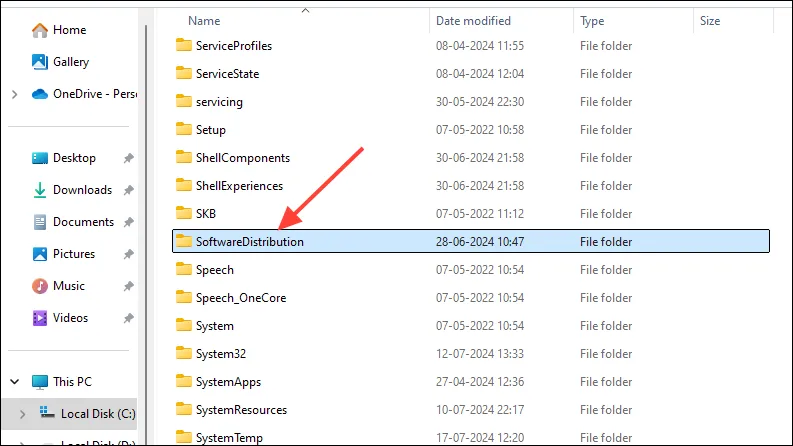
- Откройте проводник Windows, перейдите к
C:\Windowsпапке «SoftwareDistribution» и удалите ее. Windows заново создаст папку при следующем запуске Центра обновления Windows. Перезагрузите компьютер и снова проверьте страницу обновлений.
Исправление 8: восстановление разрешений по умолчанию для файлов Центра обновления Windows
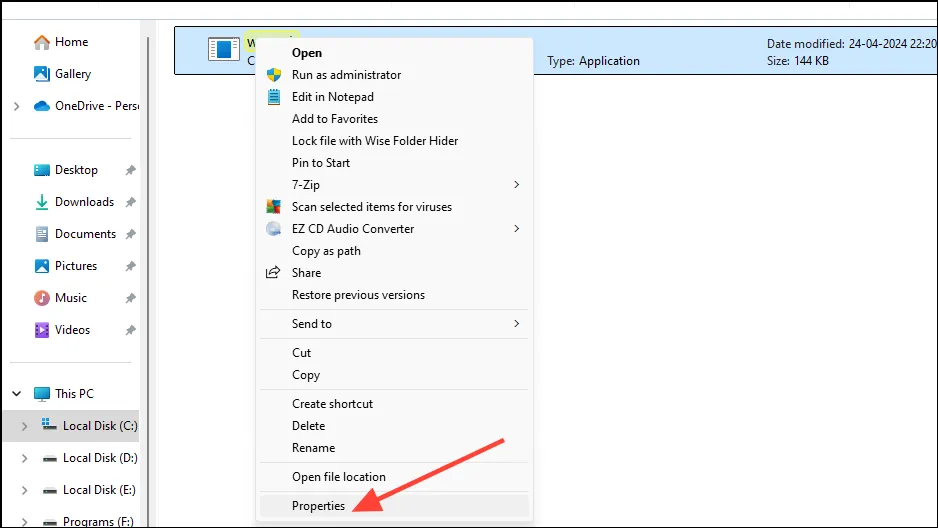
- Перейдите к
C\Windows\System32папке с помощью проводника Windows. - Найдите файл ‘wuauclt.exe’ в папке. Когда вы его найдете, щелкните правой кнопкой мыши и выберите ‘Свойства’.
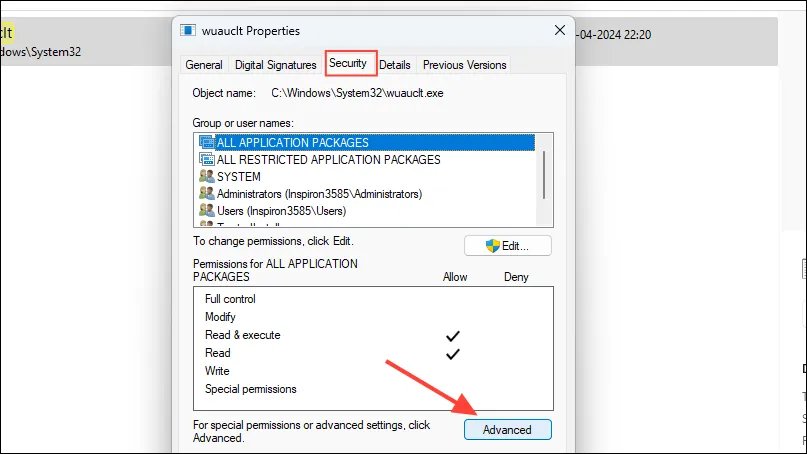
- В меню «Свойства» нажмите вкладку «Безопасность» вверху, а затем кнопку «Дополнительно».
- Далее в появившемся окне нажмите «Изменить».
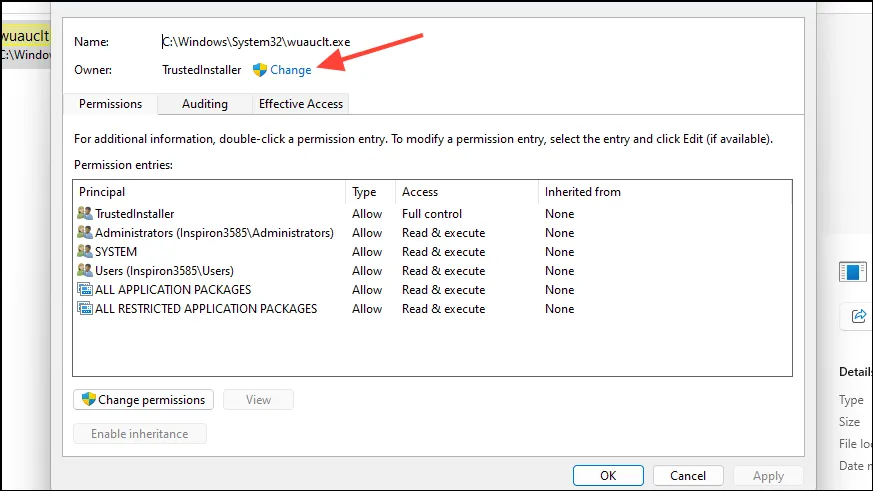
- В появившемся поле введите текст
Administratorsи нажмите кнопку «ОК».
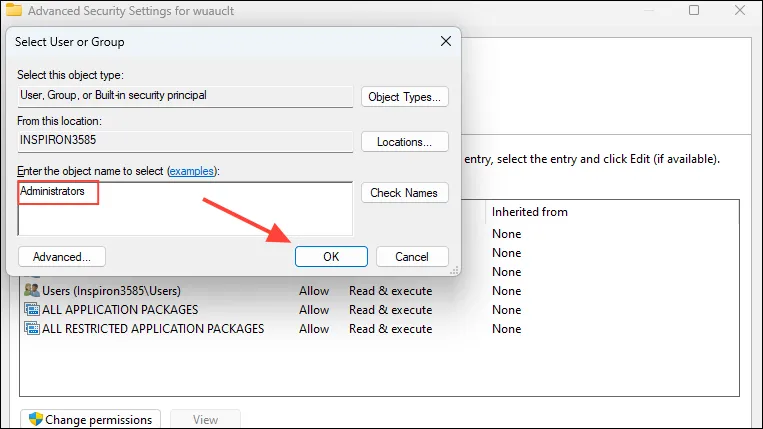
- Нажмите кнопку «ОК» еще раз, чтобы закрыть окно «Свойства», и откройте его снова после применения изменений.
- Снова перейдите на вкладку «Безопасность» и в списке пользователей нажмите «Администраторы». Затем нажмите кнопку «Изменить».
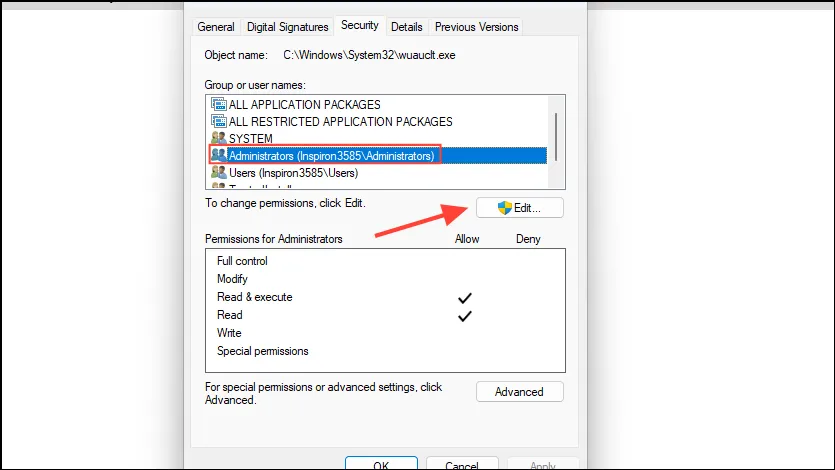
- В списке разрешений нажмите «Полный доступ» и нажмите «ОК». Повторите шаги для учетной записи «SYSTEM», убедившись, что у нее есть разрешения «Чтение и выполнение».
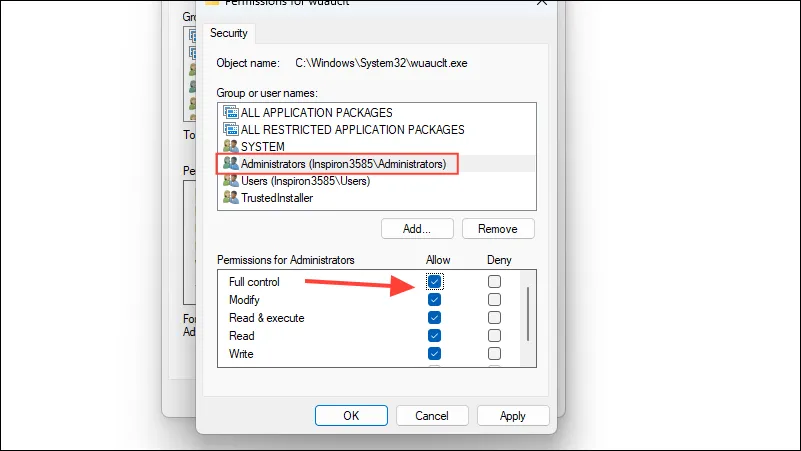
- Нажмите кнопку «ОК», затем перезагрузите компьютер и проверьте страницу Центра обновления Windows.
Исправление 9: выполните чистую загрузку
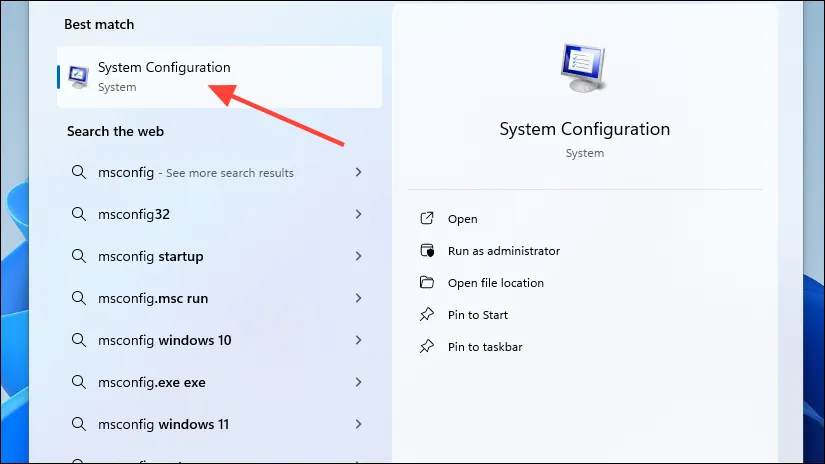
- Откройте меню «Пуск», введите
msconfigи нажмите «Конфигурация системы».
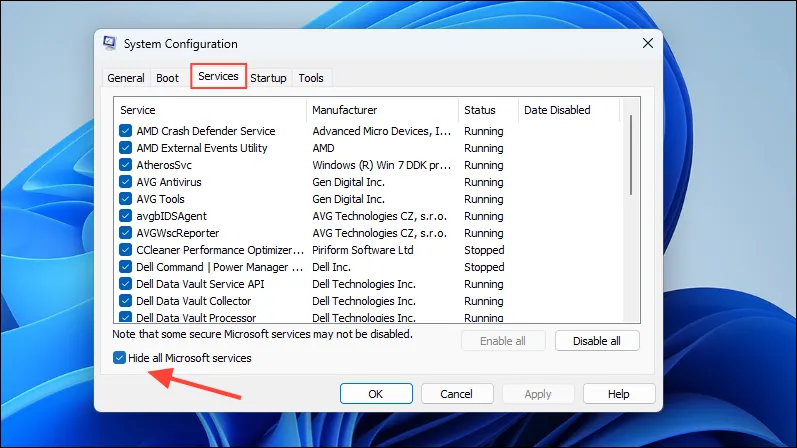
- В инструменте «Конфигурация системы» перейдите на вкладку «Службы», а затем установите флажок «Скрыть все службы Microsoft».
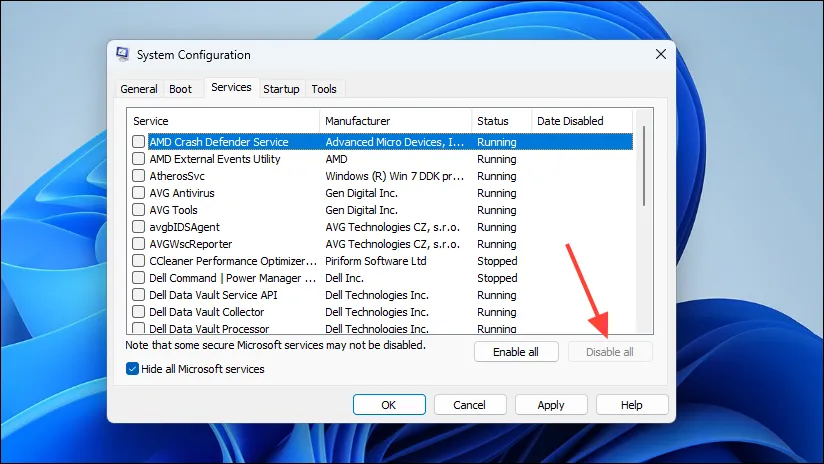
- Затем нажмите кнопку «Отключить все», чтобы отключить все службы, не принадлежащие Microsoft.
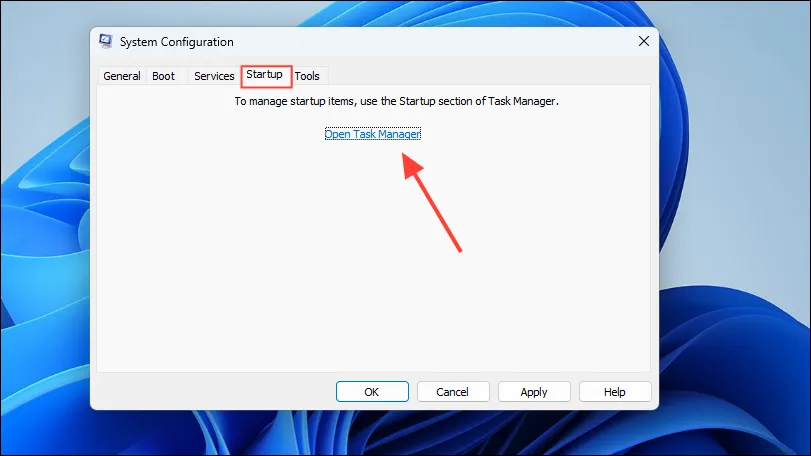
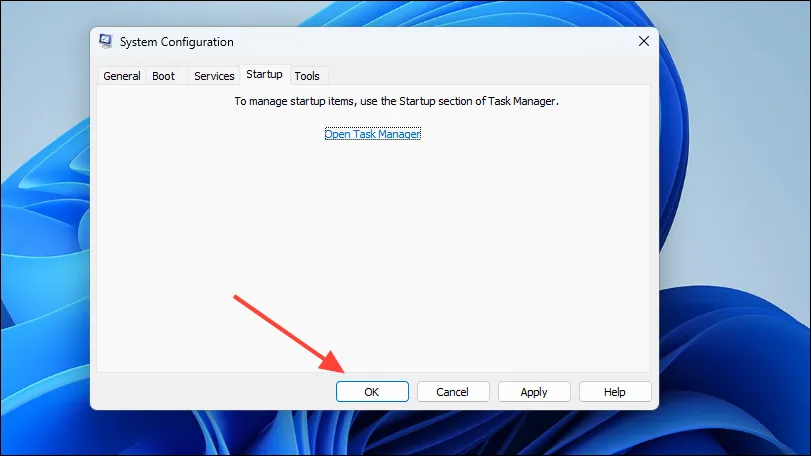
- Затем нажмите на вкладку «Автозагрузка» вверху, а затем на «Открыть диспетчер задач».
- После открытия диспетчера задач щелкните правой кнопкой мыши по каждому приложению справа и выберите «Отключить».
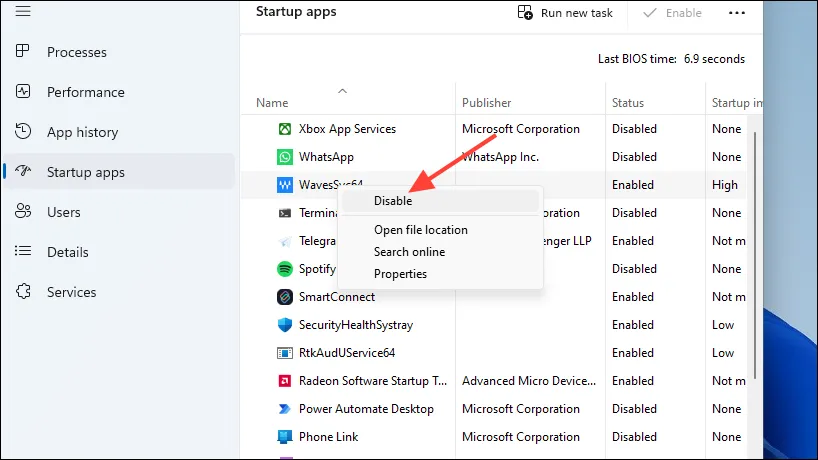
- Закройте диспетчер задач и нажмите кнопку «ОК» в утилите «Конфигурация системы», прежде чем перезагружать компьютер.
Исправление 10: восстановление Магазина Windows и приложения
- Найдите Windows Powershell или Terminal в меню «Пуск» и запустите его с правами администратора.
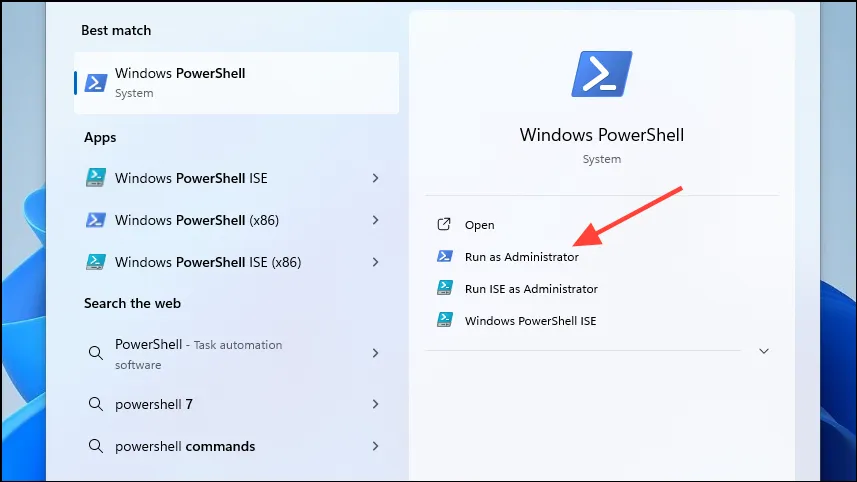
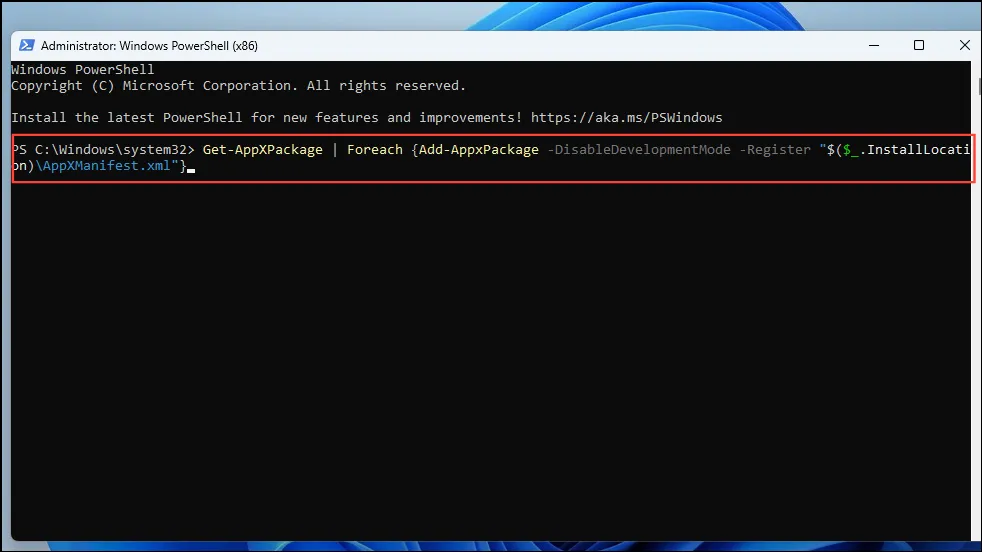
- В окне Powershell введите
Get-AppXPackage | Foreach {Add-AppxPackage -DisableDevelopmentMode -Register "$($_.InstallLocation)\AppXManifest.xml"}и нажмите клавишу «Enter».
- Перезагрузите ПК после завершения процесса, а затем снова откройте Powershell. Введите следующие команды в окно Powershell одну за другой, нажимая Enter после каждой.
-
net stop bits -
net stop wuaserv -
net stop appidsvc -
net stop cryptsvc -
Del %ALLUSERSPROFILE%\Application -
Data\Microsoft\Network\Downloader\*.*" -
rmdir %systemroot%\SoftwareDistribution /S /Q -
rmdir %systemroot%\system32\catroot2 /S /Q -
regsvr32.exe /s atl.dll -
regsvr32.exe /s urlmon.dll -
regsvr32.exe /s mshtml.dll -
netsh winsock reset -
netsh winsock reset proxy -
net start bits -
net start wuauserv -
net start appidsvc -
net start cryptsvc
- Перезагрузите компьютер и проверьте страницу Центра обновления Windows.
Исправление 11: Добавьте сайты Microsoft Windows Update в список доверенных сайтов
- Откройте меню «Пуск», введите
Internet Optionsи щелкните по нему, когда оно появится.
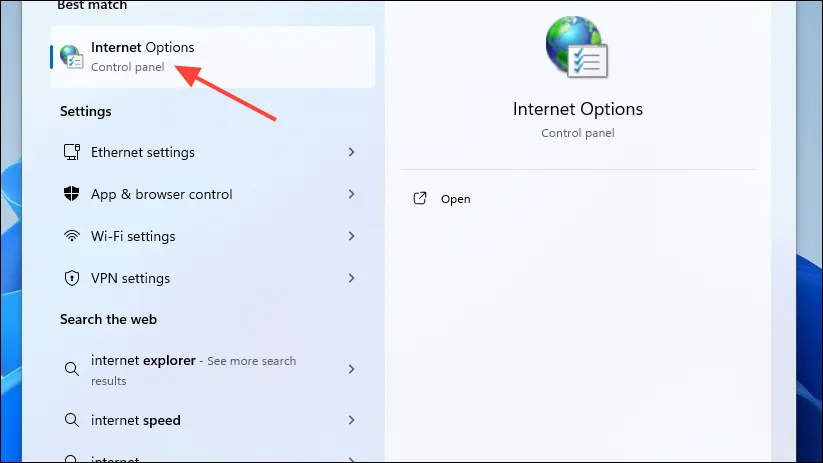
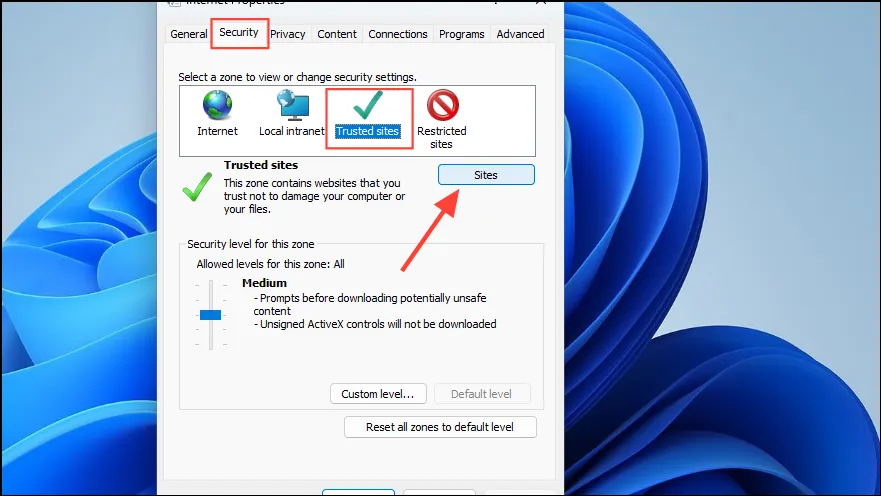
- Когда появится диалоговое окно «Свойства обозревателя», перейдите на вкладку «Безопасность» вверху, затем нажмите «Надежные сайты», прежде чем нажать кнопку «Сайты».
- В появившемся всплывающем окне снимите флажок «Требовать проверку сервера» и вставьте следующие веб-сайты, прежде чем нажать кнопку «Применить»:
-
https://*.windowsupdate.microsoft.com -
https://*.windowsupdate.com -
https://update.microsoft.com -
https://update.microsoft.com/microsoftupdate/v6/default.aspx
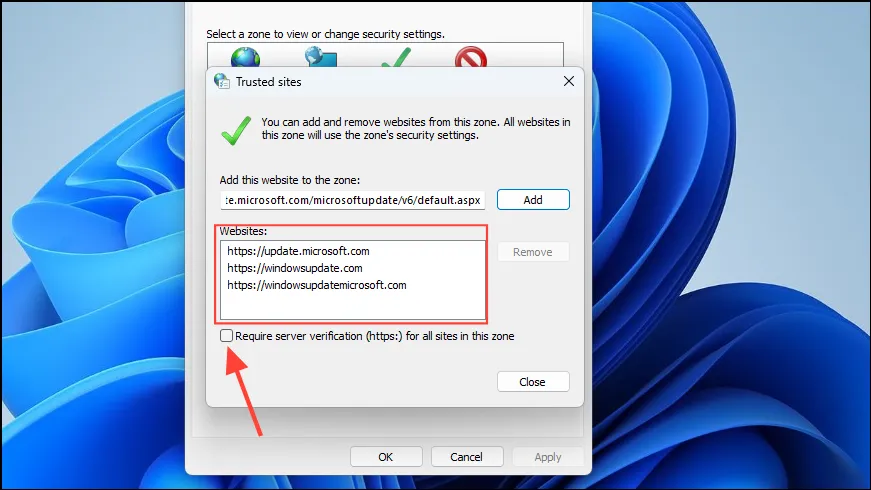
- Перезагрузите компьютер после добавления веб-сайта и еще раз проверьте страницу Центра обновления Windows.
Несколько дополнительных советов
- Убедитесь, что вы не установили сторонние программы, которые мешают работе обновлений Windows.
- Выполните проверку компьютера на наличие вирусов и вредоносных программ, чтобы убедиться в отсутствии вируса, который может быть причиной проблемы.
- Создайте нового пользователя и проверьте, отображается ли для него страница Центра обновления Windows.
- Проверьте, включены ли SSL 2 и SSL 3 в свойствах обозревателя.
- Отключите внешние периферийные устройства и обновите сторонние драйверы.
- Убедитесь, что на вашем компьютере достаточно места для установки обновлений.
Во многих случаях проблема с пустой страницей Центра обновления Windows может быть устранена простыми решениями, такими как запуск средства устранения неполадок Центра обновления Windows. Однако это не всегда так, и вам, возможно, придется попробовать другие исправления, чтобы решить проблему. Как всегда, мы рекомендуем иметь резервную копию на случай, если что-то пойдет не так. Если ни одно из вышеперечисленных решений не сработало, рассмотрите возможность переустановки Windows 11, загрузив официальный ISO с веб-сайта Microsoft.
Добавить комментарий