Как исправить проблемы с высокой загрузкой ЦП и памяти Wmpnetwk.exe в Windows
WMPnetwk.exe связан с операционной системой Windows, в частности, как часть службы сетевого обмена проигрывателем Windows Media, разработанной корпорацией Microsoft. Обычно этот файл находится в каталоге C:\Program Files. К сожалению, киберпреступники иногда маскируют вредоносное программное обеспечение под этим именем, что может привести к повреждению как оборудования, так и программного обеспечения.
Если вы заметили повышенное использование ЦП и памяти, связанное с WMPnetwk.exe в диспетчере задач на вашем компьютере Windows, выполните шаги, описанные ниже, чтобы облегчить проблему. Давайте рассмотрим потенциальные решения, которые помогут вам преодолеть эту проблему.
Устранение высокой загрузки ЦП и памяти Wmpnetwk.exe
Несколько пользователей успешно смягчили подобные проблемы, выполнив полную проверку системных файлов вместе со сканированием DISM для восстановления поврежденных файлов. Поэтому вам также будет полезно попробовать эти методы.
Решение 1: Выполнение сканирования SFC и DISM
Многие пользователи отметили, что запуск System File Checker и инструмента DISM помог исправить их поврежденные файлы. Попробуйте этот метод и посмотрите, решит ли он ваши проблемы:
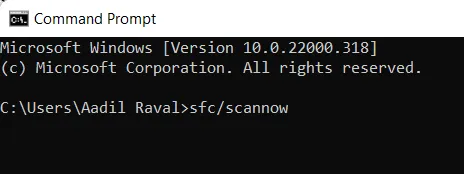
Проведите сканирование SFC:
- Сначала запустите командную строку с правами администратора.
- Затем введите команду: sfc/scannow .
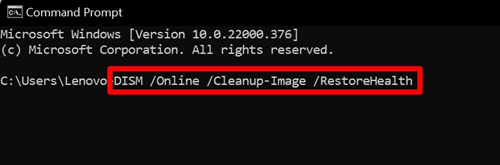
Запустите сканирование DISM:
- Откройте командную строку, выбрав опцию запуска от имени администратора.
- Затем введите команду: DISM.exe /Online /Cleanup-image /Restorehealth
Решение 2: Отключите Windows Media Player
Если WMPnetwk.exe вызывает проблемы, отключение Windows Media Player может быть приемлемым вариантом. Выполните следующие действия, чтобы отключить его:
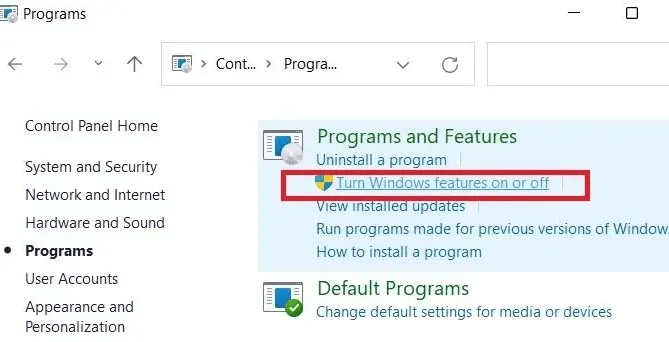
- Начните с доступа к Панели управления и перейдите в раздел Программы и компоненты .
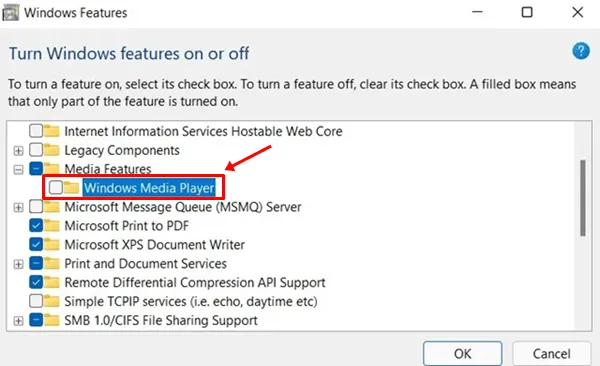
- Затем нажмите «Включение и отключение компонентов Windows» и разверните «Функции мультимедиа» .
- Затем снимите флажок рядом с Windows Media Player и подтвердите, нажав Да>ОК .
Решение 3: Отключите потоковую передачу мультимедиа
Служба потоковой передачи мультимедиа, которая активирована по умолчанию, может способствовать проблемам WMPnetwk.exe, даже если используется редко. Вот как ее можно отключить:
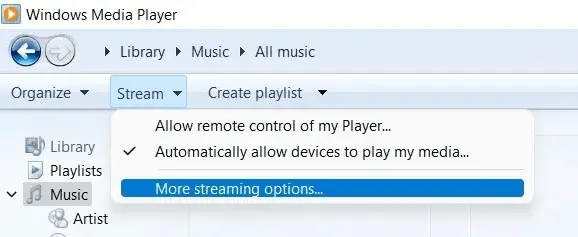
- Запустите проигрыватель Windows Media и выберите опцию «Поток» .
- В раскрывающемся меню выберите Дополнительные параметры потоковой передачи .
- Вы увидите список используемых в данный момент служб потоковой передачи мультимедиа; нажмите «Заблокировать все» , чтобы запретить всем приложениям доступ к службе потоковой передачи мультимедиа.
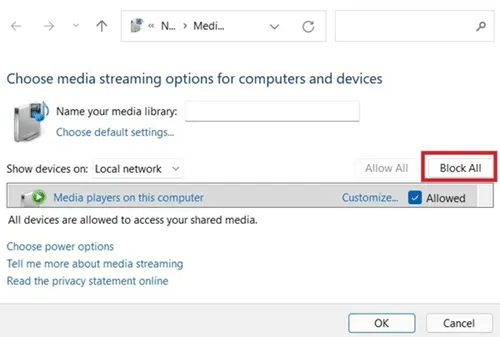
Примечание: Если вы захотите повторно активировать эту функцию в будущем, повторите первые два шага и выберите Включить потоковую передачу мультимедиа .
Решение 4: Выполните сканирование на вирусы
Как упоминалось ранее, проблема WMPnetwk.exe может быть вызвана вредоносным ПО на вашем компьютере. Чтобы решить эту проблему, выполните следующие действия, чтобы проверить и устранить любой вредоносный контент:
- Используйте функцию поиска Windows, чтобы найти «Защита от вирусов и угроз » и щелкните, чтобы открыть ее.
- Выберите из вариантов сканирования: Quick, Full, Custom и Offline. Мы рекомендуем провести полное сканирование системы. Позвольте сканированию завершиться.
После завершения проверьте, устранена ли проблема высокой загрузки ЦП и памяти для WMPnetwk.exe в диспетчере задач.
Решение 5: Измените реестр, чтобы отключить потоковую передачу мультимедиа
Использование реестра Windows также может быть эффективным методом отключения потоковой передачи мультимедиа и устранения высокого потребления ресурсов WMPnetwk.exe. Внимательно следуйте этим инструкциям:
- Сначала запустите редактор реестра Windows с правами администратора.
- Далее перейдите к следующему ключу:
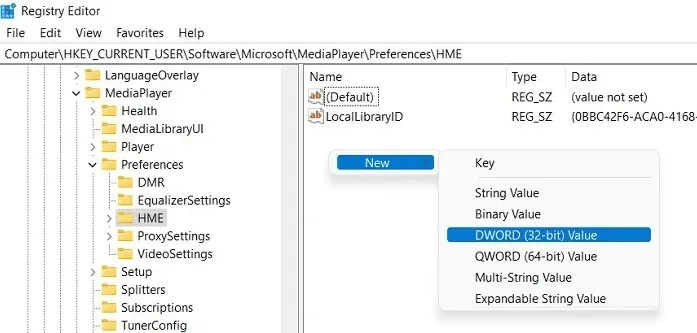
HKEY_CURRENT_USER\Software\Microsoft\MediaPlayer\Preferences\HME
- Внутри папки HME найдите ключ DisableDiscovery . Если он отсутствует, щелкните правой кнопкой мыши в пустом месте, чтобы создать новый DWORD (32-битный параметр) и назовите его DisableDiscovery .
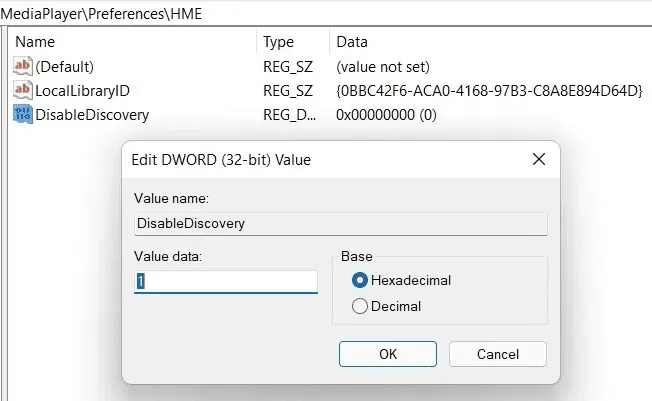
- Наконец, щелкните правой кнопкой мыши по ключу DisableDiscovery и установите Value Data на 1 (вместо 0) и нажмите Ok . Это действие отключит службу Windows Media Streaming.
Решение 6: Отключите службу Wmpnetwk.exe
Многие пользователи добились успеха в решении проблемы высокой загрузки ЦП и памяти, отключив службу WMPnetwk.exe. Давайте рассмотрим шаги по реализации этого решения:
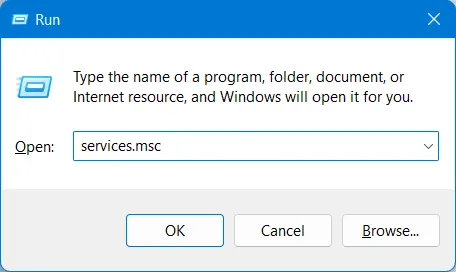
- Откройте диалоговое окно «Выполнить» и введите services.msc , чтобы получить доступ к списку локальных служб Windows.
- Найдите в списке служб службу общего доступа к проигрывателю Windows Media по сети .
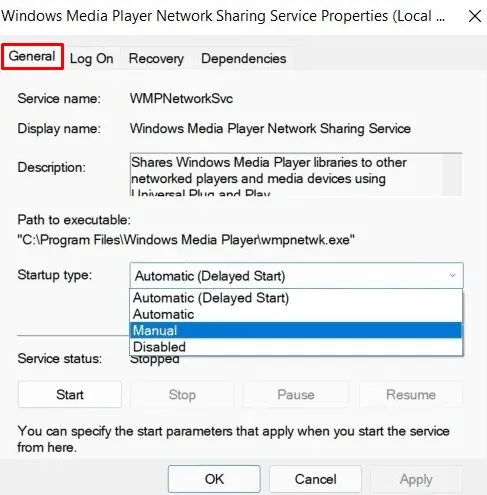
- Щелкните по нему, чтобы просмотреть настройки свойств , и перейдите на вкладку Общие .
- Затем щелкните раскрывающийся список « Тип запуска» и измените его на «Вручную» или «Отключено» , затем нажмите «ОК», чтобы применить изменения.
Внедрение этих решений должно эффективно снизить высокую загрузку ЦП и памяти WMPnetwk.exe в вашей системе Windows. Мы надеемся, что это руководство было для вас полезным. Если вам нужна дополнительная помощь, пожалуйста, оставьте комментарий ниже.