
Вам интересно, эффективен ли инструмент управления дисками Windows 10 для задач восстановления? Давайте рассмотрим его возможности и выясним!
Встроенная утилита управления дисками Windows 10 предназначена для управления внутренними жесткими дисками и внешними устройствами хранения данных, включая USB-накопители и HDD/SSD-накопители.
В этом руководстве вы узнаете о проверенных методах восстановления потерянных разделов или системных файлов с помощью управления дисками, а также о случаях, когда для более эффективного восстановления может потребоваться стороннее программное обеспечение.
Понимание восстановления управления дисками Windows 10
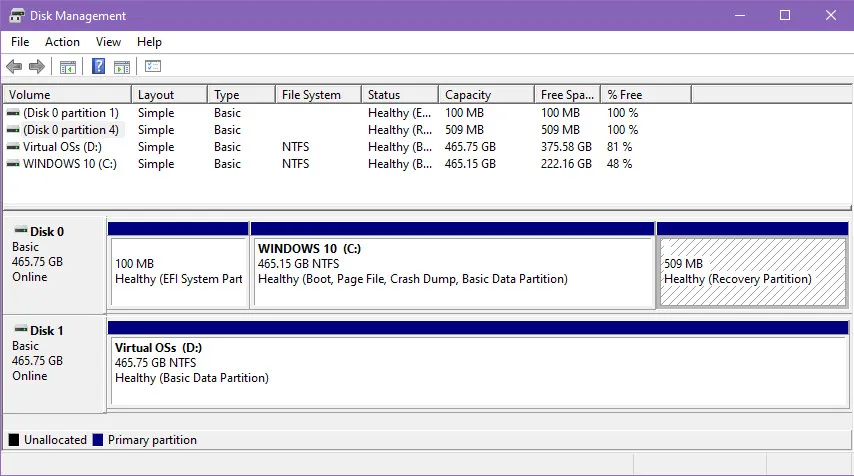
Управление дисками Windows 10 — это встроенный инструмент, предлагающий расширенные возможности управления хранилищем, но следует отметить его ограничение: он не предоставляет функций восстановления разделов или системных файлов.
В этой структуре вы найдете раздел восстановления, связанный с установочным диском ОС.Этот раздел не отображается с буквой диска, что означает, что он не будет виден в каталоге Этот компьютер в проводнике Windows.
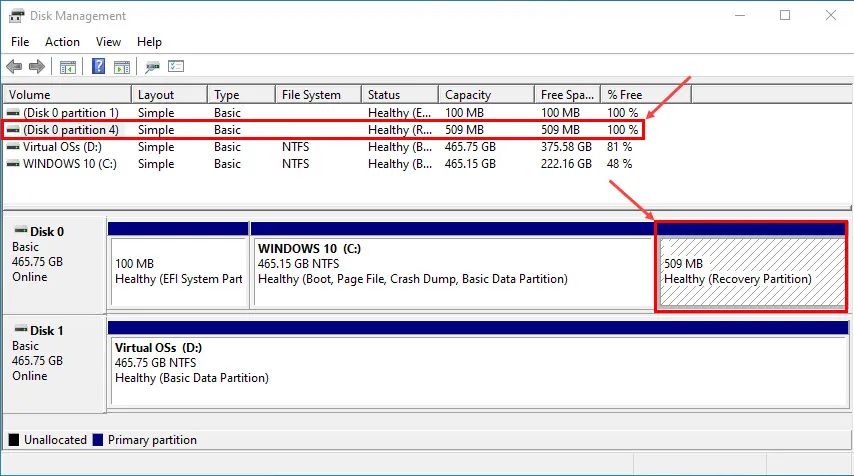
Этот раздел восстановления имеет решающее значение для Windows 10, поскольку он облегчает восстановление в случаях серьезных сбоев, таких как сбои системы или неисправности жесткого диска после отключения питания. Microsoft сохранила эти функции в Windows 11, что означает, что ни одна из версий не предлагает восстановление напрямую через утилиту управления дисками.
Действия по воссозданию утерянного раздела с помощью управления дисками Windows 10
Хотя функция «Управление дисками» Windows 10 позволяет воссоздать утерянный раздел, важно отметить, что процесс создания включает форматирование нового раздела с использованием файловых систем NTFS или FAT, что приводит к безвозвратной потере данных, ранее хранившихся в утерянном разделе.
Вот как это сделать:
- Щелкните правой кнопкой мыши меню «Пуск» Windows (флаг Windows), чтобы открыть меню «Опытный пользователь».
- Выберите Управление дисками из списка.
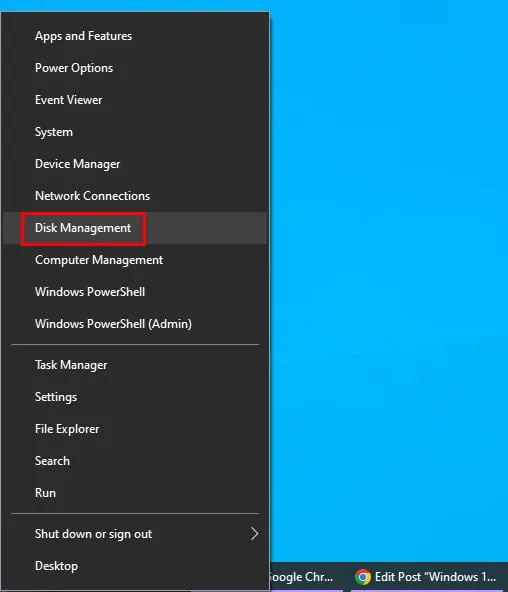
- Теперь приложение «Управление дисками» должно быть открыто.
- Будут отображены несколько дисков (например, Диск 0, Диск 1 ).
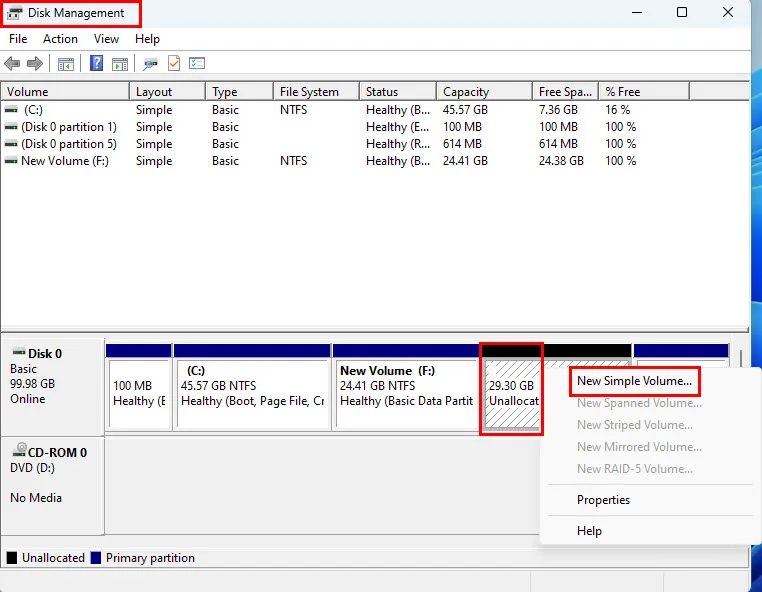
- Обратите внимание на цветные поля, обозначающие разделы, при этом нераспределенное пространство отображается в виде темного поля с надписью «Нераспределено».
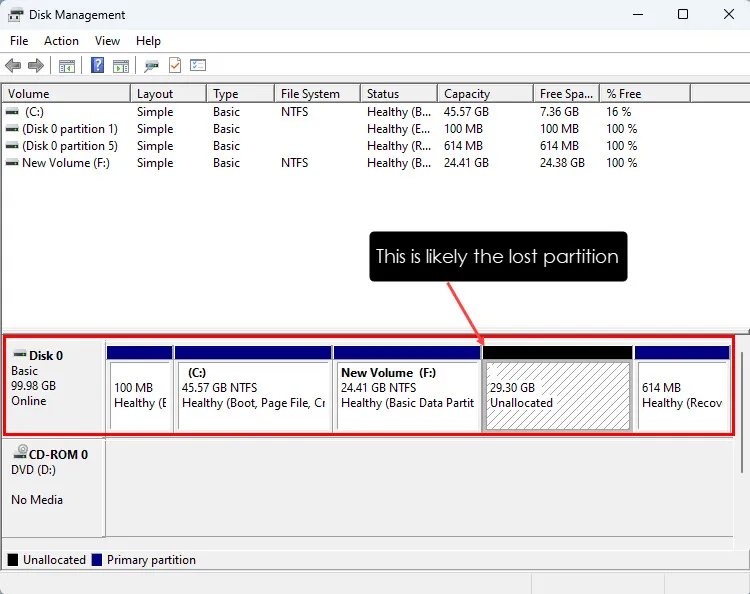
- Если вы заметили нераспределенное дисковое пространство, потерянный раздел мог быть объединен с ним.
- Если нераспределенного места на диске нет, щелкните правой кнопкой мыши поле «Нераспределенное» и выберите «Новый простой том».
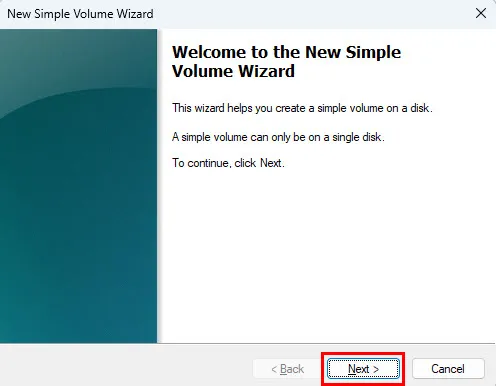
- Появится мастер создания простого тома.Нажмите « Далее », чтобы продолжить.
- Продолжайте, нажав кнопку «Далее» в окне «Укажите размер тома».
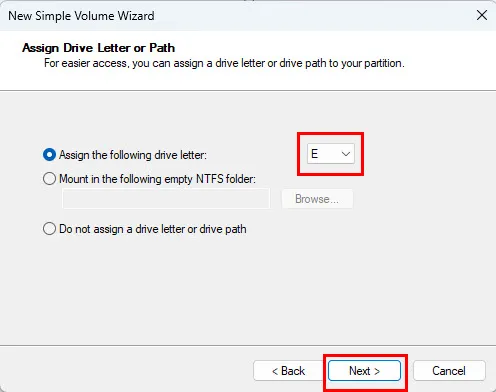
- На вкладке «Назначить букву диска или путь » система автоматически заполнит букву диска вновь созданного раздела.
- Нажмите кнопку «Далее», чтобы подтвердить выбор.
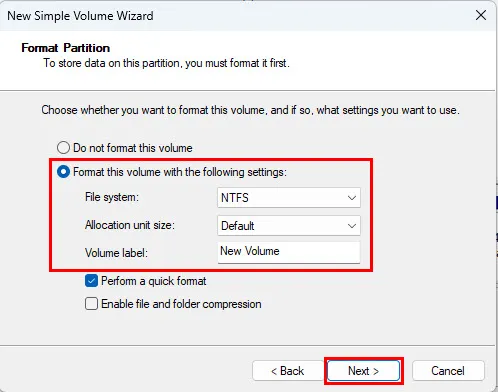
- Появится диалоговое окно Форматировать раздел.Заполните необходимую информацию, такую как Метка тома и Файловая система.
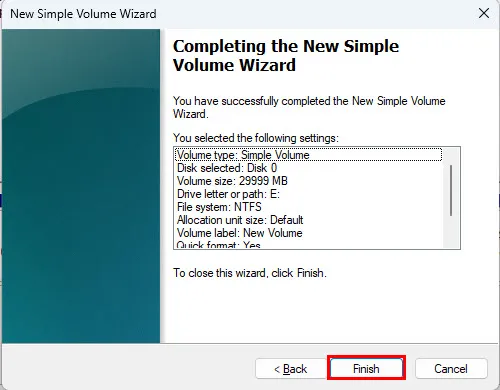
- Завершите настройку раздела, нажав кнопку «Готово».
- Теперь ваш вновь созданный раздел будет виден в проводнике.
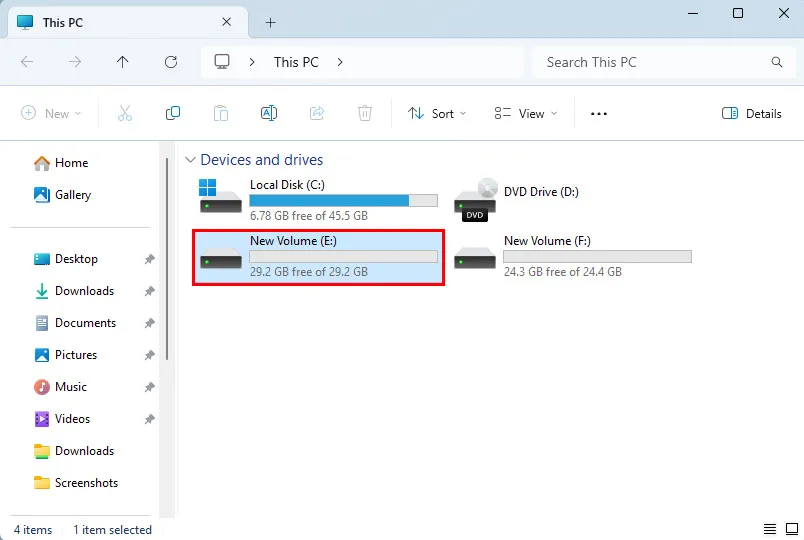
Помните, что хотя вы успешно воссоздали раздел, его содержимое будет пустым из-за процесса форматирования. Избегайте создания или переноса новых файлов в этот раздел на данном этапе, так как это может перезаписать восстанавливаемые файлы из потерянного раздела.Рассмотрите возможность использования сторонних инструментов восстановления файлов для повышения шансов на восстановление данных.
Методы восстановления системного файла
Инструмент управления дисками не предоставляет функциональность для восстановления системных файлов напрямую.Однако, если вы подозреваете, что системный файл был непреднамеренно удален, у вас есть возможность использовать инструменты командной строки, такие как SFC и DISM, для восстановления этих файлов.
Как запустить сканирование SFC
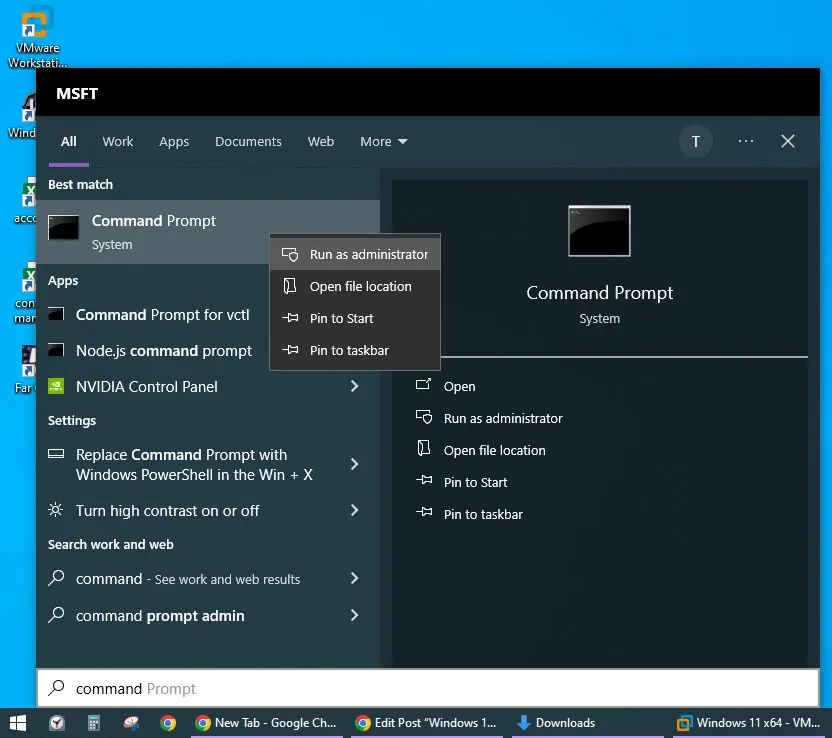
- Найдите командную строку в меню «Пуск», щелкните ее правой кнопкой мыши и выберите «Запуск от имени администратора».
- В окне терминала введите команду
sfc /scannowи нажмите Enter. - Начнется процесс сканирования SFC, который может занять от 10 минут до часа в зависимости от масштаба вашей установки Windows.
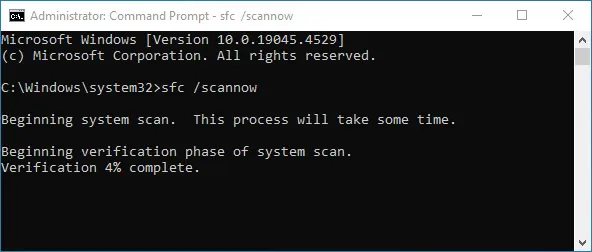
- Не прерывайте процесс во время сканирования.
После завершения сканирования вы получите один из следующих результатов:
- Нарушений целостности не обнаружено: ваши системные файлы не повреждены, и никаких дальнейших действий не требуется.
- Поврежденные файлы найдены и восстановлены: Утерянные системные файлы успешно восстановлены.
- Были обнаружены поврежденные файлы, но не все из них удалось исправить: запустите DISM для устранения оставшихся проблем.
Если вы столкнулись с третьим результатом, пришло время выполнить следующее решение.
Как запустить сканирование DISM
- Откройте командную строку от имени администратора, следуя тому же подходу, что и ранее.
- Введите команду
DISM /Online /Cleanup-Image /ScanHealthи нажмите Enter.
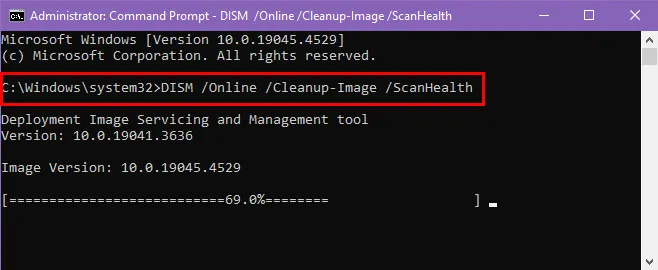
- Этот процесс может занять некоторое время.
- Если обнаружены проблемы с системными файлами, введите команду
DISM /Online /Cleanup-Image /RestoreHealth, чтобы попытаться исправить их.
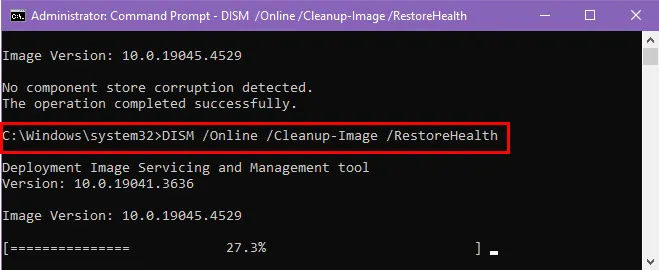
- Windows 10 восстановит поврежденные системные файлы с помощью онлайн-ресурсов.
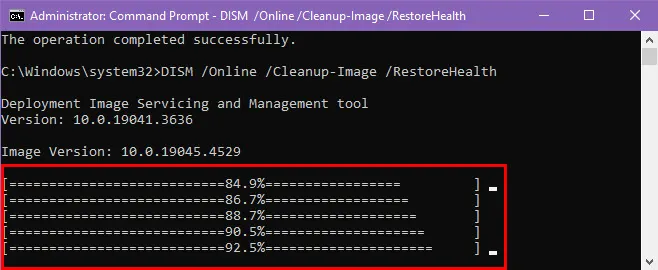
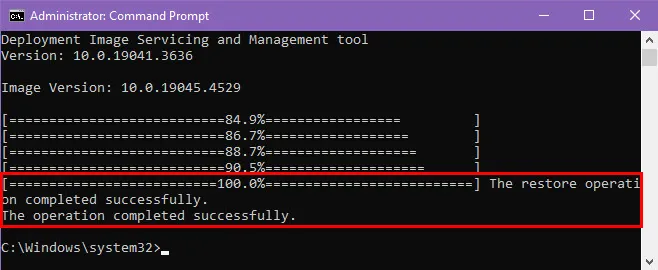
- В случае успеха вы увидите подтверждение восстановления.
Использование сторонних приложений для восстановления разделов
Для более эффективного подхода к восстановлению потерянных разделов рассмотрите возможность использования специализированных приложений для восстановления данных, таких как EaseUS.Вы можете загрузить и установить этот инструмент бесплатно.
Однако следует отметить, что вам предоставляется только бесплатная пробная версия программного обеспечения.Если оно соответствует вашим потребностям, вы можете приобрести лицензию на полную функциональность восстановления.
Процесс восстановления с помощью EaseUS прост:
- Откройте приложение с помощью ярлыка на рабочем столе или в меню «Пуск».
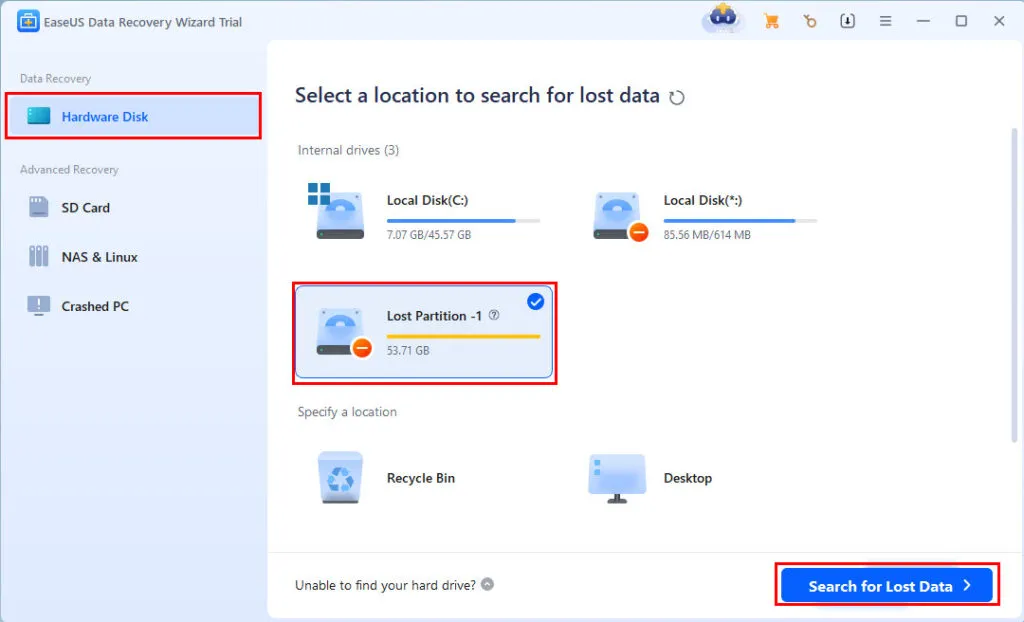
- Должно появиться окно « Аппаратный диск».
- Если у вас есть ошибочно удаленные разделы, вы увидите уведомление о потере раздела для соответствующего диска.
- Выберите диск с меткой Lost Partition 1 и нажмите кнопку «Поиск потерянных данных» в правом нижнем углу.
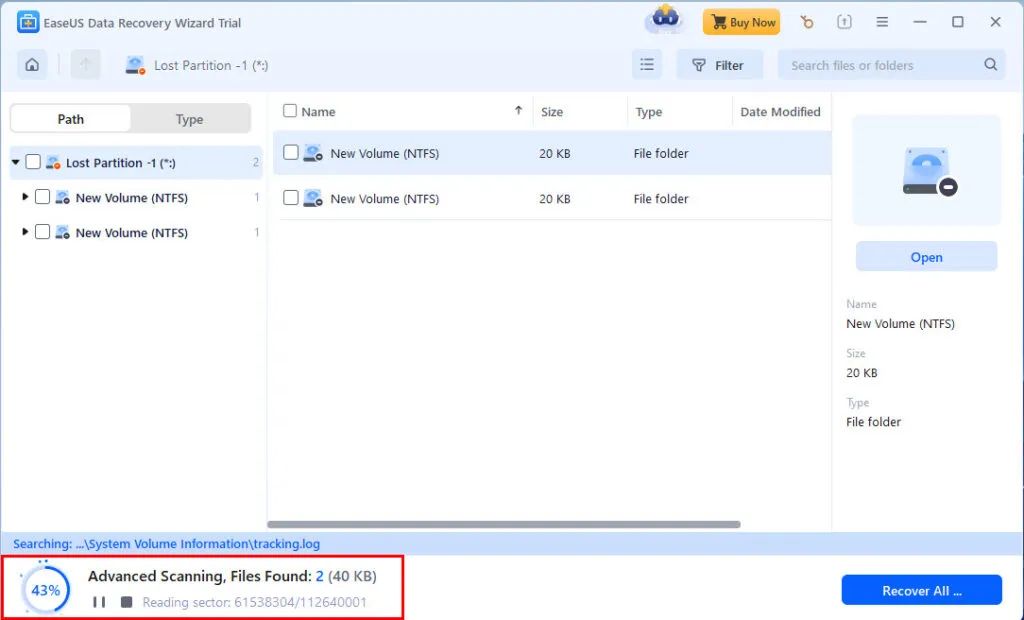
- Программа автоматически начнет сканирование на предмет потерянных файлов.
- После завершения сканирования нажмите « Перейти к восстановлению».
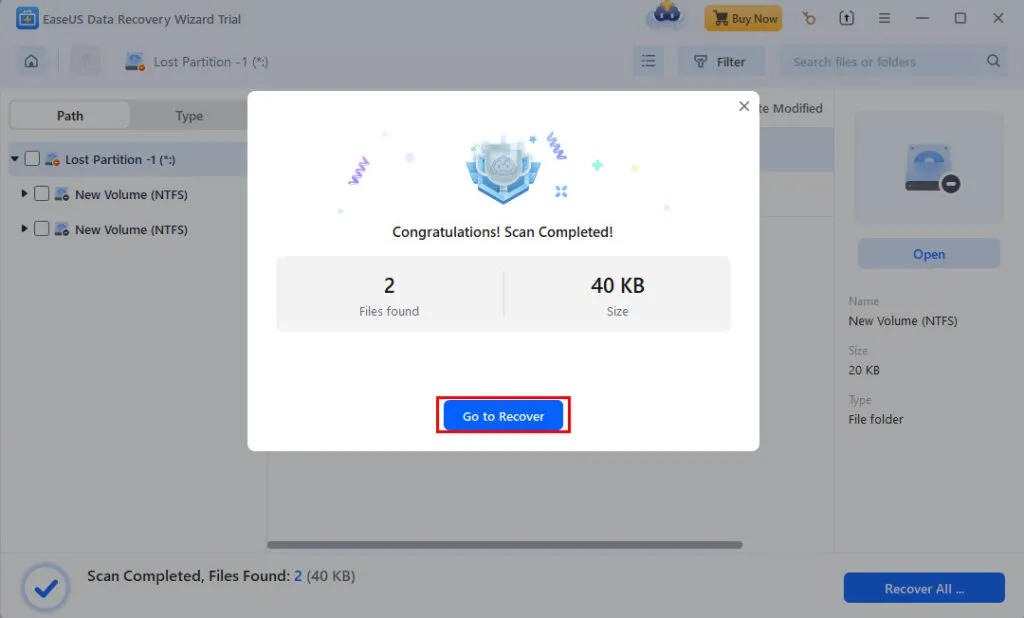
- Если у вас активированная версия EaseUS, у вас будет возможность выбрать диск для сохранения восстановленных файлов с потерянного раздела.
- Следуйте дополнительным инструкциям на экране для завершения процесса восстановления.
Краткое содержание
В заключение, Windows 10 Disk Management не предлагает встроенных опций восстановления для потерянных разделов или файлов.Вы можете воссоздать раздел с помощью этого инструмента, но для восстановления удаленных файлов рекомендуется стороннее программное обеспечение, такое как EaseUS.Для восстановления системных файлов, команды SFC и DISM будут вашими методами.
Если вы нашли это руководство полезным или хотите поделиться отзывом, оставьте комментарий ниже!
Часто задаваемые вопросы
1.Может ли управление дисками Windows 10 восстановить удаленные файлы?
Нет, Windows 10 Disk Management не может восстановить удаленные файлы.Это в основном инструмент для управления разделами диска, но он не включает в себя возможности восстановления потерянных данных.Для восстановления файлов пользователям следует полагаться на специализированное программное обеспечение, например EaseUS.
2.Как восстановить утерянный раздел без потери данных?
К сожалению, воссоздание потерянного раздела с помощью Windows 10 Disk Management обычно включает форматирование, что приводит к потере данных.Чтобы попытаться восстановить данные перед созданием нового раздела, настоятельно рекомендуется сначала использовать программное обеспечение для восстановления данных.
3.Что делать, если сканирование SFC сообщает об обнаружении поврежденных файлов?
Если сканирование SFC показывает, что были обнаружены поврежденные файлы, но не удалось восстановить их все, следует запустить инструмент DISM. DISM (Deployment Imaging Service and Management Tool) может помочь восстановить образ системы и исправить поврежденные системные файлы.
Добавить комментарий