How To
Как восстановить пропавшие контакты на Android
Решение 1: Используйте функцию резервного копирования и восстановления
На Android есть функция Резервное копирование и восстановление, которая автоматически создает резервную копию всего на вашем устройстве, включая ваши контакты. Вы можете использовать ее для легкого восстановления утерянных контактов.
- Откройте приложение «Настройки» на телефоне Android и выберите «Система» или «Дополнительные настройки».
- Найдите опцию «Резервное копирование и восстановление» и нажмите на нее, когда найдете.
- На странице «Резервное копирование и восстановление» нажмите «Мобильное устройство» и введите PIN-код, который вы используете для блокировки устройства.
- Теперь вы можете увидеть последнюю созданную резервную копию, нажав на вкладку «Восстановить». Чтобы восстановить контакты, просто нажмите на кнопку «Восстановить».
Решение 2: с помощью приложения Google Контакты
Использование устройства Android при входе в учетную запись Google имеет ряд преимуществ, одним из которых является возможность создания резервных копий таких элементов, как контакты, в вашей учетной записи и их легкого восстановления при необходимости.
- Откройте приложение Google Contacts на вашем устройстве и нажмите на опцию «Организовать» в правом нижнем углу. Если его нет на вашем телефоне, вы можете загрузить его из Play Store.
- Далее нажмите на опцию «Корзина».
- Здесь вы увидите все ваши удаленные контакты. Нажмите на три точки вверху, а затем на «Выбрать все».
- Затем снова нажмите на три точки и нажмите «Восстановить».
Решение 3: Используйте приложение Facebook
Если вы используете приложение Facebook и предоставили ему разрешение на доступ к вашим контактам, оно загрузит контакты в ваш аккаунт Facebook. Вы можете использовать его для восстановления отсутствующих контактов на вашем устройстве Android.
- Откройте приложение Facebook и нажмите на меню-гамбургер, которое выглядит как три горизонтальные линии в правом верхнем углу.
- Когда появится меню, прокрутите вниз и нажмите на опцию «Настройки и конфиденциальность», а затем на «Настройки».
- Теперь нажмите «Подробнее в Центре учетных записей».
- Когда откроется Центр учетных записей, нажмите на опцию «Ваша информация и разрешения».
- Теперь нажмите «Доступ к вашей информации».
- На следующей странице нажмите «Личная информация».
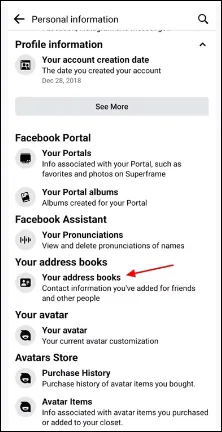
- Наконец, нажмите на «Ваши адресные книги», чтобы просмотреть все сохраненные контакты. Вы можете сохранять их на своем устройстве по одному.
Что нужно знать
- Иногда ваши контакты могут присутствовать на вашем устройстве, но вы можете не видеть их из-за неправильных настроек дисплея. Вы можете зайти в параметры дисплея и проверить, что все контакты видны.
- В некоторых случаях вы не сможете восстановить утерянные контакты. Если это произойдет, лучшим вариантом будет попросить своих контактов снова поделиться своими номерами.