Как сбросить пароль Apple ID (2024 г.) – лучшие методы
Ваш Apple ID и соответствующий пароль открывают доступ к устройствам Apple и их сервисам. Иногда вам может потребоваться сбросить пароль Apple ID, чтобы исправить ошибки или другие технические проблемы, возникающие в iOS, watchOS, macOS или iPadOS.
Большинство пользователей предпочитают регулярно сбрасывать пароль Apple ID, чтобы обеспечить безопасность данных своего устройства и резервных копий в облаке. Все офлайн- и онлайн-данные привязаны к Apple ID. Рекомендуется часто менять пароли. В этом руководстве описывается , как сбросить пароль Apple ID на Apple Watch, Mac, iPhone или iPad. Итак, начнем.
Лучшие способы сбросить пароль Apple ID
В зависимости от того, какое у вас устройство от Apple, вы можете удобно использовать его для сброса пароля Apple ID.
1. Сбросьте пароль Apple ID на Mac.
- Нажмите на логотип Apple > Выберите «Системные настройки» . [В некоторых версиях macOS его можно найти в настройках системы]
- Нажмите на Apple ID .
- На левой панели нажмите « Пароль и безопасность» .
- Теперь нажмите « Изменить пароль» .
- Сначала вы должны ввести старый/существующий пароль для аутентификации изменения.
- Затем введите новый пароль и повторите его для проверки.
- Наконец, нажмите « Изменить» , чтобы сохранить новый пароль для Apple ID.
2. Сброс пароля с помощью Apple Watch
- Откройте «Настройки» на Apple Watch > Apple ID > «Пароль и безопасность» .
- Нажмите на опцию «Изменить пароль» .
- Для аутентификации этого шага Apple отправит код на ваши устройства Apple, такие как iPhone или iPad.
- После аутентификации введите существующий пароль Apple ID.
- Теперь введите новый пароль и еще раз введите новый пароль для проверки.
- Нажмите « Изменить» и сохраните новый пароль.
3. Как сбросить пароль Apple ID на iPhone или iPad
Вот шаги, как изменить пароль для вашего Apple ID на iPhone или iPad.
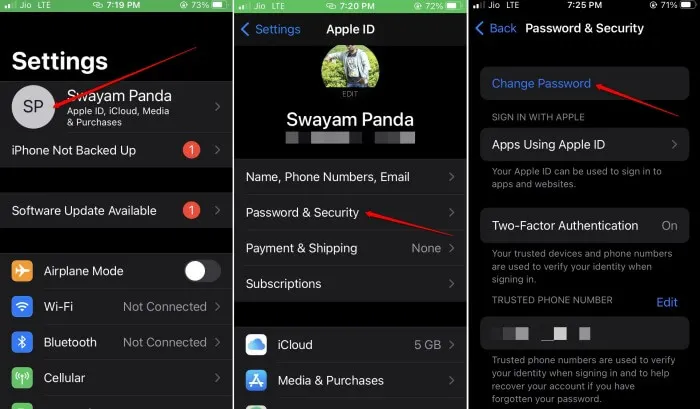
- Перейдите в «Настройки» > коснитесь профиля Apple ID .
- Затем нажмите «Пароль и безопасность» > «Изменить пароль» .
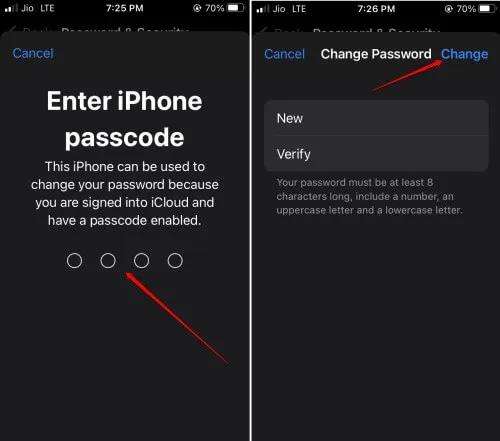
- Для аутентификации вам необходимо ввести пароль вашего iPhone или iPad.
- Введите новый пароль и повторите его, когда вас спросят.
- Нажмите « Изменить», чтобы сохранить новый пароль.
4. Используйте устройство Apple друга, чтобы сбросить пароль.
Допустим, у вас есть iPhone, который кто-то украл или вы его потеряли. У вас нет с собой другого устройства Apple. Однако у вашего друга есть устройство Apple. Используя это, вы можете изменить пароль Apple ID.
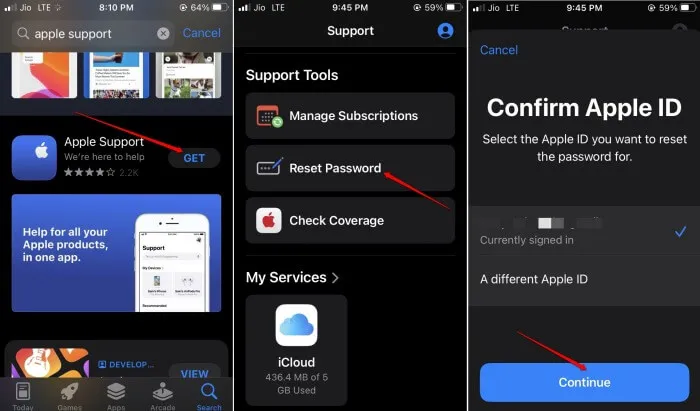
- Начните с установки приложения Apple Support на iPhone/iPad друга.
- Перейдите к «Сбросить пароль» и нажмите на него.
- Нажмите «Другой Apple ID» и следуйте инструкциям.
- Введите свой Apple ID и пароль. Нажмите «Продолжить» .
- Вам будет предложено ввести код подтверждения, отправленный на это устройство (iPhone друга).
- Введите этот 6-значный код и нажмите «Готово» > «Далее» .
- Теперь вы столкнетесь с двумя вариантами. Если вы нажмете «Готово», ссылка для сброса пароля будет отправлена на любое из ваших альтернативных устройств Apple (кроме того, которого у вас нет). Затем вы можете следовать инструкциям на экране этого устройства, чтобы сбросить пароль Apple ID.
Второй вариант: « Не можете получить доступ к своим устройствам Apple?» Следующие шаги для этого варианта подробно описаны ниже. - Нажмите « Отправить код на доверенный номер» .
- Введите код подтверждения, как только получите его.
- Введите пароль iPhone/iPad, чтобы подтвердить изменение пароля .
- Введите новый пароль два раза подряд.
- Чтобы сохранить внесенные изменения, нажмите « Далее» .
5. Посетите Apple Store, чтобы изменить пароль.
В худшем случае, если вы не можете сбросить пароль для своего Apple ID, я предлагаю посетить ближайший авторизованный Apple Store. Познакомьтесь с техническими специалистами и объясните свою проблему. Они помогут вам сбросить пароль.
6. Используйте веб-браузер, чтобы сбросить пароль Apple ID.
У вас нет альтернативного устройства Apple для сброса пароля Apple ID? Вы можете использовать веб-браузер для доступа к своей учетной записи Apple.
- Запустите браузер на своем ПК.
- Перейдите на сайт appleid.apple.com .
- Войдите в систему, используя свой Apple ID.
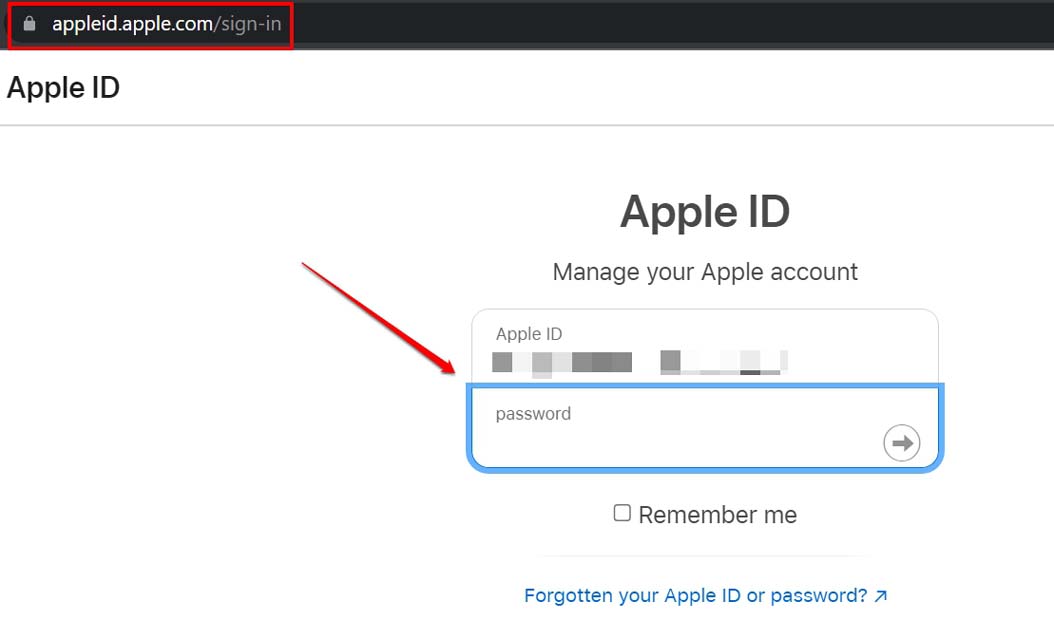
- Введите старый пароль.
- Затем укажите новый пароль и введите его еще раз.
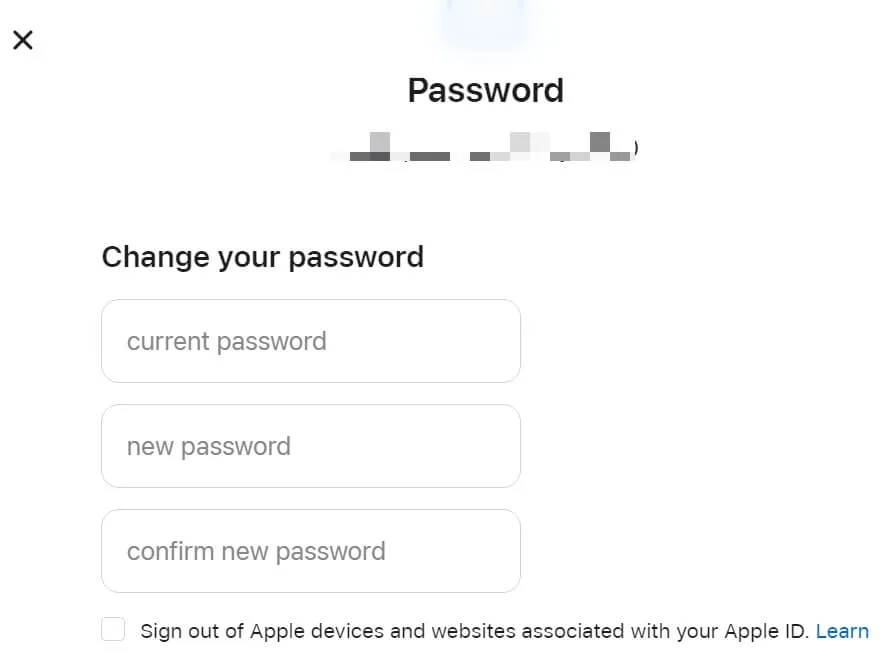
- Нажмите « Изменить пароль» , чтобы сохранить новый пароль.
Подведение итогов
Это различные способы, с помощью которых вы можете легко сбросить пароль Apple ID. Хотите защитить свою учетную запись Apple или изменить пароль, чтобы устранить любые технические проблемы? Тогда эти методы вам пригодятся.