Как устранить ошибку ERROR_DEVICE_ENUMERATION_ERROR 648 (0x288)
Ошибка ERROR_DEVICE_ENUMERATION_ERROR, определяемая кодом системной ошибки Win32 648 (0x288), сигнализирует о том, что Windows испытывает трудности с эффективным взаимодействием с устройством.Эта проблема может иметь различное происхождение, например, поврежденные системные файлы, устаревшие или поврежденные драйверы или неправильно настроенные параметры питания.
Конкретное сообщение об ошибке, сопровождающее код ошибки 648, гласит: ««%hs» обнаружил ошибку при подаче питания или чтении конфигурации устройства».Это может указывать либо на сбой оборудования, либо на проблемы с подключением.
Прежде чем углубляться в сложные методы устранения неполадок, рекомендуется начать со следующих предварительных шагов:
- Перезагрузите компьютер.
- Установите все ожидаемые обновления Windows.
- Отключите все ненужные периферийные устройства.
Как устранить ошибку ERROR_DEVICE_ENUMERATION_ERROR в Windows
1.Восстановление поврежденных системных файлов
- Нажмите Windows + S, чтобы вызвать функцию поиска, введите Командная строка и выберите «Запуск от имени администратора».
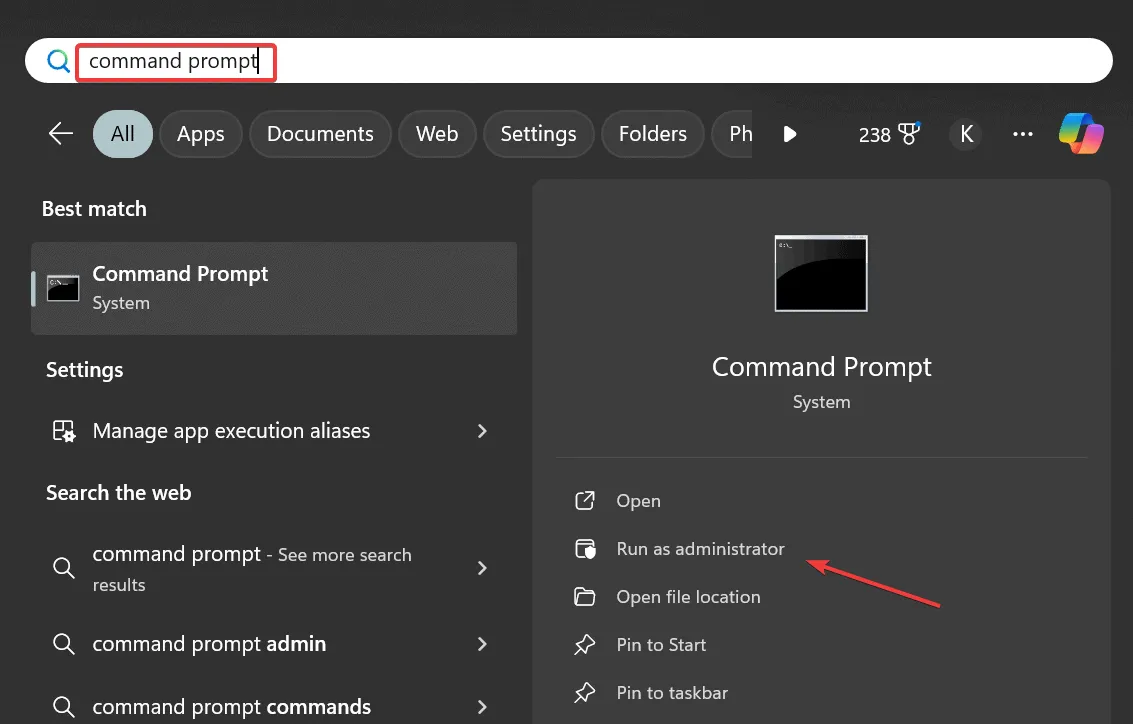
- Нажмите «Да» при появлении запроса от службы контроля учетных записей (UAC).
- Введите следующие команды DISM одну за другой, Enterкаждый раз нажимая клавишу:
DISM /Online /Cleanup-Image /CheckHealthDISM /Online /Cleanup-Image /ScanHealthDISM /Online /Cleanup-Image /RestoreHealth - Запустите проверку системных файлов (SFC), введя:
sfc /scannow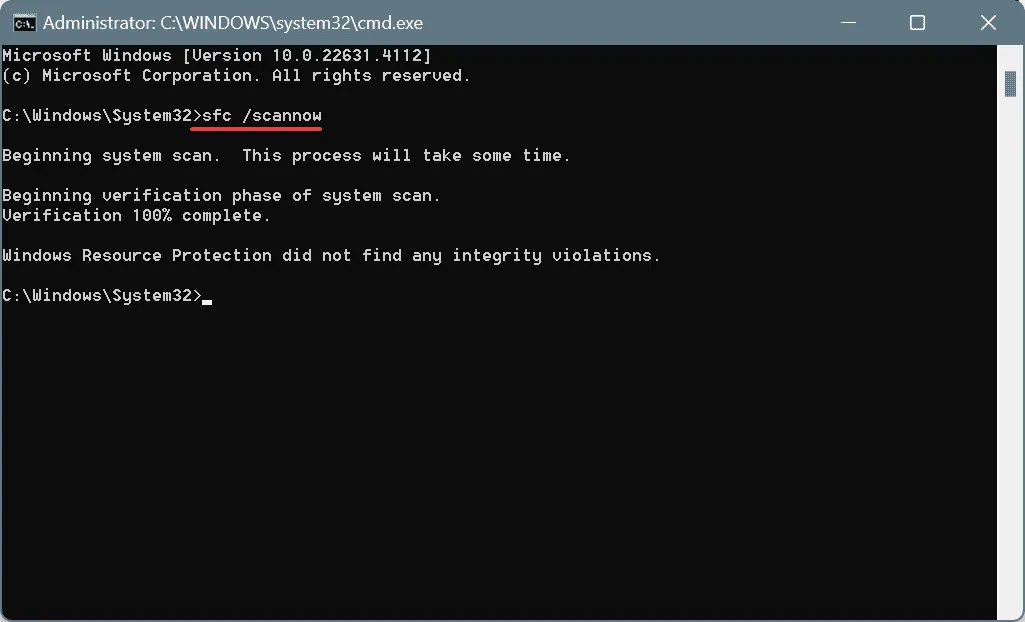
- Перезагрузите компьютер, чтобы изменения вступили в силу.
Выполнение сканирования DISM и SFC восстановит все поврежденные системные файлы, устранив основную причину проблемы ERROR_DEVICE_ENUMERATION_ERROR!
2.Обновите драйвер затронутого устройства.
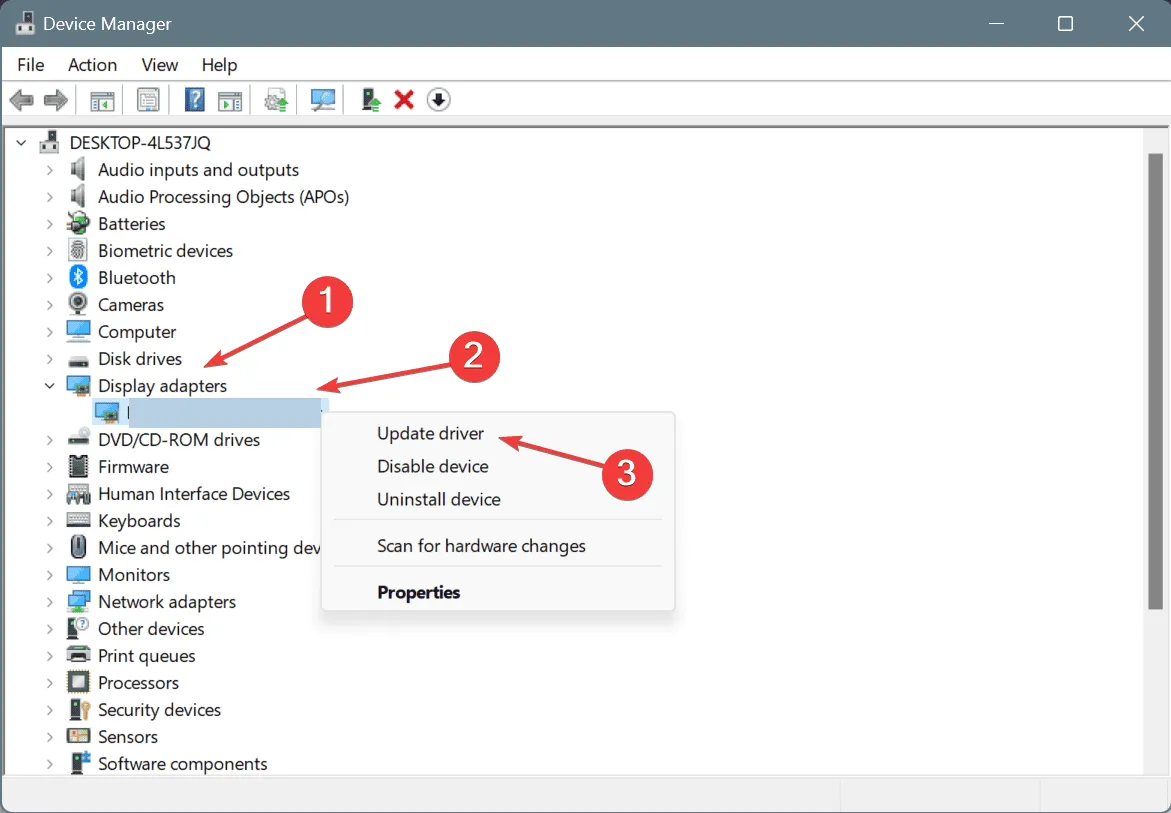
- Нажмите Windows+ X, чтобы открыть меню опытного пользователя, затем выберите Диспетчер устройств.
- Разверните категории и найдите проблемное устройство.Щелкните его правой кнопкой мыши, затем выберите Обновить драйвер.
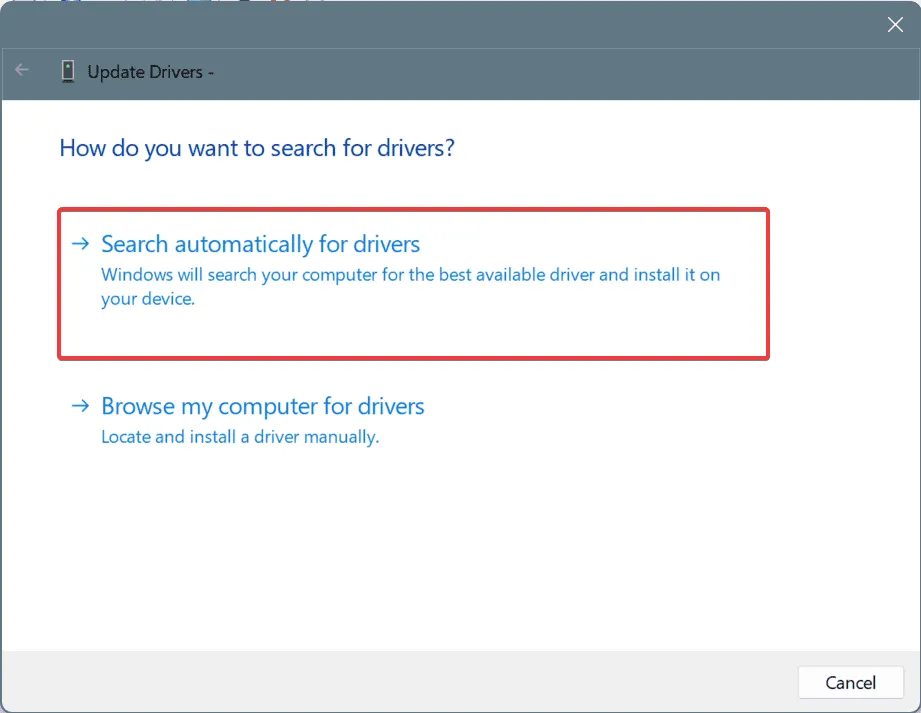
- Выберите «Автоматический поиск драйверов» и позвольте Windows найти и установить наиболее подходящую версию.
- Обязательно обновите другие важные драйверы, в том числе для клавиатуры, мыши, адаптера дисплея и жесткого диска.
- Наконец, перезагрузите компьютер и проверьте, решена ли проблема.
Устаревшие или поврежденные драйверы часто являются основными причинами возникновения кода ошибки 648.Обновляя драйверы, вы можете эффективно решить эту проблему!
Если Windows не может найти новую версию, посетите веб-сайт производителя, чтобы вручную загрузить и установить последнюю версию драйвера.
3.Измените настройки управления питанием для затронутого устройства.
- Нажмите Windows+ R, чтобы открыть диалоговое окно «Выполнить», введите devmgmt.msc и нажмите Enter.
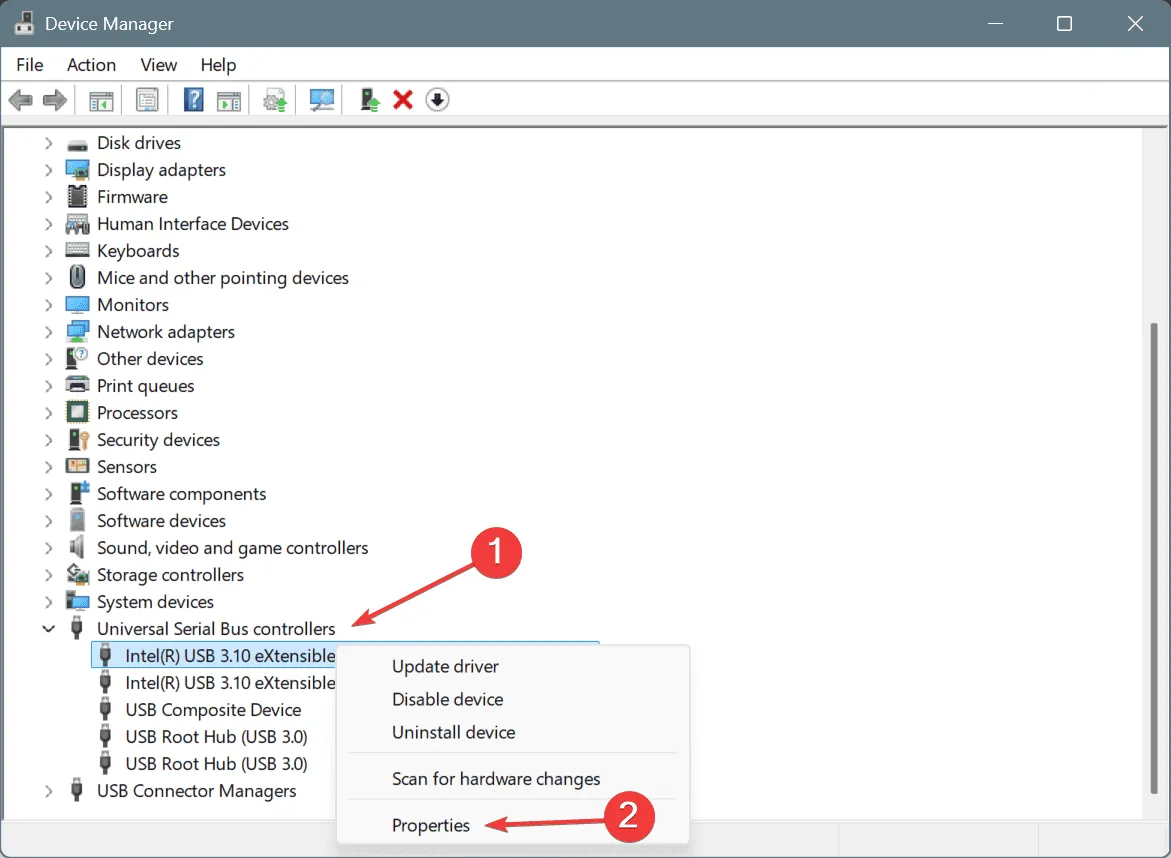
- Щелкните правой кнопкой мыши по проблемному устройству и выберите «Свойства».
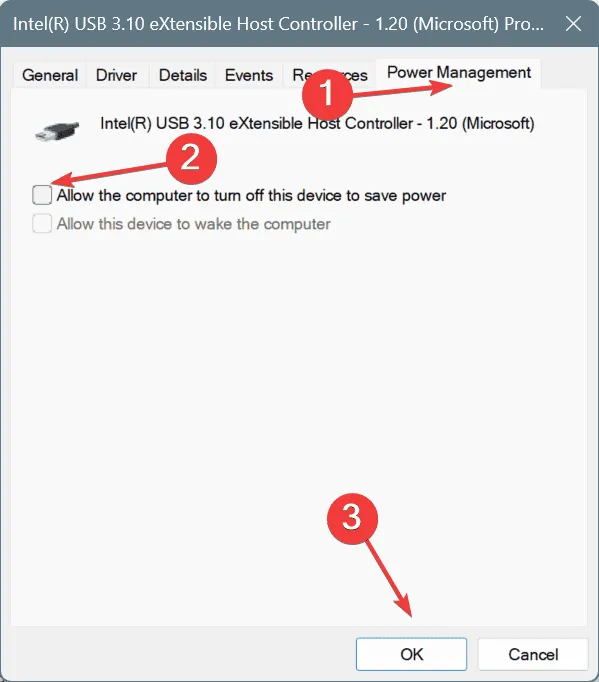
- Перейдите на вкладку «Управление питанием», снимите флажок « Разрешить компьютеру отключать это устройство для экономии энергии», затем нажмите «ОК».
- Перезагрузите компьютер, чтобы проверить, решена ли проблема.
4.Отключить быстрый запуск
- Откройте Поиск с помощью Windows+ S, введите Панель управления и запустите приложение.
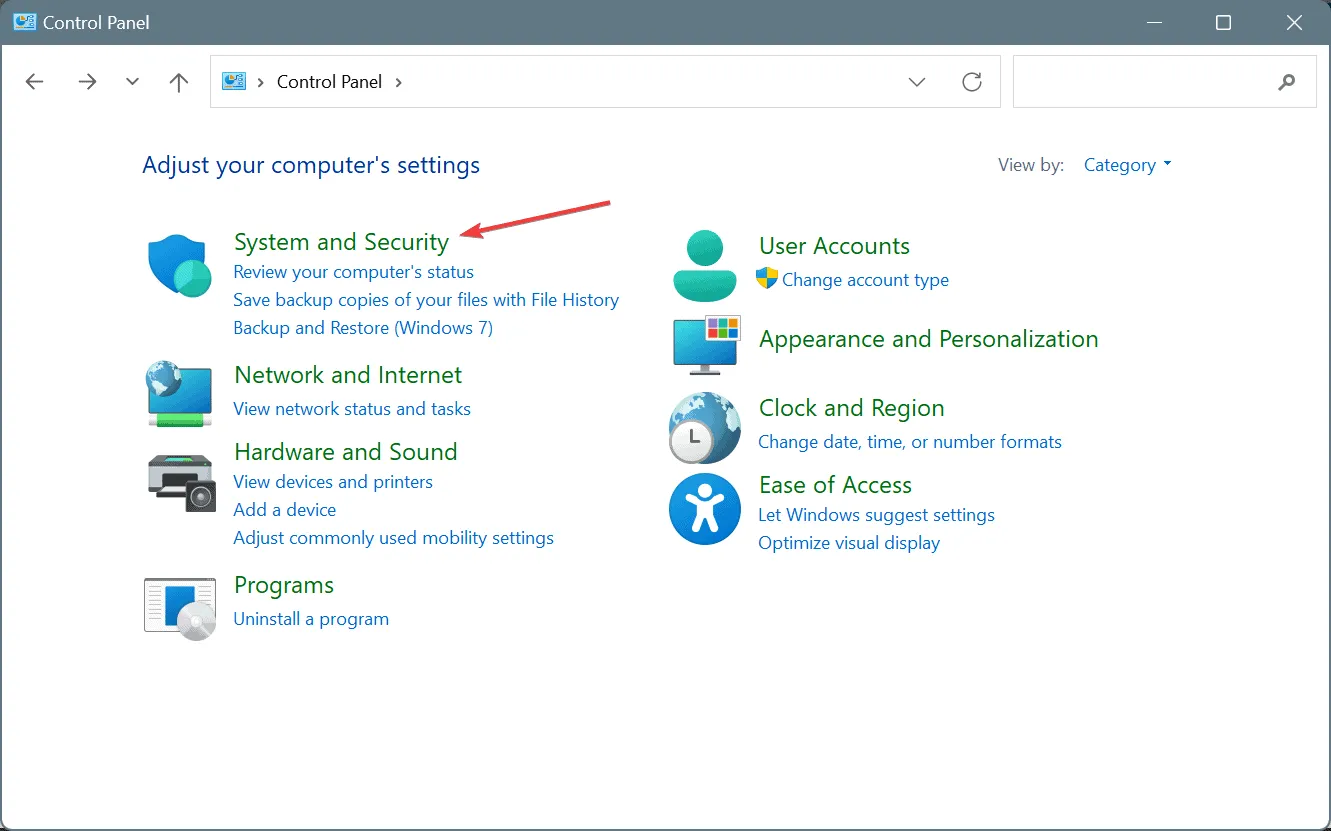
- Выберите Система и безопасность.
- В разделе «Параметры электропитания» нажмите «Изменить действие кнопок питания».
- Выберите Изменить настройки, которые в данный момент недоступны.
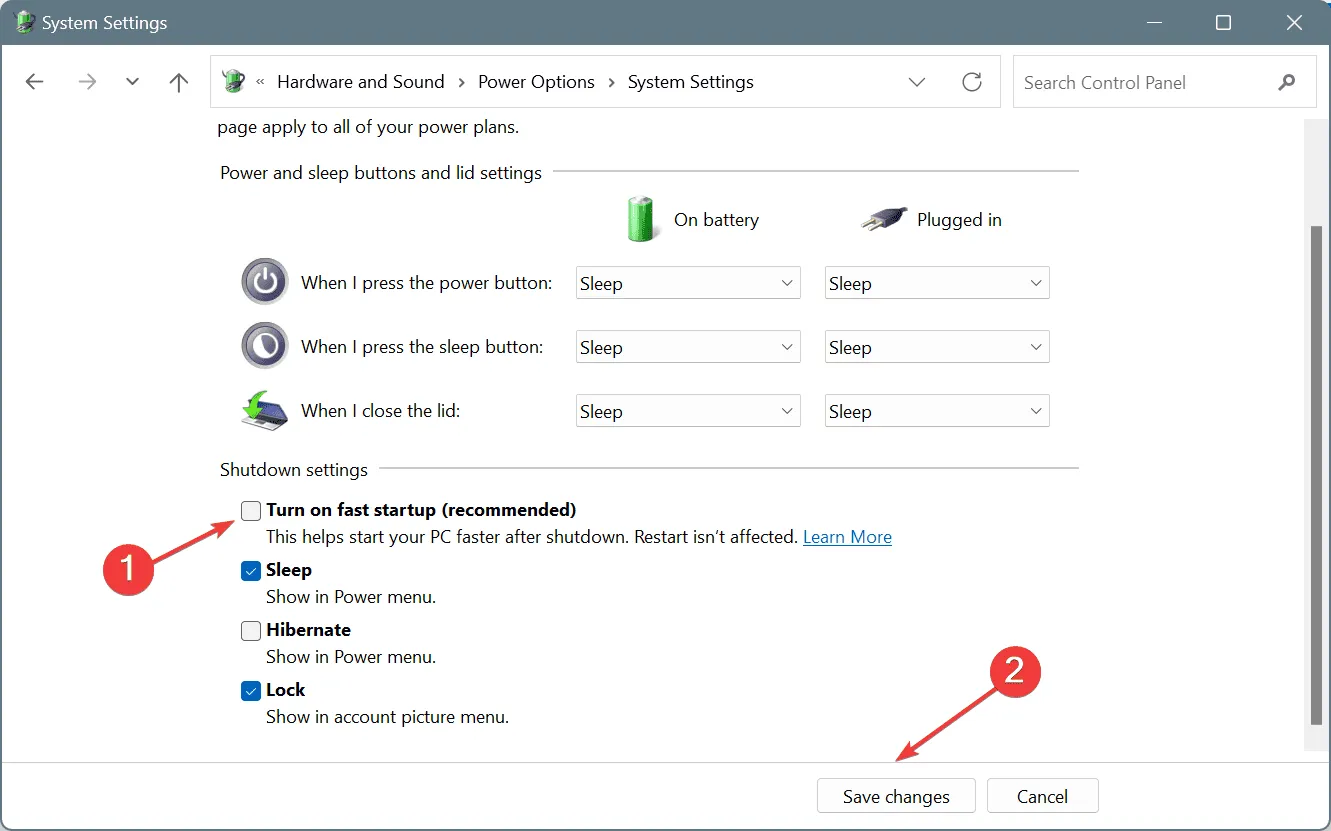
- Снимите флажок Включить быстрый запуск, а затем сохраните изменения.
- Перезагрузите компьютер, чтобы увидеть улучшения.
Быстрый запуск может помешать связи между операционной системой и подключенными устройствами, часто вызывая ошибку ERROR_DEVICE_ENUMERATION_ERROR.Отключение этой функции может обеспечить быстрое решение!
5.Выполните восстановление системы.
- Нажмите Windows+ R, чтобы открыть «Выполнить», введите rstrui.exe и нажмите Enter.
- При появлении запроса выберите опцию Выбрать другую точку восстановления и нажмите Далее.

- Выберите самую старую из перечисленных точек восстановления или ту, которая предшествовала возникновению системной ошибки, затем нажмите кнопку Далее.

- Проверьте сведения о восстановлении, нажмите «Готово» и подтвердите.
- Подождите, пока ваша система восстановится — этот процесс обычно занимает от 15 до 45 минут.
Если предыдущие попытки решить проблему не увенчались успехом, восстановление системы может отменить все недавние изменения, которые привели к ошибке ERROR_DEVICE_ENUMERATION_ERROR.
Если эти решения не помогли устранить ошибку, возможно, пришло время обратиться за профессиональной помощью, поскольку причиной, скорее всего, является неисправное оборудование.
Если у вас есть вопросы или советы, которыми вы хотите поделиться с другими читателями, не стесняйтесь оставлять комментарии ниже!
Часто задаваемые вопросы
1.Что вызывает ошибку ERROR_DEVICE_ENUMERATION_ERROR?
Эта ошибка часто возникает из-за поврежденных системных файлов, устаревших или поврежденных драйверов, а также неправильно настроенных параметров питания, которые нарушают связь устройств в Windows.
2.Может ли неисправное оборудование стать причиной этой ошибки?
Да, сбои оборудования или плохое соединение могут вызвать ошибку ERROR_DEVICE_ENUMERATION_ERROR, особенно если устройство не может корректно взаимодействовать с Windows.
3.Как предотвратить повторное возникновение ошибки ERROR_DEVICE_ENUMERATION_ERROR?
Регулярное обновление драйверов устройств, выполнение обслуживания системы и обеспечение надлежащей работы оборудования могут значительно снизить риск возникновения ошибок типа ERROR_DEVICE_ENUMERATION_ERROR в будущем.