
Столкновение с ошибкой, связанной с отсутствием usp10.dll, может быть неприятным, приводя к различным проблемам, таким как невозможность запуска приложений или выполнения установок.Часто эти ошибки появляются после недавнего обновления Windows, указывая на возможное повреждение системных файлов, связанных с этим обновлением.
Как устранить ошибки «usp10.dll отсутствует»
1.Запуск сканирования DISM и SFC
- Нажмите меню «Пуск», введите cmd в строку поиска и выберите «Запуск от имени администратора».

- Введите следующие команды по одной, нажимая клавишу Enter после каждой:
DISM.exe /Online /Cleanup-Image /Restorehealthsfc /scannow
Запуск таких сканирований может помочь восстановить системные файлы и эффективно устранить различные ошибки Windows.
2.Проведите проверку на вирусы
- Нажмите Windows клавишу, найдите Безопасность Windows и выберите Открыть.

- Нажмите на ссылку Защита от вирусов и угроз.

- Начните с быстрого сканирования в разделе «Текущие угрозы».

- Если никаких угроз не обнаружено, выполните тщательное сканирование, нажав «Параметры сканирования», расположенные под «Быстрым сканированием».

- Выберите «Полное сканирование», затем нажмите «Сканировать сейчас», чтобы начать комплексную проверку вашей системы.

- Дождитесь завершения сканирования и перезагрузите систему, чтобы применить обнаруженные исправления.
3.Исправьте или переустановите проблемные приложения.
3.1 Восстановление приложения
- Нажмите Windows+ R, чтобы открыть диалоговое окно «Выполнить».
- Введите appwiz.cpl и нажмите Enter.

- Найдите проблемное приложение, например Microsoft Office, выберите его и нажмите «Изменить», чтобы запустить утилиту восстановления.

- Выберите опцию «Онлайн-ремонт», а затем нажмите «Восстановить».

3.2 Переустановите приложение
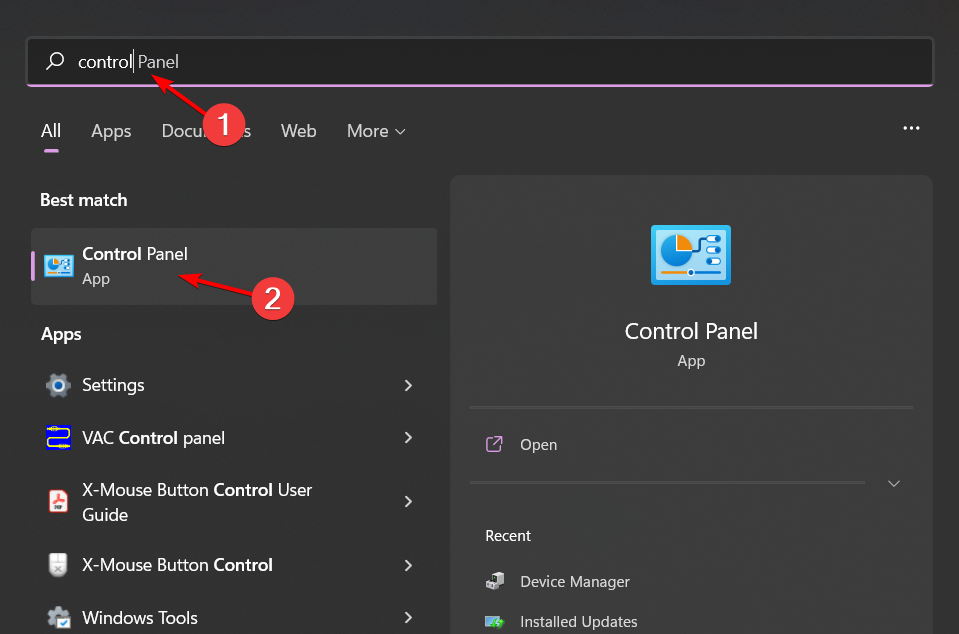
- Нажмите Windows клавишу, введите Панель управления в строке поиска и выберите Открыть.
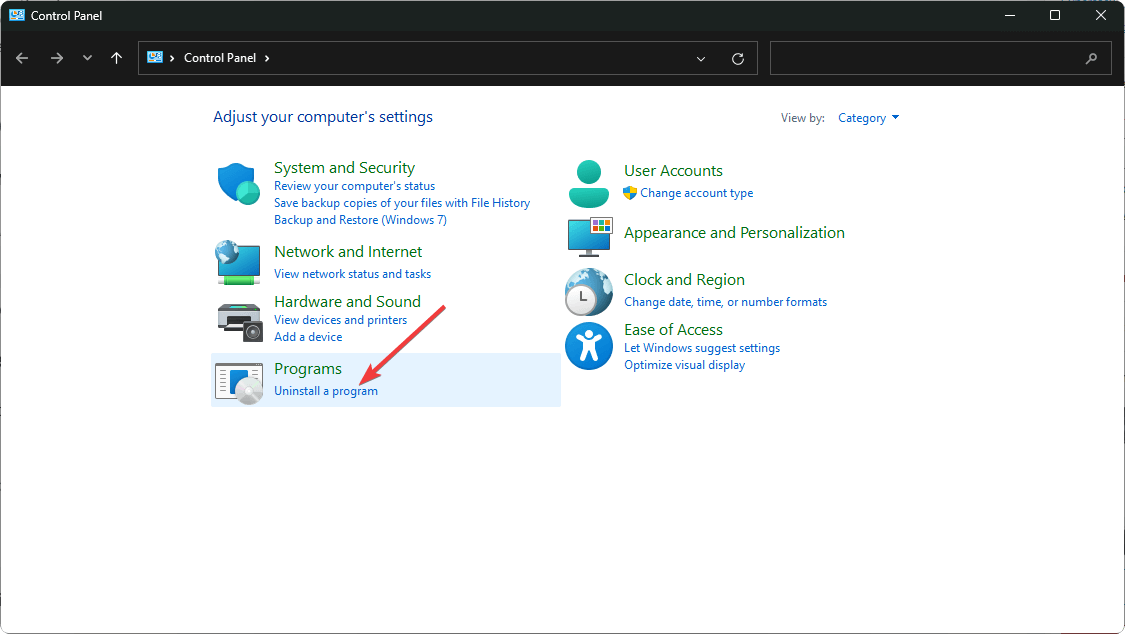
- В разделе «Программы» выберите «Удалить программу».
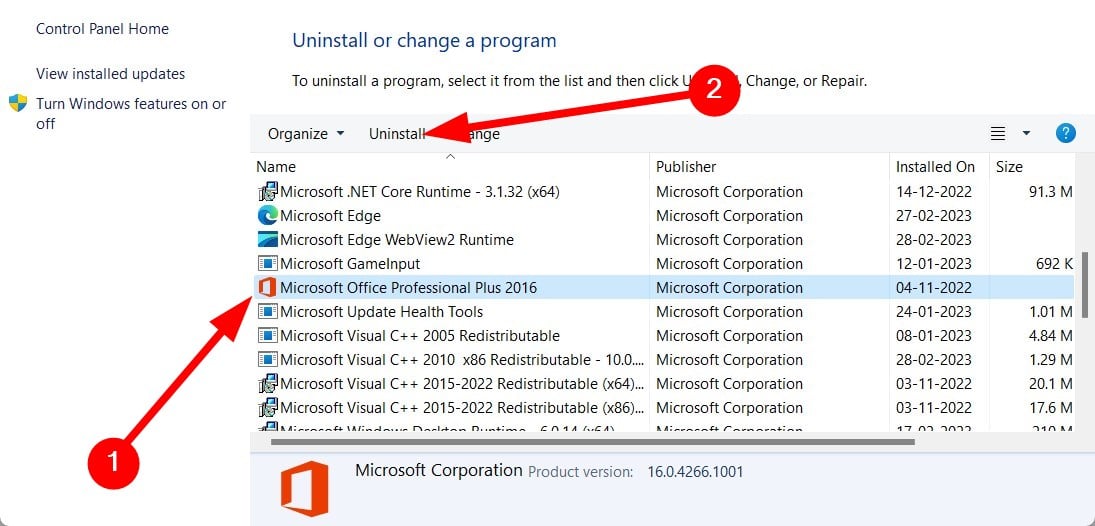
- Щелкните по вашему пакету MS Office и нажмите «Удалить», чтобы удалить его.
- Перезагрузите Windows после удаления.
- Посетите веб-сайт Microsoft, чтобы загрузить новую версию MS Office.
4.Выполните чистую загрузку
- Нажмите Windows клавишу, введите msconfig и запустите инструмент конфигурации системы.

- Перейдите на вкладку «Службы», установите флажок «Скрыть все службы Microsoft».

- Нажмите «Отключить все», а затем нажмите «Применить», чтобы сохранить изменения.

- Вернитесь на вкладку «Автозагрузка», выберите «Открыть диспетчер задач» и нажмите «ОК».

- В диспетчере задач отключите все включенные элементы автозагрузки.

- Закройте диспетчер задач и перезагрузите компьютер, чтобы изменения вступили в силу.
5.Отменить последние обновления Windows
- Нажмите клавишу Windows + I, чтобы открыть настройки.

- Нажмите «Центр обновления Windows», а затем выберите «Журнал обновлений».

- Нажмите Удалить обновления.

- Выберите последнее обновление и нажмите «Удалить», чтобы продолжить.
6.Выполните восстановление системы.
- Нажмите Windows клавишу, введите Панель управления и выберите Открыть.

- Измените параметр «Просмотр» на «Крупные значки» и нажмите «Восстановить».

- Выберите «Открыть восстановление системы».

- Выберите Выбрать другую точку восстановления и нажмите Далее.

- Выберите нужную точку восстановления и нажмите «Далее».

- Нажмите «Готово», и ваша система перезагрузится для применения восстановления.

7.Выполните чистую установку Windows 11
- Посетите страницу загрузок Windows 11 и нажмите « Загрузить сейчас» в разделе «Создать установочный носитель Windows 11».

- Запустите загруженный файл, чтобы запустить Media Creation Tool.Примите лицензионное соглашение, чтобы продолжить.

- При необходимости снимите флажок Использовать рекомендуемые параметры для настройки языковых настроек, затем нажмите Далее, чтобы продолжить.

- Выберите создание загрузочного USB-накопителя или сохранение ISO для дальнейшего использования.Для USB-накопителя вставьте его, выберите опцию и нажмите Далее.

- Выберите подготовленный USB-накопитель и подтвердите выбор, нажав «Далее».

- Инструмент загрузит Windows 11, проверит файлы и создаст исполняемый носитель для новой установки.

Хотя проблемы с DLL, такими как usp10.dll, могут препятствовать функциональности ваших приложений, есть множество путей для изучения решения.Более того, мы предоставляем тщательно подобранный список надежных инструментов восстановления DLL для тех, кто предпочитает автоматизированные решения.Если вы обнаружили обходной путь или решение, которое не охвачено, не стесняйтесь поделиться им с нами!
Часто задаваемые вопросы
1.Что такое usp10.dll и почему он важен?
Файл usp10.dll — это системный файл, связанный с процессором скриптов Uniscribe Unicode.Он помогает приложениям Windows отображать сложный текст и шрифты, что делает его необходимым для программного обеспечения, использующего различные наборы символов.
2.Как определить, поврежден ли файл usp10.dll?
Вы можете заметить сбои приложений, сообщения об ошибках, указывающие на отсутствие файла usp10.dll, или проблемы при запуске определенных программ.Запуск встроенных инструментов Windows, таких как SFC и DISM, может помочь подтвердить целостность этой DLL и выявить проблемы.
3.Безопасно ли загружать usp10.dll из Интернета?
Обычно не рекомендуется загружать файлы DLL с неофициальных сайтов, так как это может привести к большим осложнениям, включая заражение вредоносным ПО.Вместо этого безопаснее восстановить файл с помощью инструментов восстановления системы или переустановить программное обеспечение, которому он нужен.
Добавить комментарий