Как показать процент заряда батареи на iPhone (2024)
В этой статье объясняется, как показать процент заряда батареи на вашем iPhone. Знание процента заряда батареи даст вам представление о том, сколько заряда осталось до того, как устройство перейдет в режим пониженного энергопотребления. Перед этим необходимо поставить его на зарядку.
Неразумно позволять iPhone полностью разрядиться. В долгосрочной перспективе это сократит срок службы батареи устройства. Начиная со стабильной версии iOS 16, на iPhone с Face ID текущий статус батареи будет отображаться в процентах.
Вам необходимо вручную включить эту функцию, если вы все еще используете свой iPhone на iOS 15. Тогда вы сможете увидеть процент заряда батареи на iPhone .
iPhone, которые не поддерживают отображение состояния батареи в процентах
Apple приняла странное решение, уточнив, что iPhone XR, iPhone 11, iPhone 12 Mini и iPhone 13 Mini не будут отображать процент заряда батареи в строке состояния . На других моделях iPhone оставшийся уровень заряда батареи можно установить в строке состояния.
Я перечислил несколько способов вручную проверить заряд батареи в строке состояния вашего iPhone. Давайте попробуем их.
1. Включить и показать процент заряда батареи на iPhone
Вот шаги.
- Перейдите в приложение «Настройки» .
- Затем перейдите к «Батарея» и нажмите на нее.
- Нажмите на переключатель рядом с опцией « Процент заряда батареи» , чтобы включить функцию.
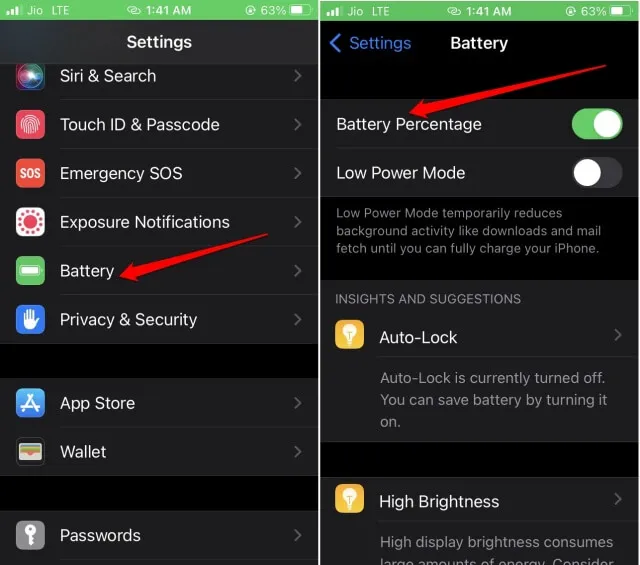
Здесь стоит отметить интересную вещь. Если у вас iPhone с кнопкой «Домой», процент заряда батареи появится слева от значка батареи в строке состояния. С другой стороны, на iPhone с поддержкой Face ID процент заряда батареи будет отображаться внутри значка батареи.
2. Показ процента заряда батареи на iPhone из Пункта управления
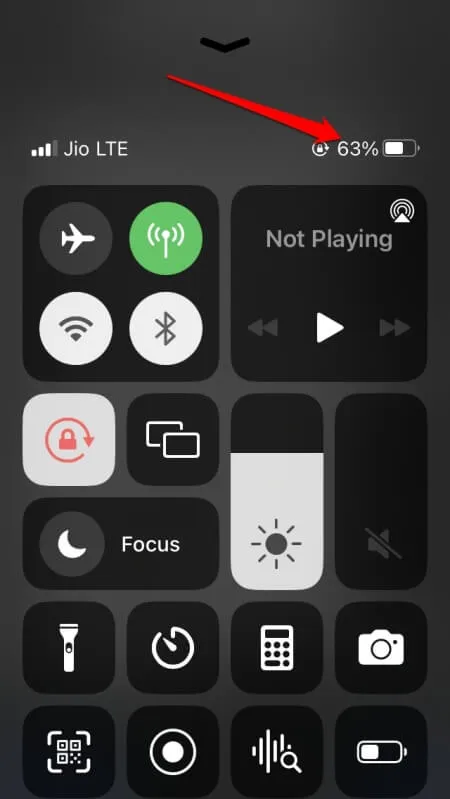
Доступ к центру управления iOS — это простой способ узнать процент заряда батареи. Вам необходимо запустить iOS 15 или более позднюю версию, чтобы увидеть процент заряда батареи.
- Если у вас iPhone с кнопкой «Домой», просто проведите пальцем вниз вверх, и откроется центр управления.
- На моделях iPhone без Touch ID проведите пальцем вниз из правого верхнего угла, и появится центр управления.
3. Получите информацию о состоянии батареи от Siri.
Пришло время использовать виртуального помощника на iPhone. Вы можете вызвать Siri и узнать текущее состояние батареи iPhone. Просто без помощи рук и без усилий.
- Держите iPhone рядом с собой.
- Дайте голосовую команду «Привет, Siri» .
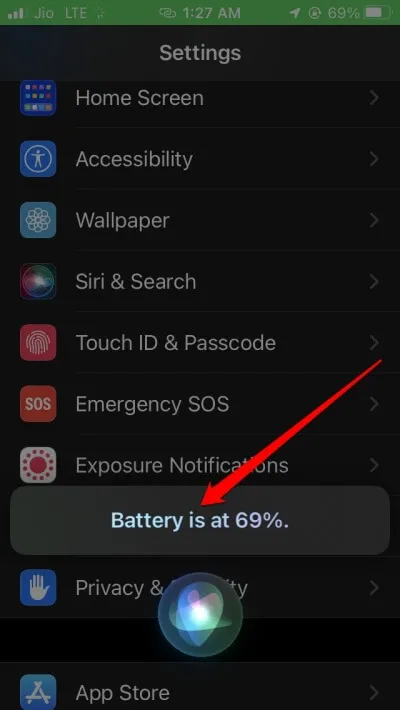
- Когда появится Siri, спросите: « Каков уровень заряда батареи?»
- Siri ответит, а также покажет текущий процент заряда батареи iPhone.
4. Включите виджет состояния батареи на главном экране.
Для творчества вы можете настроить виджет на главном экране iPhone. Этот виджет будет отображать состояние батареи iPhone в процентах. Вот как вы можете включить его.
- Чтобы войти в режим покачивания, выполните длительное нажатие в любом месте пустой области главного экрана iPhone.
- Вы увидите значок + в верхней части экрана. Нажмите на него, чтобы перейти в раздел виджетов.
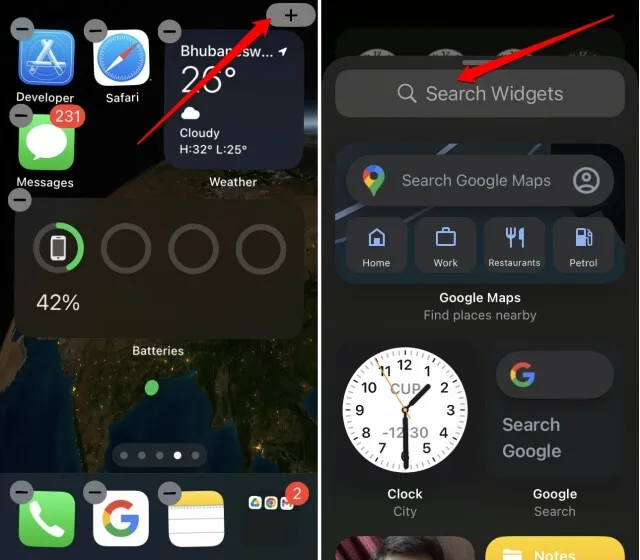
- На панели виджетов поиска введите «батареи» .
- Прямо во время ввода текста появится виджет «Батареи» . Нажмите на него.
- Вы увидите виджет батареи в трёх форматах, из которых вы сможете выбрать любой.
- Нажмите «Добавить виджет» , чтобы разместить выбранный вами виджет на главном экране.
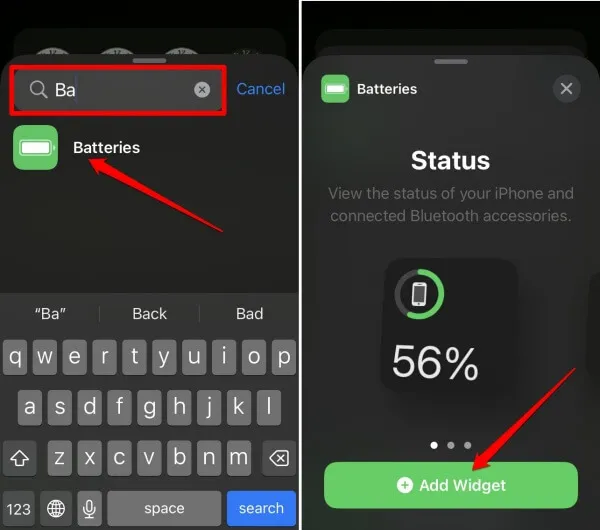
Преимущество этого обходного пути в том, что вам не нужно обновлять свой iPhone до iOS 16, чтобы использовать эту функцию. В более старых версиях iOS вы можете проверить заряд батареи в процентном формате, настроив этот виджет.
Заворачивать
Вот и все. Отсутствие состояния батареи и потеря заряда iPhone повлияют на вашу работу. Вы не хотите пропускать звонки и электронные письма. Следовательно, вам нужно знать, как показать процент заряда батареи на вашем iPhone. Надеюсь, все эти хитрости помогут вовремя зарядить ваш iPhone.