
Переход компьютера в спящий режим, если его оставить без присмотра на некоторое время, может сильно расстраивать, особенно если у вас длинный или сложный пароль, который вам нужно вводить каждый раз, когда вы выводите компьютер из спящего режима. Более того, если у вас запланирована фоновая задача, например антивирусная проверка или выполнение сценария, она не будет запускаться, когда компьютер находится в состоянии «Сон».
К счастью, вы можете легко настроить параметры сна на своем компьютере, чтобы он не переходил в спящий режим, если его оставить без присмотра.
Используйте приложение «Настройки»
Самый простой способ управлять этими настройками в Windows 11 — через приложение «Настройки».
- Откройте приложение «Настройки» на своем ПК.
- Убедитесь, что вы выбрали опцию «Система» на левой боковой панели.
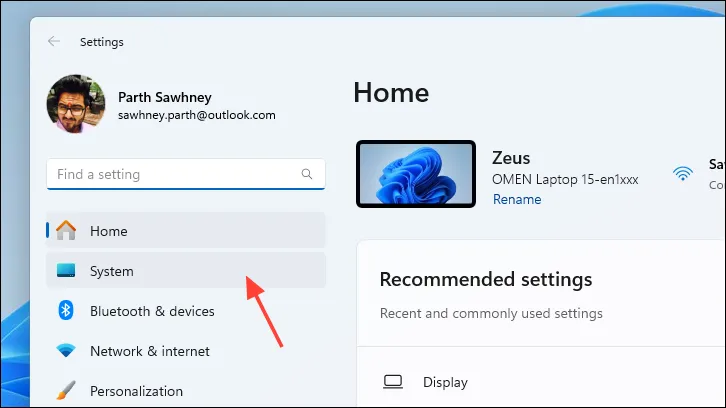
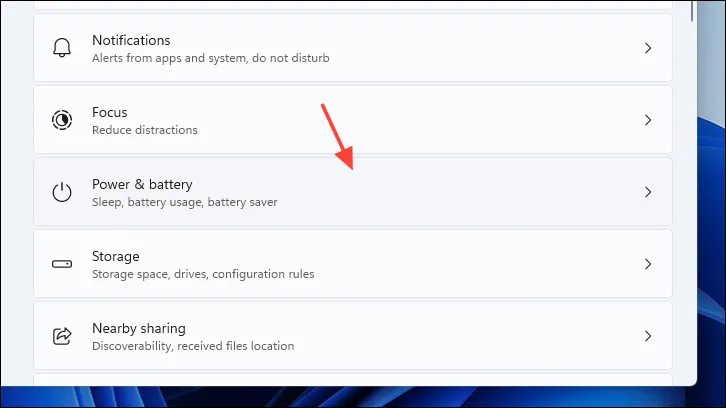
- В правой части окна нажмите «Питание и аккумулятор».
- Нажмите раскрывающееся меню справа от параметра «Перевести мое устройство в режим сна после» и выберите из списка вариант «Никогда».
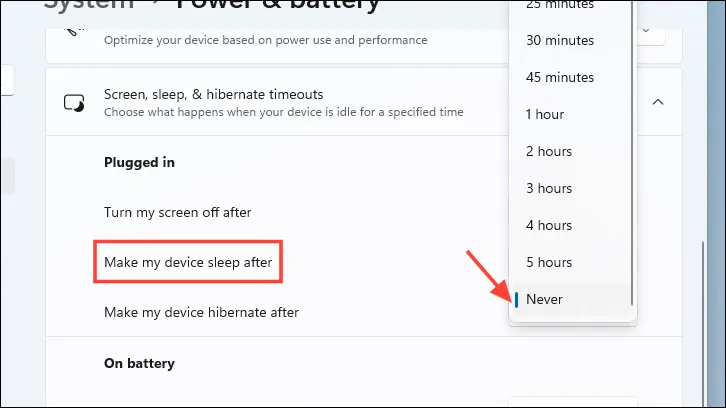
- Если у вас портативный компьютер, повторите шаг, описанный в разделе «От батареи», чтобы убедиться, что ваш компьютер не переходит в спящий режим даже при подключении к зарядному устройству.
Используйте панель управления
Если по какой-либо причине вы не хотите использовать приложение «Настройки» или не можете это сделать, вы также можете изменить настройки сна вашего компьютера с панели управления.
- Откройте панель управления на вашем ПК.
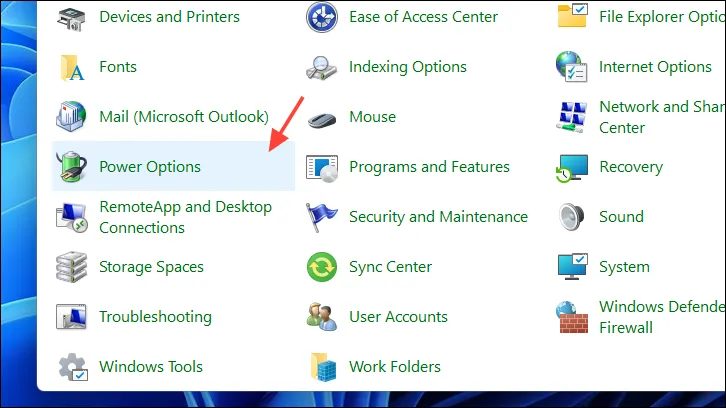
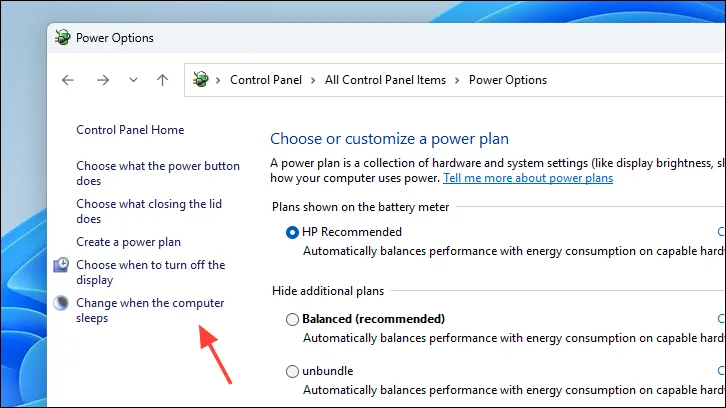
- В окне «Панель управления» нажмите «Электропитание».
- Нажмите на опцию «Изменить, когда компьютер переходит в спящий режим» на следующем экране.
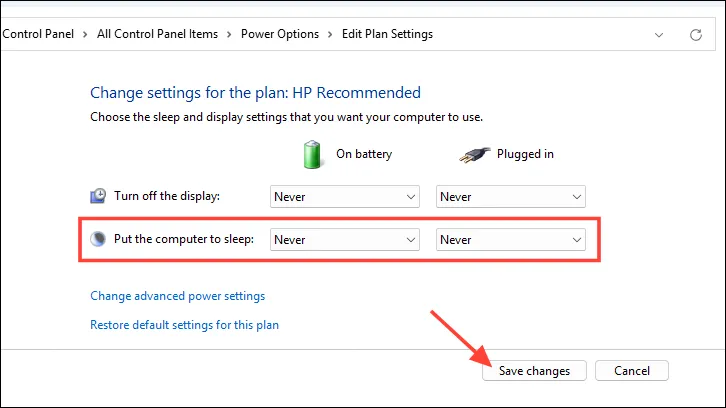
- Выберите вариант «Никогда» для параметров «От батареи» и «От сети». Затем нажмите «Сохранить изменения».
Используйте Microsoft PowerToys
Если настройки сна недоступны через приложение «Настройки» и панель управления, вы можете установить Microsoft PowerToys на свой компьютер, чтобы настроить параметры сна вашего компьютера.
- Если на вашем компьютере не установлена программа Microsoft PowerToys, воспользуйтесь ссылкой ниже, чтобы установить ее из Microsoft Store.
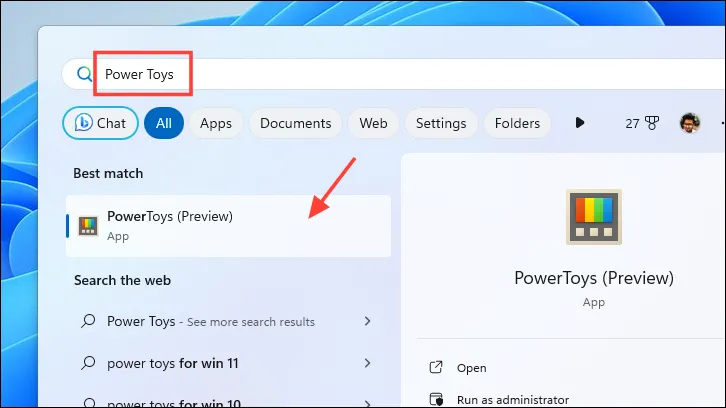
- Запустите приложение PowerToys, выполнив поиск в меню «Пуск».
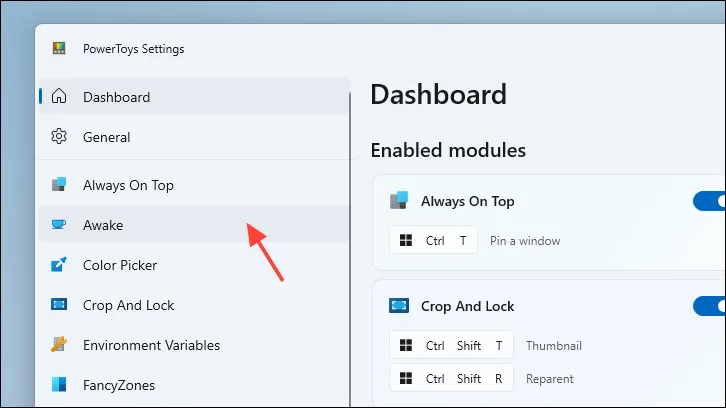
- В окне PowerToys убедитесь, что вы выбрали опцию «Пробуждение» на левой боковой панели.
- Включите переключатель «Включить пробуждение». Это включит дополнительные настройки, чтобы ваш компьютер не спал.
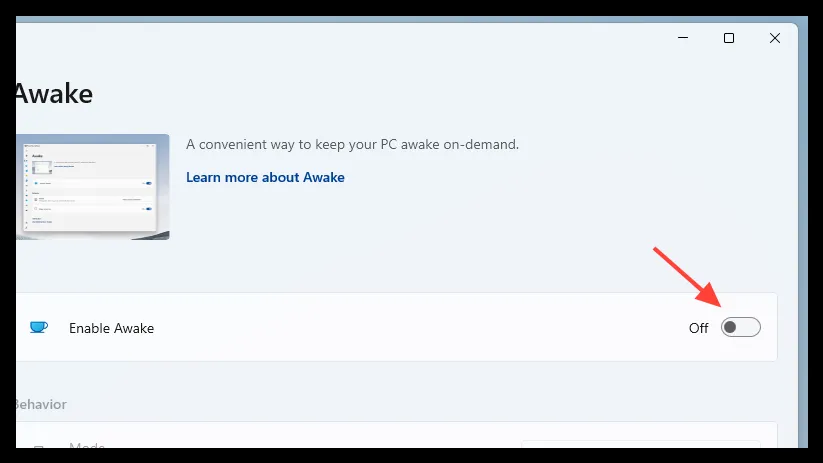
- В дополнительных настройках выберите «Не спать на неопределенный срок» в раскрывающемся меню. Также включите переключатель «Оставлять экран включенным».
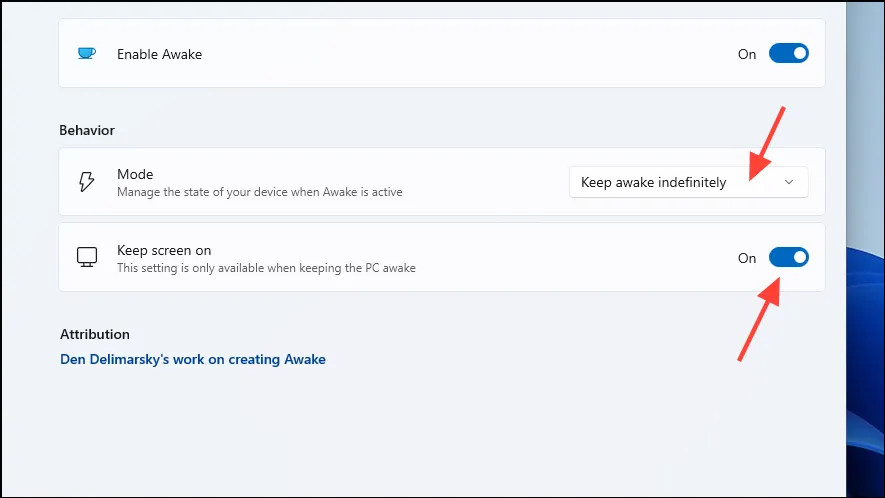
- Перезагрузите компьютер, чтобы изменения вступили в силу. После перезагрузки ваш компьютер не перейдет в спящий режим автоматически.
Используйте редактор групповой политики
Вы также можете использовать редактор локальной групповой политики на своем ПК с Windows, чтобы изменить настройки сна вашего компьютера. Редактор локальной групповой политики позволяет вам редактировать политику для всех пользователей. Это означает, что для доступа к ней вам необходимо войти в систему с учетной записью администратора.
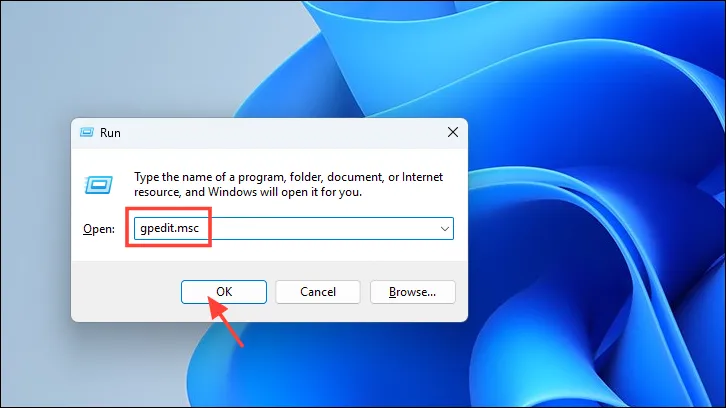
- Нажмите
Windows+R, чтобы вызвать утилиту «Выполнить команду». Затем введитеgepedit.mscи нажмите «ОК», чтобы открыть редактор локальной групповой политики.
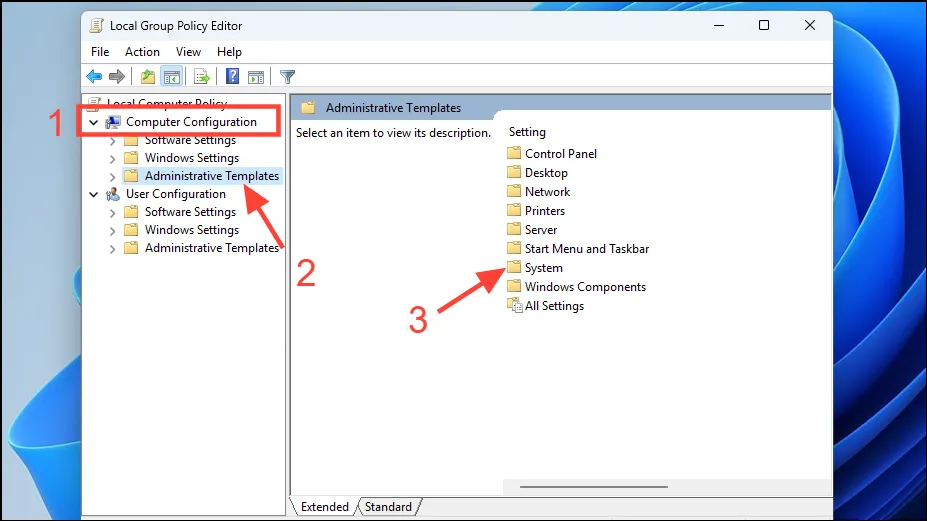
- В окне редактора групповой политики выберите «Конфигурация компьютера», а затем выберите «Административные шаблоны». В правой части экрана дважды щелкните параметр «Система».
- Дважды щелкните «Управление питанием» на следующем экране, чтобы продолжить.
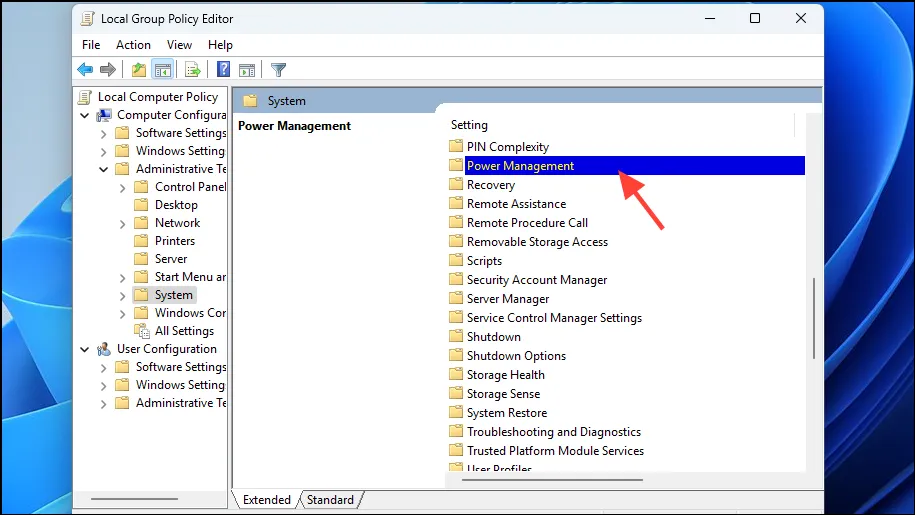
- На следующем экране дважды щелкните «Настройки сна», чтобы продолжить.
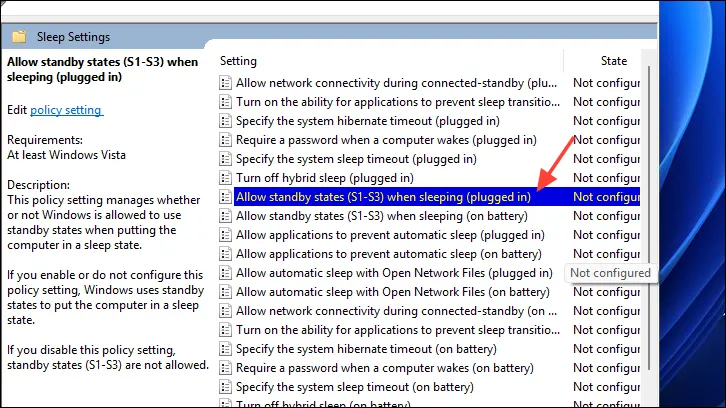
- Найдите параметр «Разрешить состояния подставки (S1–S3) во время сна (при подключении к сети)». Это откроет его свойства в новом окне на вашем экране.
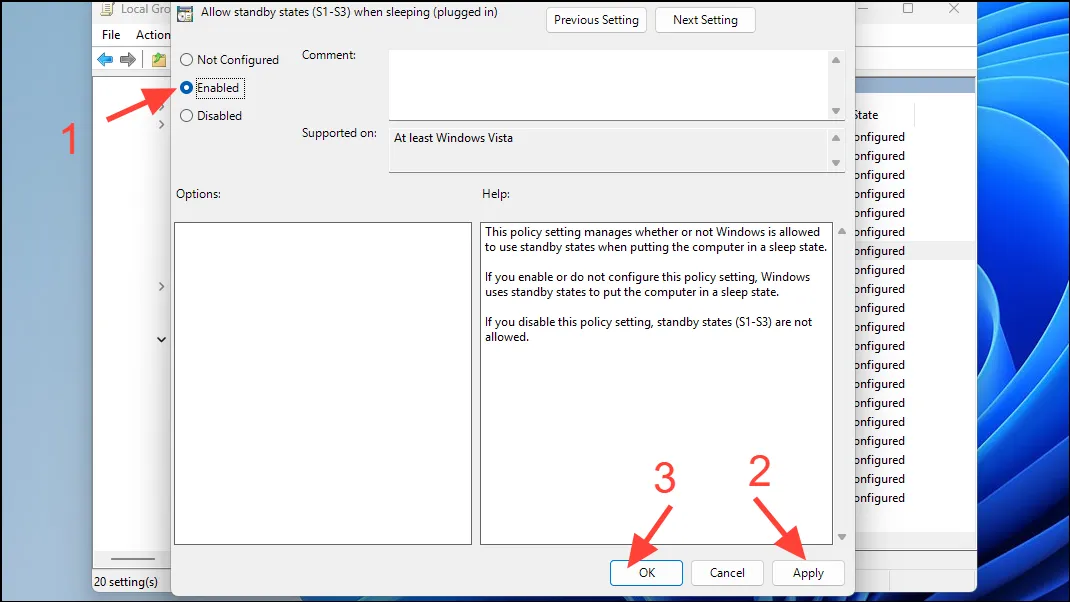
- Выберите опцию «Включено», нажмите «Применить» и «ОК», чтобы сохранить изменения.
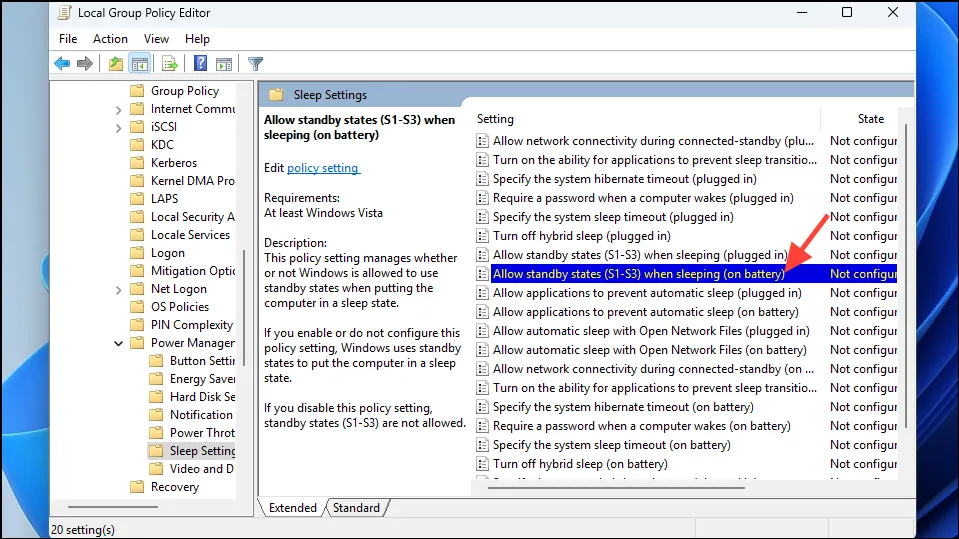
- Аналогичным образом откройте свойства параметра «Разрешить состояния подставки (S1-S3) во время сна (от батареи)» и «Включить» его.
- Наконец, перезагрузите компьютер из меню «Пуск», чтобы изменения вступили в силу. Ваш компьютер никогда не перейдет в спящий режим, если его оставить без присмотра.
Более короткая продолжительность перехода в спящий режим может быть полезна, когда вы работаете в общем пространстве, чтобы защитить вашу конфиденциальность. Однако при работе в приватной обстановке это может стать ненужной функцией, не приносящей вам реальной пользы. К счастью, переходить в спящий режим или нет — полностью зависит от вас.
Добавить комментарий