
Вы изучили невероятно полезную функцию транскрибации в Microsoft Word? Этот мощный инструмент может оптимизировать ваш рабочий процесс, превращая аудиозаписи в точный текст, экономя ваше драгоценное время и усилия.Давайте углубимся в шаги и общие вопросы относительно того, как эффективно использовать эту функцию.
Освоение транскрипции в Microsoft Word
Использование Word для Microsoft 365 или Word для Интернета
1.Записывайте звук напрямую
- Начните с перехода на вкладку «Главная» в Microsoft Word.

- Выберите кнопку «Диктовка», а затем в раскрывающемся меню выберите «Транскрибировать».

- Нажмите «Начать запись», чтобы начать процесс транскрипции.

- Ваша запись начнется немедленно.
- Чтобы приостановить запись, просто нажмите кнопку микрофона в любой момент.
- Закончив, нажмите « Сохранить и расшифровать сейчас», чтобы завершить процесс.

2.Загрузите предварительно записанное аудио
- Чтобы попасть в меню транскрипции, выполните первые два шага, описанные выше.
- Выберите «Загрузить аудио» из доступных вариантов.

- После загрузки аудиофайла он будет автоматически расшифрован и готов к прослушиванию.
Помните, что функция транскрибирования доступна только пользователям Word для Microsoft 365, особенно в коммерческих условиях.Если вы работаете с Word через веб-браузер, обратите внимание, что эта функция поддерживается только в Microsoft Edge и Google Chrome.
Изучение дополнительных функций
После загрузки файла вы можете найти его в OneDrive в папке Transcribed Files.Оттуда вы можете воспроизводить аудио, одновременно просматривая транскрибированный текст, что обеспечивает бесперебойный просмотр.

Если вам нужны корректировки, переименование спикеров или редактирование определенных разделов, это просто, нажав на Редактировать раздел транскрипта.У вас есть возможность изменить все упоминания имени спикера, если это необходимо, что повысит точность вашей транскрипта.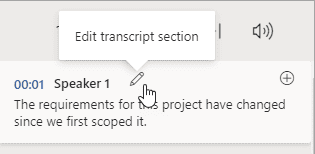
Помните, что функция транскрибирования не интегрирует транскрипт автоматически в ваш документ Word.Вам необходимо перейти в раздел Транскрипт и выбрать Добавить раздел в документ или выбрать Добавить все в документ, чтобы включить транскрипты в ваш рабочий документ.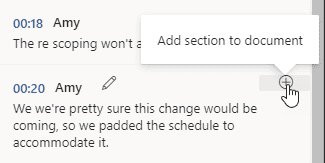
Для целей совместного использования использование параметра Добавить все в документ будет включать гиперссылку на исходный аудиофайл в вашем документе.В качестве альтернативы вы можете просто поделиться документом с другими.У них будет возможность доступа к панели Transcribe, хотя они не смогут получить прямой доступ к вашему аудиофайлу.
Какая комбинация клавиш используется для транскрибации в Word?
Используйте эту последовательность клавиш для быстрого доступа: клавиша Alt+ Windows, а затем H, D, T, S.
Что делать, если функция транскрибации недоступна в Word?
Если вы обнаружили, что функция транскрибирования отсутствует или не отображается в приложении Microsoft Word, скорее всего, это связано с тем, что эта функция доступна только в Word для Интернета и Word для Microsoft 365.К сожалению, она недоступна в старых или стандартных версиях Word.
Функция аудиотранскрибирования предназначена для повышения вашей производительности, предлагая простой способ преобразования аудио в текст.Если вы еще не пробовали ее, сейчас самое время изучить ее возможности.
Если у вас возникнут какие-либо проблемы, не волнуйтесь! У нас есть специальное руководство по решению распространенных проблем с транскрибацией в Microsoft Word.Кроме того, ознакомьтесь с нашей статьей, в которой подробно рассматривается функция голосового набора текста, еще один бесценный инструмент в вашем распоряжении.
Часто задаваемые вопросы
1.Могу ли я транскрибировать аудиофайлы в любом аудиоформате?
В настоящее время Microsoft Word поддерживает определенные аудиоформаты для транскрипции.Для успешной загрузки и транскрипции важно убедиться, что ваши аудиофайлы находятся в совместимых форматах, таких как MP3 или WAV.
2.Насколько точна функция транскрипции в Microsoft Word?
Точность транскрипции в Microsoft Word обычно высокая, но она может варьироваться в зависимости от четкости звука, акцентов, фонового шума и дикции говорящего.Для достижения наилучших результатов обеспечьте четкое качество звука.
3.Существует ли ограничение по времени загрузки аудиофайлов для транскрипции?
Да, существует ограничение на длительность аудиофайлов, которые можно расшифровать.Обычно максимальная длина аудиофайла составляет 1 час.Убедитесь, что ваши записи соответствуют этому правилу для успешной расшифровки.
Добавить комментарий