Максимальное использование возможностей управления телевизором Blaupunkt с помощью приложения Remote: пошаговое руководство
Удаленные приложения полезны, поскольку они позволяют вам управлять телевизором Blaupunkt на расстоянии с помощью мобильного телефона. Для использования удаленного приложения вам нужна сеть WiFi, к которой должны быть подключены ваш телевизор Blaupunkt и телефон. Эта статья поможет вам настроить удаленное приложение для управления телевизором Blaupunkt, сидя на диване.
Управляйте телевизором Blaupunkt webOS с помощью приложения LG ThinQ
Убедитесь, что ваш телевизор Blaupunkt webOS подключен к той же сети Wi-Fi, что и ваш смартфон.
1. Загрузите приложение LG ThinQ Remote на Android или iPhone.
2. Запустите приложение, и после некоторых разрешений оно загрузит домашнюю страницу.
3. Нажмите значок «Добавить устройство» и щелкните «Устройство» .
4. Выберите продукт как телевизор и выберите Blaupunkt WebOS TV из списка.
5. На экране телевизора Blaupunkt появится код сопряжения.
6. Введите код в приложении. Приложение LG ThinQ теперь будет сопряжено с вашим телевизором Blaupunkt webOS.
7. Перейдите на главный экран , и вы увидите телевизор Blaupunkt , к которому вы сейчас подключились.
8. Нажмите на него, чтобы открыть интерфейс. Используйте значки для управления функциями Blaupunkt webOS TV.
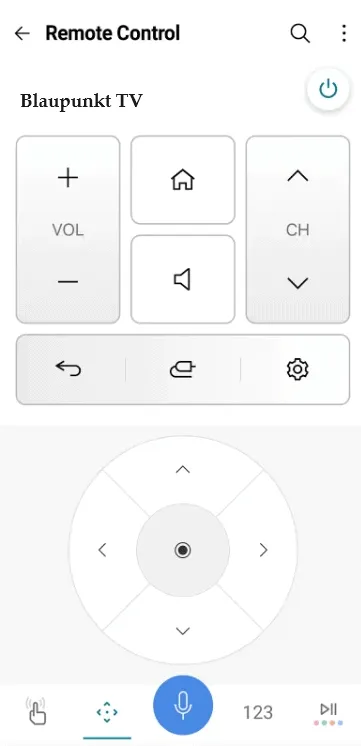
Управляйте Blaupunkt Android или Google TV с помощью приложения Google TV
Для начала убедитесь, что ваш Blaupunkt Android/Google TV подключен к той же сети Wi-Fi, что и ваш мобильный телефон.
1. Прокрутите вверх/вниз панель уведомлений на вашем Android-смартфоне и нажмите на значок Google TV . Если вы не установили приложение Google TV, скачайте его из магазина приложений.
2. Запустите приложение Google TV и нажмите «Разрешить» , чтобы предоставить условия и политики приложения.
3. Перейдите на главный экран и нажмите значок «Удаленное управление» или «Подключиться» .
4. Приложение начнет сканирование находящихся поблизости устройств в беспроводной сети.
5. Выберите ваш телевизор Blaupunkt из показанного списка. После выбора телевизора на экране телевизора появится код .
6. Введите код в приложении и нажмите кнопку «Подключить» .
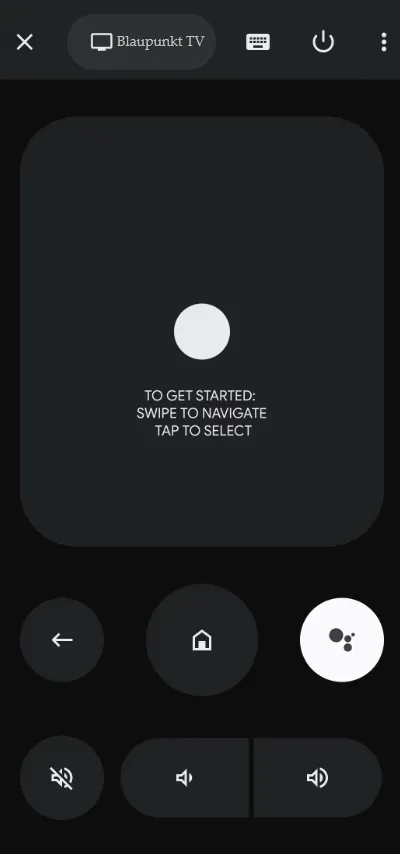
7. После сопряжения интерфейс дистанционного управления загрузится в приложение. Используя D-pad или сенсорную панель управления, вы можете управлять Blaupunkt Android или Google TV.
Управляйте телевизором Blaupunkt с помощью приложений IR Remote
Если WiFi нестабилен или недоступен, последний способ управления Blaupunkt TV — приложение IR remote. Чтобы использовать приложение, убедитесь, что на вашем Android-устройстве есть IR blaster. Если нет, вы можете пропустить этот способ. Установите на свое Android-устройство любое из приложений IR remote из рекомендуемого списка.
- Пульт дистанционного управления Blaupunkt TV
- Пульт для телевизора Blaupunkt
- Пульт для телевизора Blaupunkt
После установки запустите приложение для удаленного управления и направьте свой телефон Android на телевизор Blaupunkt. Выберите пульт и следуйте инструкциям на экране, чтобы проверить функции пульта. Нажмите кнопку питания , чтобы проверить, реагирует ли телевизор на команды приложения. Если это сработает, используйте ее для управления телевизором, когда пульт Blaupunkt TV не работает.