Пошаговое руководство: переключение каналов на телевизоре Vizio без использования пульта дистанционного управления
Потеря или повреждение пульта дистанционного управления для вашего телевизора Vizio может показаться серьезным препятствием для вашего просмотра. Это может быть особенно неприятно, когда вы хотите получить доступ к определенному телеканалу. К счастью, существует несколько способов переключения каналов на телевизоре Vizio без необходимости использования физического пульта дистанционного управления, которые мы подробно рассмотрим в этой статье.
Используйте физические кнопки на телевизоре Vizio
Как и большинство телевизоров, модели Vizio оснащены различными физическими кнопками, включая Power , Volume , Channel и Input/Menu . Эти кнопки обычно расположены либо под логотипом Vizio, либо вдоль боковой стороны рамки телевизора. После того, как вы найдете эти элементы управления, убедитесь, что ваша приставка подключена и включена.
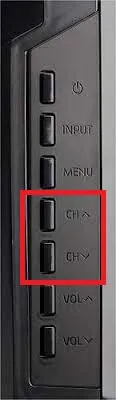
После отображения главного экрана просто нажмите кнопки «Канал вверх» или «Канал вниз», чтобы переключать каналы на телевизоре Vizio без пульта дистанционного управления.
Переключение каналов с помощью приложения Vizio Remote
Помимо использования физических кнопок, еще одной альтернативой является официальное приложение VIZIO | WatchFree +, которое служит виртуальным пультом дистанционного управления. Это приложение можно загрузить на ваше устройство Android из Google Play Store или на iPhone через Apple App Store . После установки приложения вам нужно будет подключить телефон к телевизору Vizio, убедившись, что оба устройства находятся в одной сети WiFi.
После успешного сопряжения нажмите на опцию Remote , чтобы получить доступ к удаленному интерфейсу. Откройте главный экран, нажав кнопку Home или Menu . Выберите источник ТВ , который подключен к вашему кабельному/спутниковому ресиверу, и используйте кнопки CH+ или CH- для навигации по каналам на вашем телевизоре Vizio.
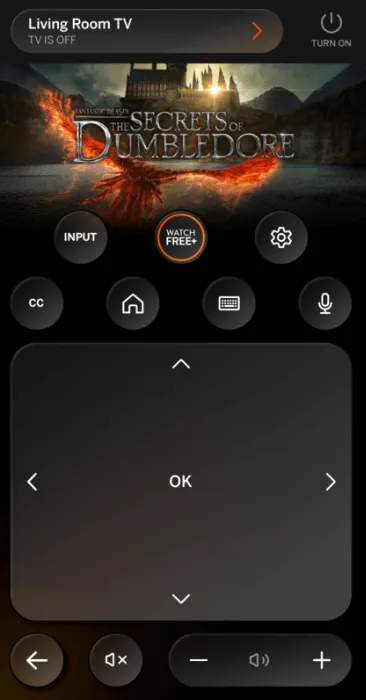
Помните, что приложение VIZIO | WatchFree+ работает через WiFi. Если у вас нет подключения к WiFi, вы не сможете использовать этот инструмент. В качестве альтернативы можно использовать сторонние приложения для инфракрасного пульта, которые работают как традиционные пульты с использованием инфракрасных сигналов. Для этого ваш смартфон должен иметь встроенный ИК-бластер . Ниже приведены некоторые рекомендуемые приложения для инфракрасного пульта для управления телевизором Vizio:
- Пульт дистанционного управления для телевизора Vizio
- Пульт дистанционного управления Vizio Smart TV
- Умный пульт Vizio
После загрузки приложения ИК-пульта откройте его и выберите свой вариант пульта. Затем вы можете переключать каналы, выбирая кнопки каналов в интерфейсе приложения.
Используйте голосовые команды для переключения каналов на Vizio TV
Если у вас есть умный динамик Google Nest или Amazon Echo, подключенный к вашему телевизору Vizio, переключение каналов можно выполнять с помощью голосовых команд. Для Google Nest просто скажите: « Привет, Google, измени канал на 600 ». Для пользователей Alexa вы можете сказать: « Алекса, измени канал на моем телевизоре Vizio ».