
Как загрузить ваши фотографии и данные из Instagram
Доступ к данным Instagram и управление ими важны как для безопасности, так и для личной организации.Планируете ли вы отдохнуть от социальных сетей или просто хотите сделать резервную копию своих дорогих сердцу воспоминаний, загрузка фотографий и данных Instagram — это простой процесс.К счастью, Instagram снабдил пользователей инструментами для легкого извлечения данных с помощью мобильного приложения или настольной версии.Вот подробное руководство, которое поможет вам в этом процессе.
Пошаговые инструкции по загрузке данных Instagram
1.Войдите в настройки Instagram
- Запустите Instagram на вашем десктопном браузере или мобильном приложении.Для мобильного нажмите на изображение вашего профиля; для десктопа нажмите «Еще» в левом нижнем углу.
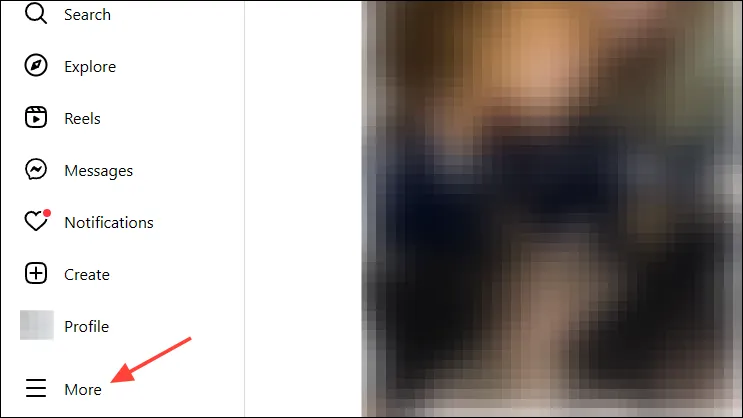
2.Перейдите в настройки учетной записи.
- В меню выберите «Настройки».
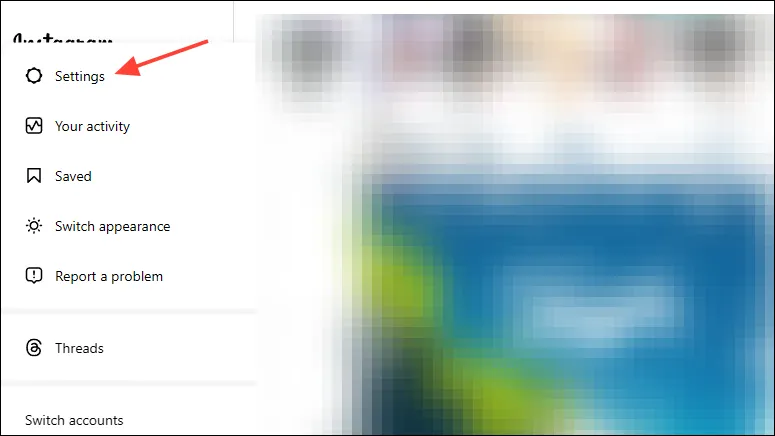
3.Управляйте своей личной информацией
- В настройках найдите «Личные данные» в разделе «Центр метааккаунтов».
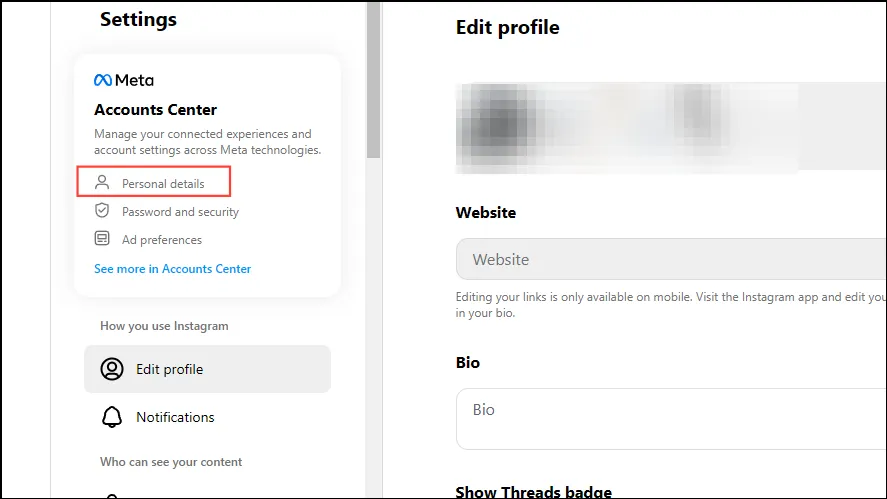
4.Запросить загрузку данных
- Нажмите «Ваша информация и разрешения», а затем выберите «Загрузить вашу информацию».
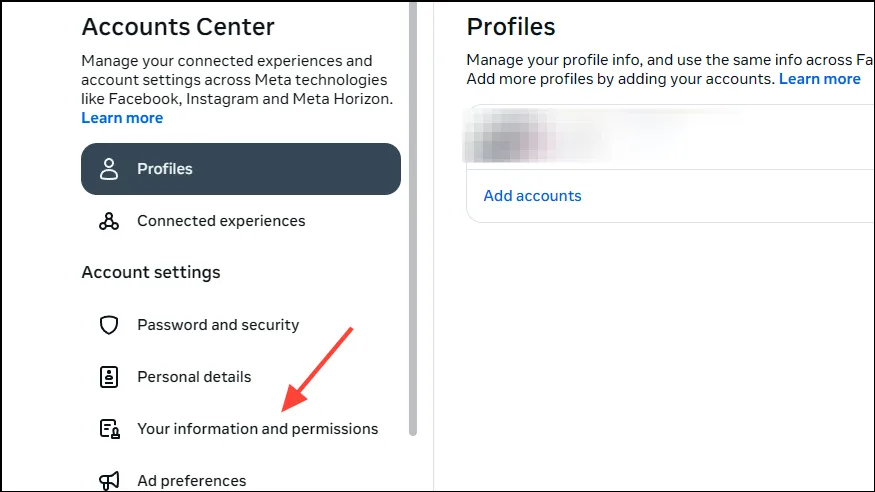
5.Выберите параметры данных
- Во всплывающем окне «Загрузить информацию» выберите «Загрузить или перенести информацию».
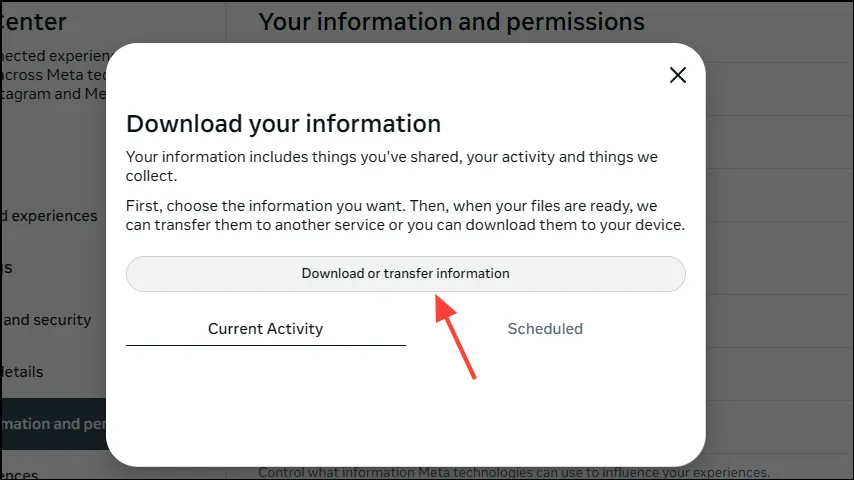
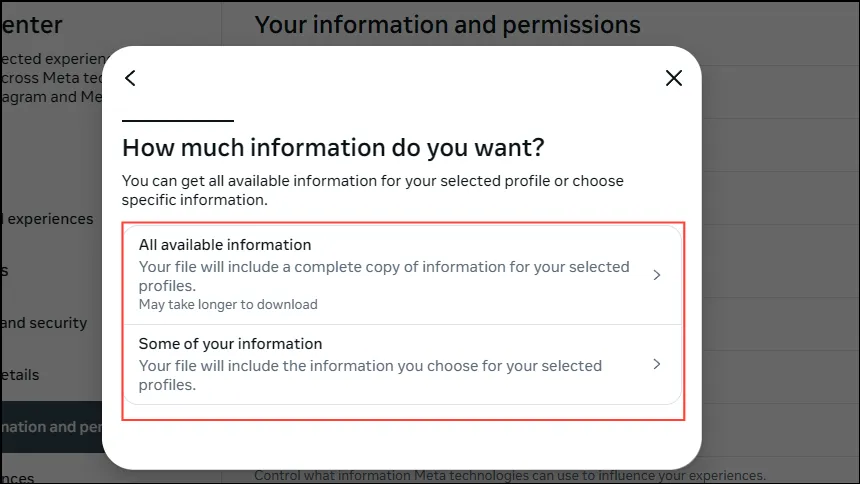
6.Укажите ваши предпочтения по загрузке
- Вы можете выбрать загрузку всей информации или выбрать определенные элементы, установив флажок «Контент» для фотографий, видео и историй.Нажмите «Далее» после того, как сделаете свой выбор.
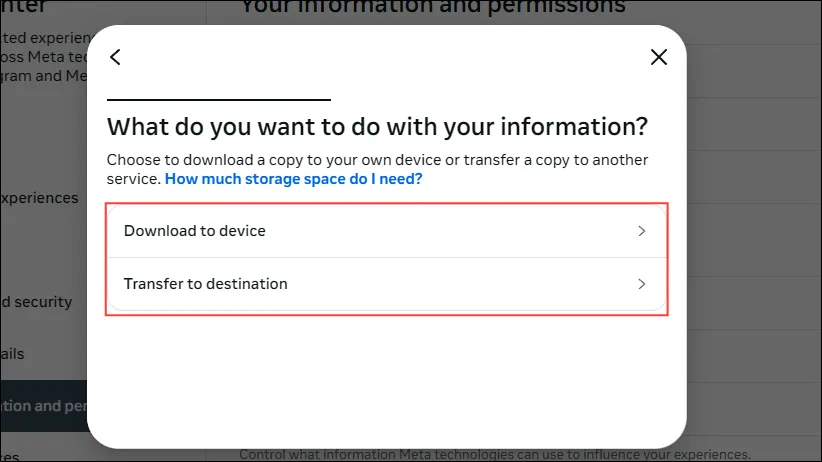
7.Выберите пункт назначения перевода
- Выберите, хотите ли вы загрузить данные непосредственно на свое устройство или перенести их в облачный сервис, например Dropbox или Google Drive.
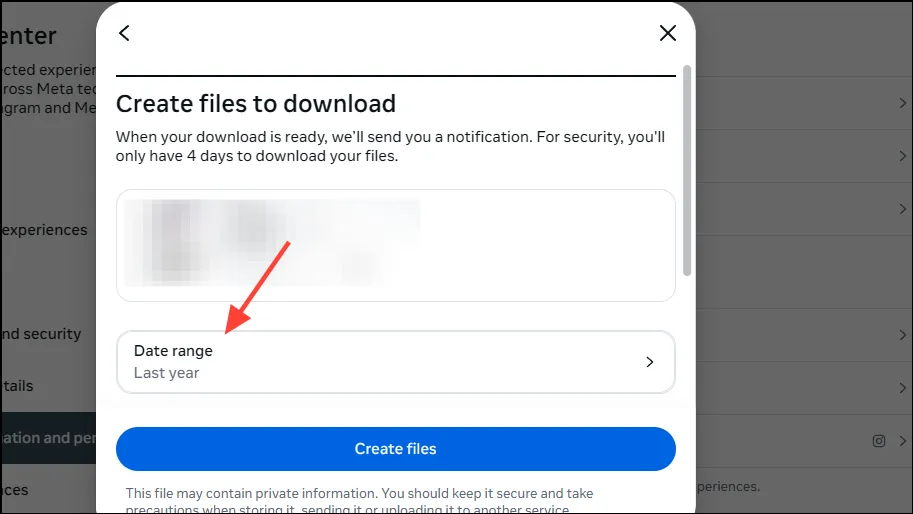
8.Установите диапазон дат для данных
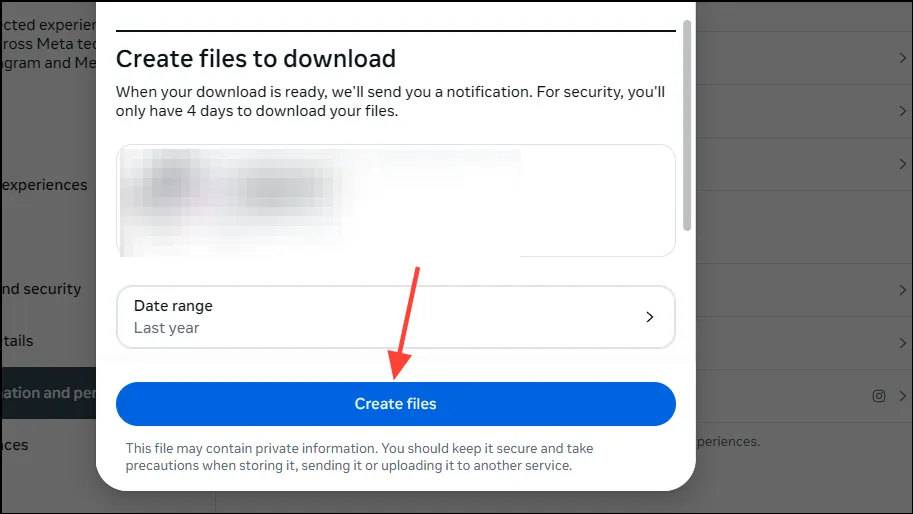
- Нажмите «Диапазон дат», чтобы определить период времени для данных, которые вы хотите загрузить.
9.Инициируйте загрузку или передачу
- После выбора предпочтений нажмите «Начать передачу» или «Создать файлы», чтобы начать процесс загрузки.
Важные моменты, которые следует помнить
- Если вы используете мобильное приложение, войдите в свой профиль, затем нажмите на меню-гамбургер в правом верхнем углу, чтобы легко найти настройки, где вы можете выполнить те же действия, что и выше.
- Убедитесь, что выбранный вами облачный сервис хранения имеет достаточно места для размещения извлекаемых данных.
- Помните, что после того, как вы сделали запрос данных, у вас есть четырехдневное окно для загрузки информации.В противном случае вам придется повторить процедуру, чтобы снова запросить данные.
- Загрузка ваших данных из Instagram может раскрыть конфиденциальную информацию; будьте осторожны при выборе места и способа хранения этих данных.
Этот процесс не только помогает вам сохранить ваши драгоценные изображения и видео, но и служит важным шагом в управлении вашим цифровым следом.Проактивное отношение к вашим данным может защитить вашу конфиденциальность и сохранить ваши воспоминания в безопасности.
Для получения дополнительной помощи обратитесь в официальный справочный центр Instagram или ознакомьтесь с правилами обеспечения конфиденциальности данных в социальных сетях.
Добавить комментарий