Пошаговое руководство по открытию торрент-файлов на Windows 11 и Mac
Технология Torrent облегчает загрузку существенных файлов, таких как фильмы высокой четкости, видеоигры или телесериалы. Использование Torrents позволяет пользователям извлекать множество контента на свои компьютеры. Во многих регионах использование Torrent-загрузок является законным и в целом безопасным. Однако важно отметить, что не каждый Torrent-файл полностью лишен рисков, таких как вредоносное ПО или вирусы.
Для управления или открытия торрент-файлов в операционных системах Windows или Mac вам потребуется установить uTorrent на вашем устройстве. В качестве альтернативы для доступа к файлам можно использовать и другие торрент-клиенты.
Важно понимать, что файлы torrent в первую очередь включают метаданные о контенте, который вы хотите загрузить. Чтобы начать процесс загрузки, вам необходимо использовать клиентское программное обеспечение, например uTorrent, чтобы открыть эти файлы. В этой статье изложено всеобъемлющее пошаговое руководство, которое поможет вам открыть файлы torrent с помощью uTorrent.
Как открыть торрент-файлы в Windows 11
Чтобы открыть торрент-файлы в Windows 10 и 11, выполните следующие действия.
- Начните с загрузки и установки uTorrent через веб-браузер.
- После загрузки запустите программное обеспечение uTorrent и следуйте инструкциям мастера установки для завершения установки.
- Далее вам необходимо скачать торрент-файл .
- Перейдите в папку, в которой сохранен загруженный вами торрент-файл.
- Дважды щелкните торрент-файл, чтобы открыть его с помощью uTorrent.
- Появится интерфейс uTorrent. Нажмите кнопку «…», чтобы выбрать альтернативный каталог для загрузки.
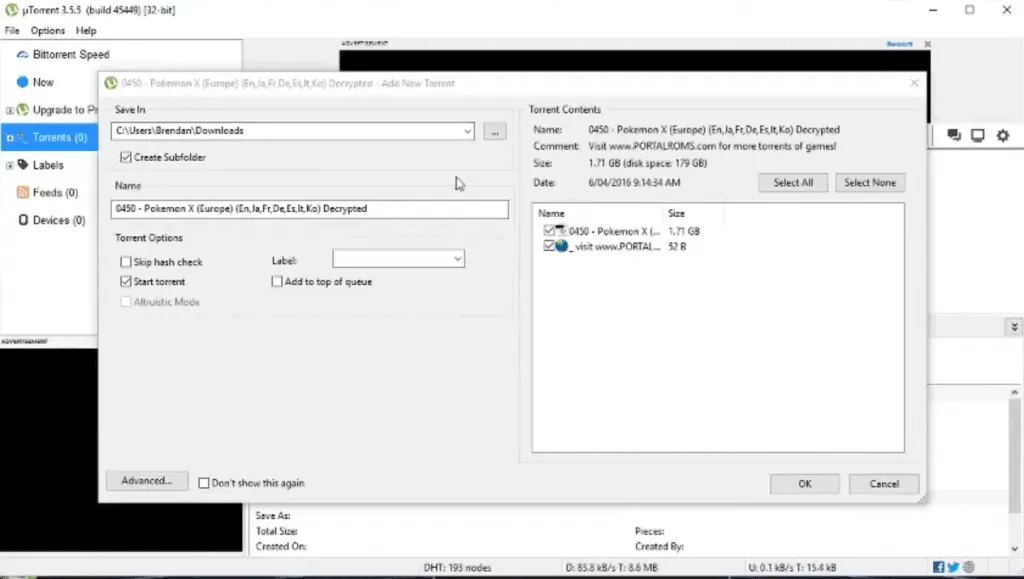
- В поле «Содержимое торрента» отметьте все параметры файлов, которые вы хотите загрузить.
- Нажмите «ОК», чтобы начать процесс загрузки торрент-файлов.
- После загрузки файлов найдите архив ZIP-файлов .
- Нажмите клавиши Windows + E , чтобы открыть проводник.
- Откройте папку, в которую был загружен торрент.
- Загрузки через торрент часто осуществляются в формате ZIP.
- Щелкните правой кнопкой мыши по ZIP-файлу и выберите «Извлечь все» , чтобы распаковать файлы из торрента.
- Чтобы определить, куда следует извлечь файлы, нажмите кнопку «Обзор» и выберите подходящий путь к папке.
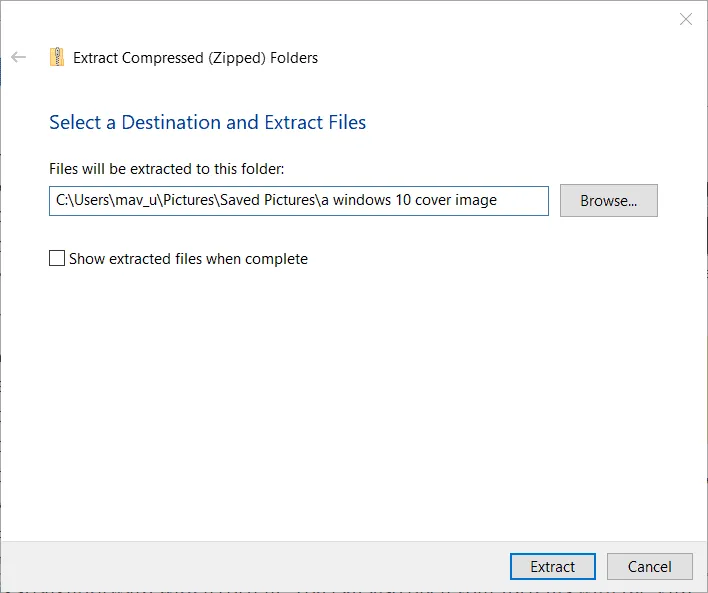
- Нажмите кнопку «Выбрать папку», затем нажмите кнопку «Извлечь» .
- Теперь вы можете открыть только что созданную папку, содержащую загруженные торрент-файлы.
- Загружаемый контент может включать аудио-, видеофайлы или программные приложения.
- Вы можете использовать медиаплеер для открытия любых извлеченных мультимедийных файлов.
Как открыть торрент-файлы на Mac
Если вы используете Mac, вы можете открывать torrent-файлы с помощью uTorrent, специально разработанного для Mac. Выполните следующие действия, чтобы открыть torrent-файлы на вашем компьютере Apple.
- Начните с загрузки uTorrent для Mac. Нажмите здесь , чтобы загрузить его.
- Установите uTorrent, следуя инструкциям установщика.
- Найдите торрент-файл, который вы хотите открыть, затем выберите Файл> Открыть с помощью> uTorrent.
- Начните загрузку торрент-контента с помощью uTorrent для Mac.
- Разархивируйте загруженные файлы, которые были заархивированы на вашем Mac OS X.
- Чтобы распаковать файлы, вам потребуется запустить Finder.
- Откройте ZIP-папку.
- Дважды щелкните по ZIP-файлу, чтобы извлечь его содержимое.
uTorrent упрощает процесс открытия торрент-файлов. Другие альтернативы, такие как BitTorrent, BitComet и Deluge, также доступны для использования.
Заключение
Торренты широко используются, и многие пользователи предпочитают их для обмена файлами. Вышеуказанные шаги дают четкие инструкции о том, как получить доступ к торрент-файлам в системах Windows 10, 11 и Mac. Эти рекомендации просты и полезны для пользователей обеих платформ. Мы надеемся, что вы найдете эту статью информативной. Оставайтесь с нами, чтобы быть в курсе последних обновлений и идей.