
Хотя Windows 11 оснащена встроенным инструментом для сжатия файлов в формат ZIP и их извлечения, к сожалению, в нем отсутствует функция добавления защиты паролем. К счастью, многочисленные сторонние приложения, доступные для Windows, могут шифровать файлы ZIP бесплатно.
Если вам интересно узнать, как защитить свои ZIP-файлы паролем в Windows 11, вы попали по адресу. В этом руководстве мы опишем наиболее эффективные методы создания защищенных паролем ZIP-файлов в Windows 11. Давайте углубимся.
1. Создание защищенного паролем ZIP-файла с помощью 7-Zip
7-Zip — это бесплатная утилита для архивации файлов, которая позволяет пользователям легко создавать файлы ZIP с защитой паролем. Просто следуйте простым шагам, описанным ниже:
1. Начните с загрузки и установки 7-Zip в вашей системе Windows 11.
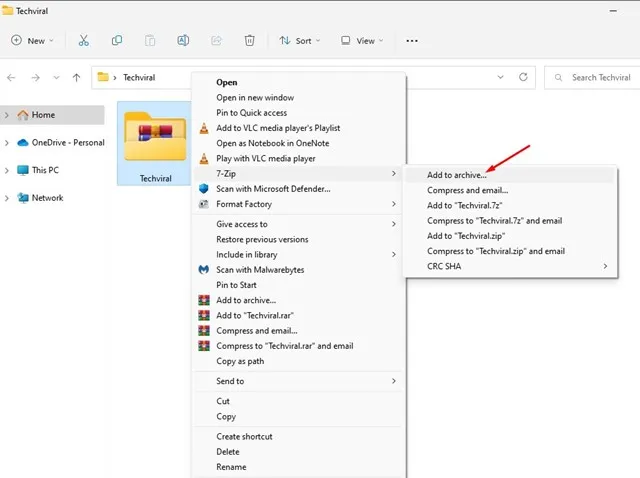
2. После установки щелкните правой кнопкой мыши файл или папку, которую вы хотите заархивировать, и выберите опцию 7-Zip > Добавить в архив .
3. В меню «Добавить в архив» найдите раздел «Шифрование» с правой стороны.
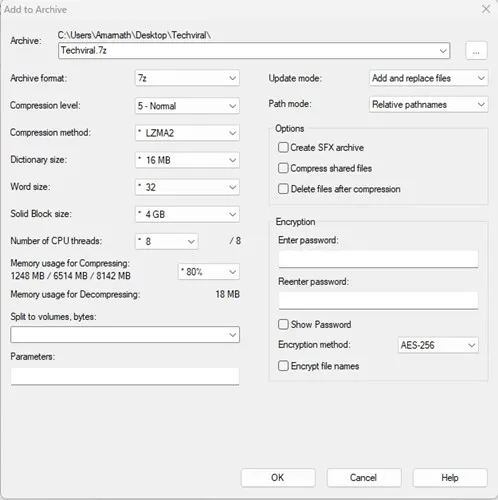
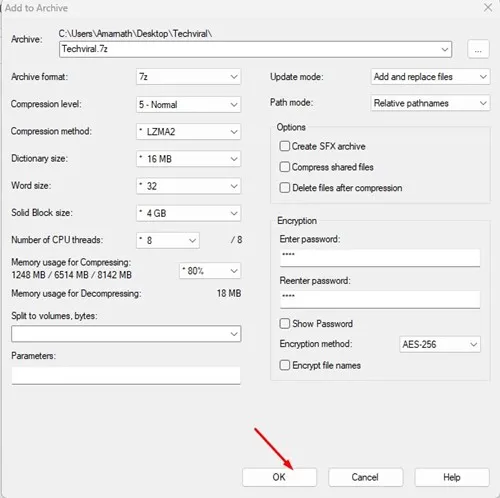
4. Введите желаемый пароль , а затем подтвердите его , введя его повторно. Обязательно отметьте опцию «Шифровать имена файлов» перед нажатием кнопки «ОК» .
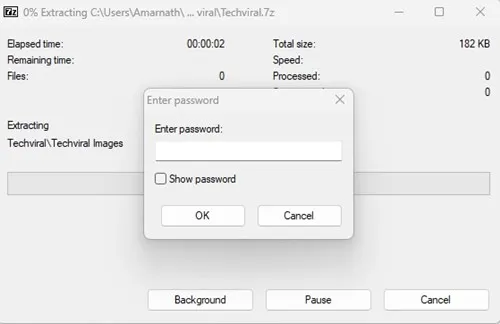
5. Это создаст новый ZIP-файл, защищенный паролем, который вы только что установили. При попытке доступа к файлу вам будет предложено ввести этот пароль .
Таким образом, вы можете легко защитить паролем ZIP-файлы в Windows 11, используя утилиту 7-Zip.
2. Создание защищенного паролем ZIP-файла с помощью WinRAR
WinRAR известен как одно из самых мощных программ сжатия файлов, доступных для платформы Windows. Последняя версия полностью совместима с Windows 11, позволяя создавать защищенные паролем ZIP-файлы.
1. Сначала загрузите и установите WinRAR на свой компьютер с Windows 11.
2. После установки щелкните правой кнопкой мыши папку или файл, который вы хотите сжать, и выберите « Добавить в архив » в контекстном меню.
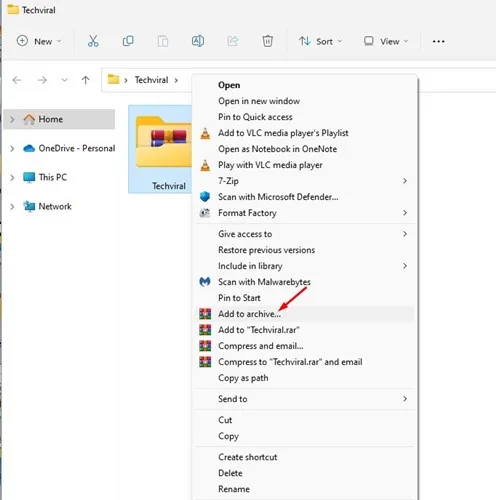
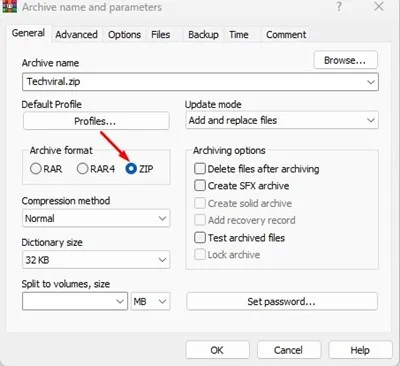
3. В окне «Имя и параметры архива» выберите « ZIP » в качестве формата архива.
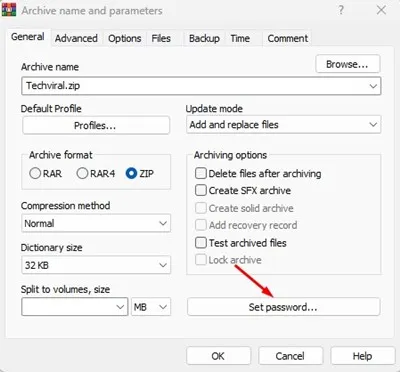
4. Затем нажмите кнопку «Установить пароль» в разделе «Параметры архивации».
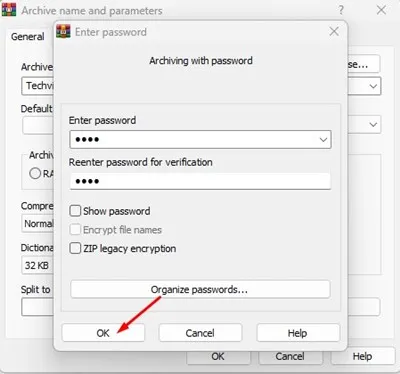
5. В диалоговом окне Enter password введите желаемый пароль и подтвердите его . После этого нажмите кнопку Ok .
6. Наконец, нажмите кнопку «ОК» в окне «Имя и параметры архива».
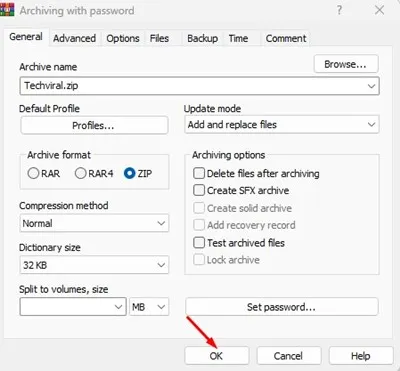
Это приведет к созданию защищенного ZIP-файла на вашем компьютере с Windows 11. Вам нужно будет вводить пароль каждый раз при попытке открыть этот ZIP-файл.
Когда следует защищать паролем ZIP-файлы?
Учитывая эти сценарии, защита ZIP-файла паролем может быть мудрым решением:
- При обмене обширной информацией с другими людьми в Интернете.
- Для защиты конфиденциальной информации.
- Для предотвращения несанкционированного использования ZIP-файла.
- Если вы хотите сохранить свои файлы в безопасности и конфиденциальности.
Поскольку Windows 11 не предлагает встроенной поддержки защиты паролем файлов и папок, создание защищенного паролем ZIP-файла становится весьма эффективной альтернативой. Если у вас есть альтернативные методы защиты паролем ZIP-файлов в Windows 11, которыми вы можете поделиться, не стесняйтесь рассказать нам об этом в разделе комментариев ниже.
Добавить комментарий