Пошаговое руководство по удалению данных о местоположении из фотографий
Если вы не в курсе, большинство устройств автоматически встраивают данные о местоположении в ваши изображения, если вы предоставили доступ к местоположению приложениям для фотографий или камеры. Хотя эта функция может быть полезна для запоминания того, где были сделаны фотографии, она также несет в себе потенциальные проблемы с конфиденциальностью.
Когда вы делитесь изображениями или публикуете их в социальных сетях, встроенные данные о местоположении могут непреднамеренно раскрыть ваше местонахождение в момент съемки фотографии, что может вызывать беспокойство с точки зрения конфиденциальности. Чтобы повысить конфиденциальность, рекомендуется удалить эту информацию о местоположении. Ниже мы описываем шаги по удалению данных о местоположении на различных платформах.
Как удалить данные о местоположении на iPhone или iPad
Чтобы удалить данные о местоположении из фотографий на iPhone, следуйте этим инструкциям:
- Откройте изображение, которое вы хотите отредактировать, с помощью приложения «Фотографии».
- Нажмите на значок меню в виде трех точек, расположенный в правом верхнем углу, затем выберите «Настроить местоположение» из раскрывающегося списка.
- Выберите «Нет местоположения», чтобы стереть данные о местоположении с фотографии.
- Вам придется повторить эти действия для каждой фотографии, с которой вы хотите удалить информацию о местоположении.
Как отключить информацию о местоположении
Если вы предпочитаете, чтобы ваш iPhone или iPad не включал автоматически информацию о местоположении в ваши фотографии, вы можете отключить эту функцию. Обратите внимание, что вы не можете полностью отключить все метаданные на этих устройствах.
- Перейдите на страницу настроек и нажмите «Конфиденциальность и безопасность».
- Далее выберите «Службы определения местоположения».
- Прокрутите вниз, найдите пункт «Камера» и выберите его.
- Наконец, выберите «Никогда», чтобы запретить камере доступ к вашему местоположению.
Удаление данных о местоположении на macOS
В macOS вы можете удалить данные о местоположении из своих фотографий, но для других типов метаданных вам может потребоваться использовать стороннее программное обеспечение.
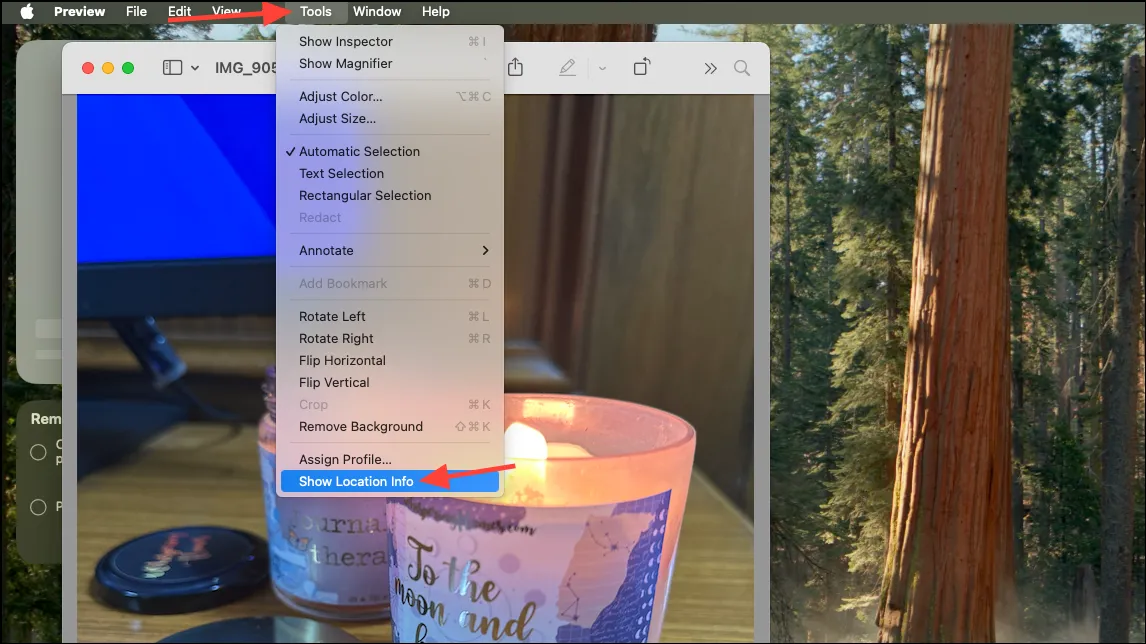
- Откройте изображение в Preview, нажмите «Инструменты» в строке меню, затем выберите «Показать информацию о местоположении». Обратите внимание, что если опция неактивна, данные о местоположении не подлежат редактированию.
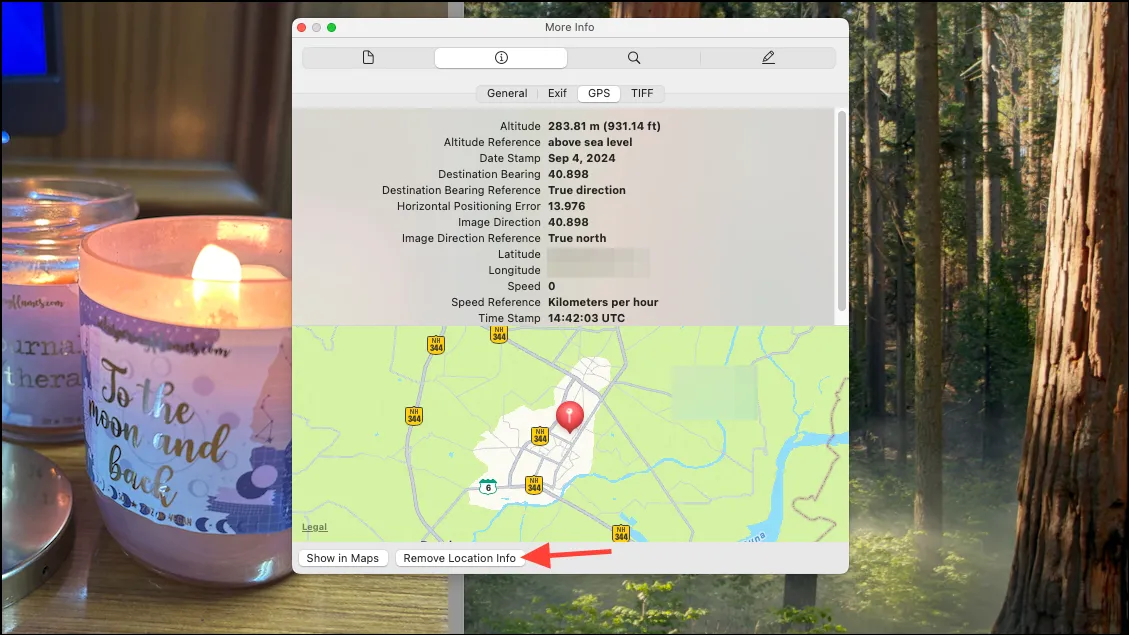
- Откроется вкладка GPS — нажмите «Удалить информацию о местоположении», расположенную внизу.
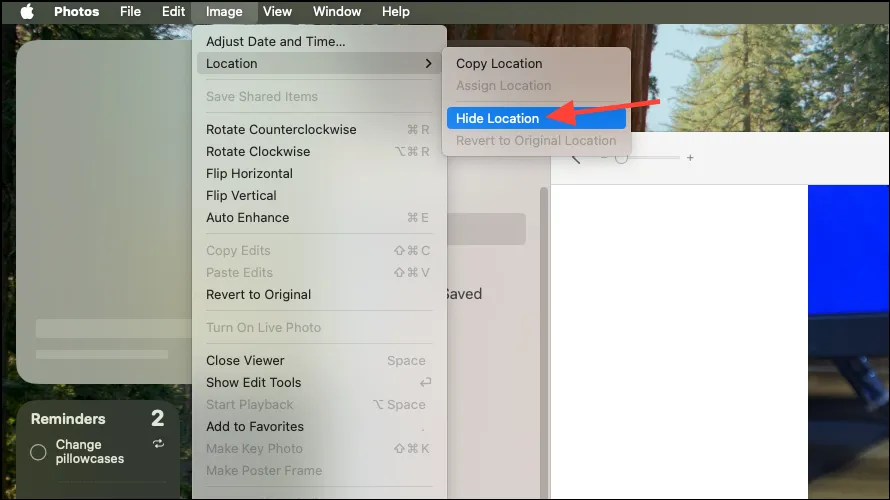
- Чтобы скрыть данные о местоположении в приложении «Фотографии», перейдите в меню
Image> и выберите «Скрыть местоположение».Location
- Для пакетного удаления данных о местоположении рассмотрите возможность использования стороннего инструмента, например ImageOptim. Загрузите и установите программное обеспечение, затем перетащите свои фотографии в приложение, где все данные изображений, включая информацию о местоположении, будут удалены.
- Если вы не хотите, чтобы данные о местоположении прикреплялись к фотографиям, вам необходимо изменить настройки камеры на вашем iPhone или iPad, как описано ранее.
Как удалить данные о местоположении на Android
- Запустите приложение «Фотографии» или «Галерея» на устройстве Android, выберите фотографию, которую хотите изменить, и нажмите на три точки в правом верхнем углу.
- Выберите опцию «Изменить» в раскрывающемся меню.
- Если данные о местоположении видны, нажмите «Удалить информацию о местоположении» или красный значок минуса рядом с ними, чтобы стереть их.
- Затем вы можете сохранить измененную фотографию или создать копию без данных о местоположении.
Как заблокировать метаданные местоположения
Чтобы приложение камеры не прикрепляло к фотографиям информацию о местоположении, отключите ему доступ к данным о местоположении.
- Откройте приложение «Настройки» на вашем Android-устройстве и перейдите в раздел «Приложения».
- Выберите приложение камеры из списка.
- Нажмите «Разрешения приложения» на следующей странице.
- Затем выберите «Не разрешать», чтобы запретить камере доступ к вашему местоположению.
Удаление данных о местоположении с помощью Google Photos
Вы также можете использовать Google Photos как в веб-приложении, так и в мобильном приложении, чтобы удалить информацию о местоположении с ваших изображений.
- Откройте Google Фото на мобильном устройстве и нажмите на изображение, для которого вы хотите удалить данные о местоположении.
- Проведите пальцем вверх, чтобы увидеть подробную информацию о фотографии.
- Внизу нажмите «Удалить местоположение». Для каждой фотографии, с которой вы хотите стереть данные о местоположении, вам нужно будет повторить эти шаги.
- Процесс аналогичен веб-версии Google Фото, но вместо опции «Удалить местоположение» вы найдете опцию «Нет местоположения».
Как удалить данные о местоположении в Windows
У вас есть возможность удалить информацию о местоположении с одной или нескольких фотографий в Windows.
- Начните с поиска папки, содержащей изображения, затем щелкните правой кнопкой мыши по изображению, которое вы хотите отредактировать, и выберите «Свойства».
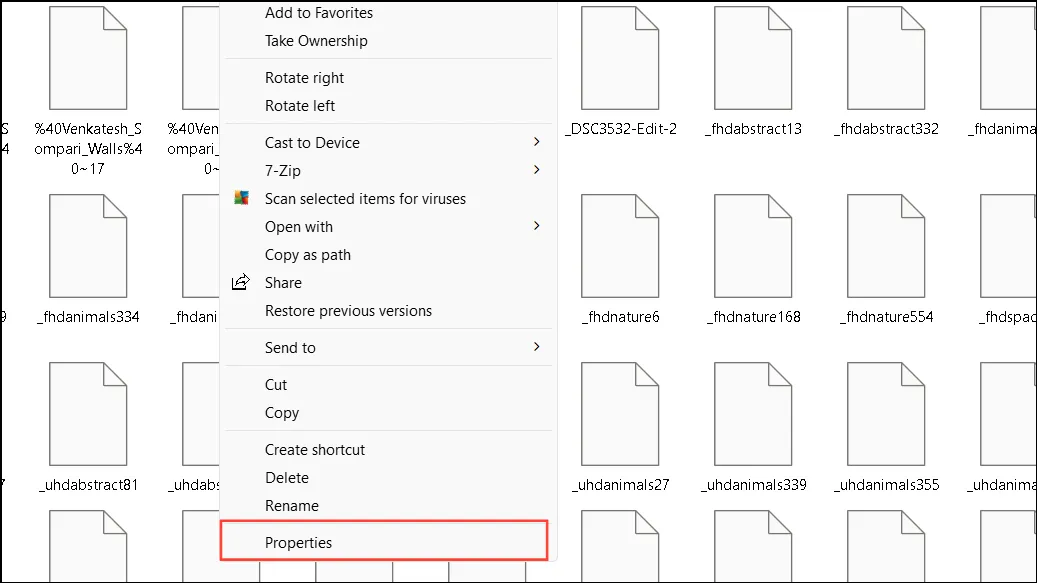
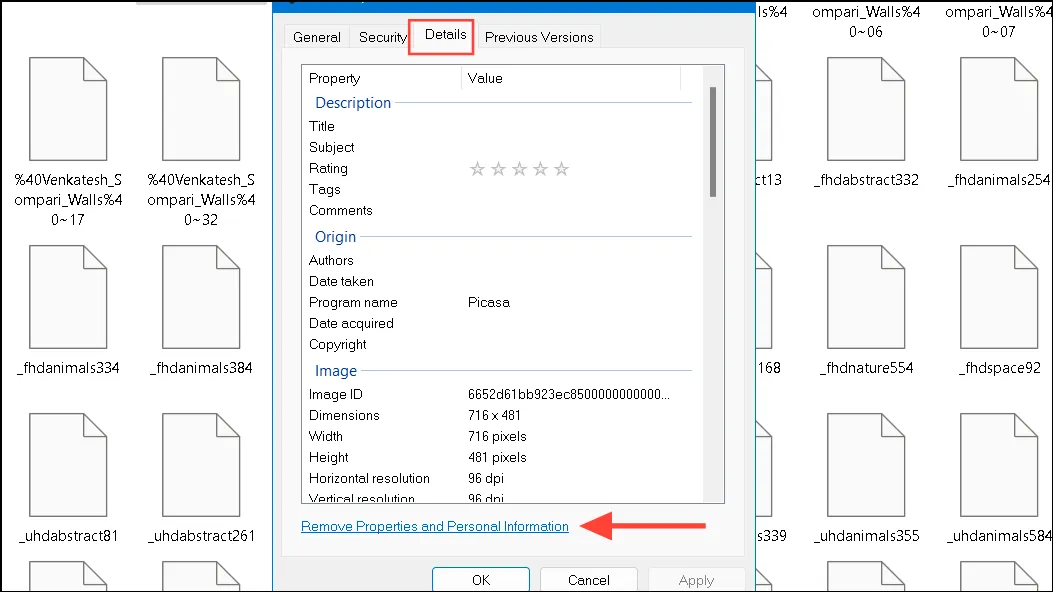
- После появления диалогового окна «Свойства» выберите вкладку «Сведения», а затем нажмите «Удалить свойства и личную информацию» внизу.
- Появится новое диалоговое окно. Выберите «Создать копию со всеми возможными удаленными свойствами», а затем нажмите «ОК».
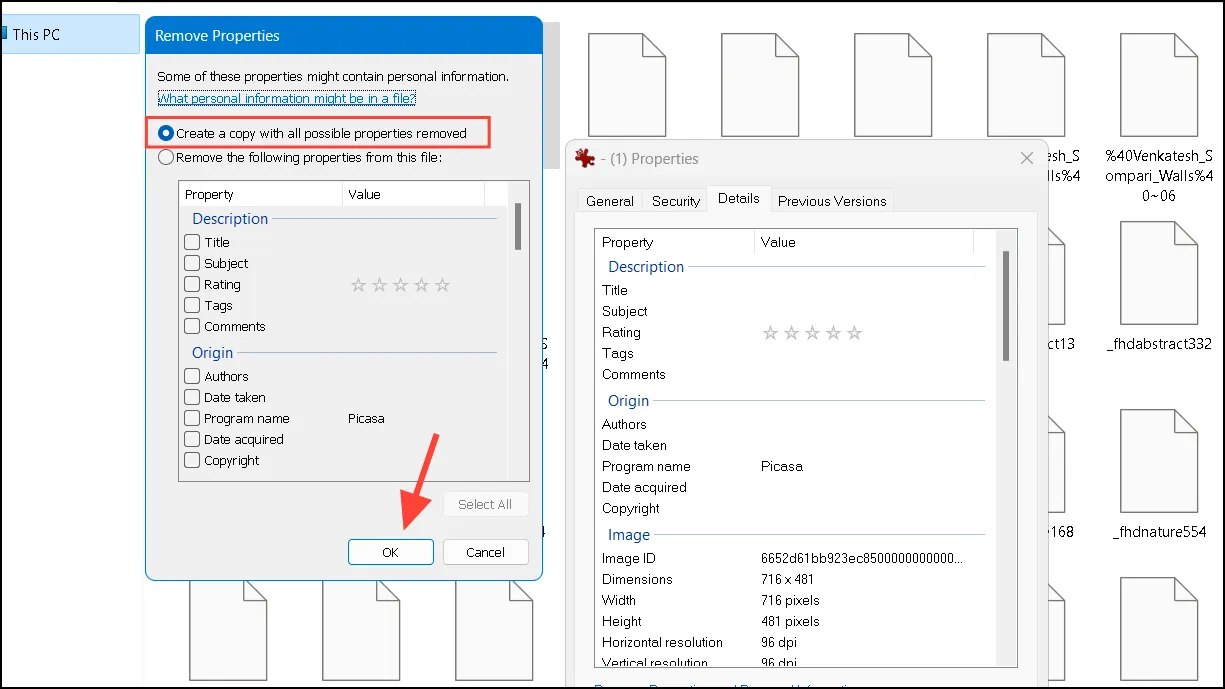
- При желании вы можете выборочно удалить определенные свойства без создания новой копии; однако дата создания исходного файла останется неизменной. Новая копия обновит дату на сегодняшнюю.
Как отключить информацию о местоположении
Чтобы запретить веб-камере вашего компьютера добавлять данные о местоположении к снимаемым вами изображениям, выполните следующие действия:
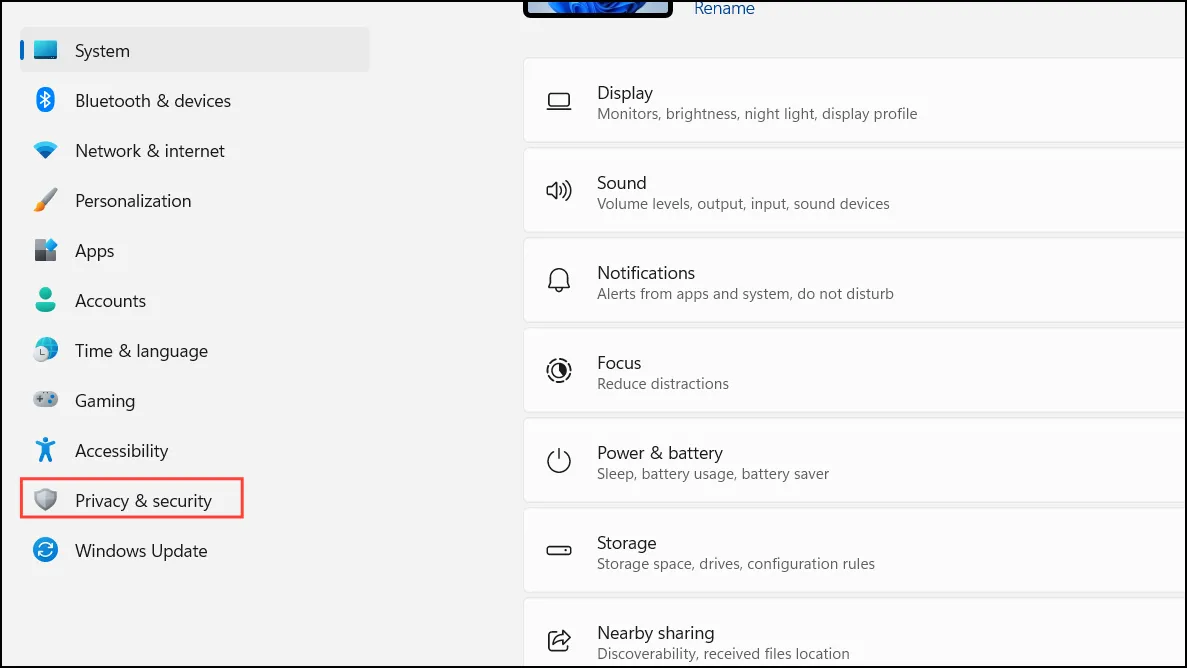
- Откройте приложение «Настройки» с помощью
Win + Iярлыка, затем нажмите «Конфиденциальность и безопасность».
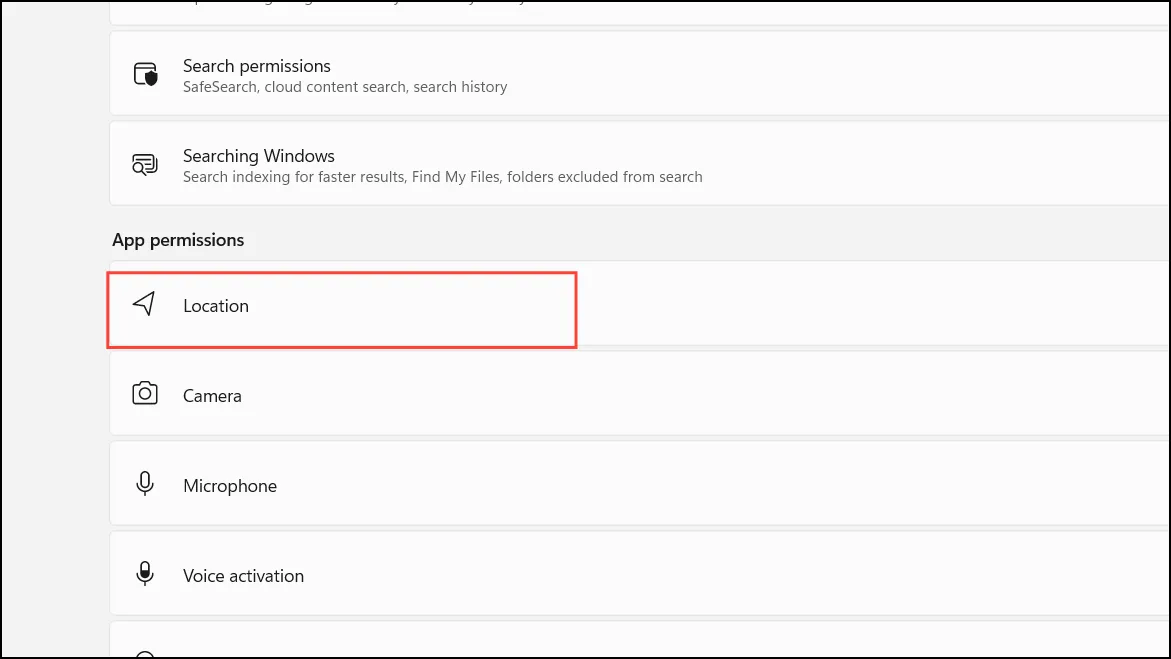
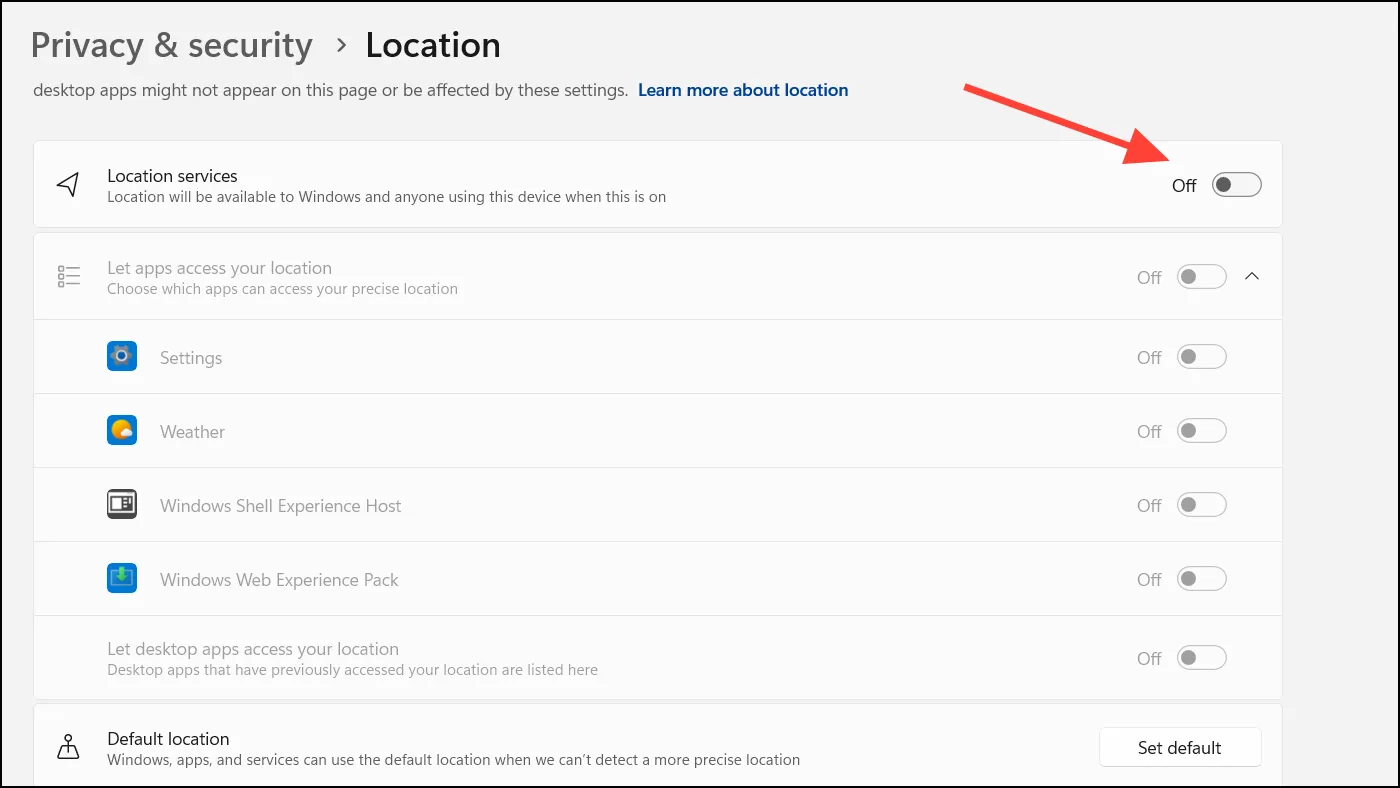
- Прокрутите вниз, найдите опцию «Местоположение» и выберите ее.
- Чтобы запретить приложению камеры доступ к информации о местоположении, переведите переключатель вверху в положение «Выкл.».
Важные соображения
- Существует множество сторонних инструментов для удаления информации о местоположении с фотографий, но будьте осторожны, поскольку они могут нести в себе риски для конфиденциальности.
- Метод удаления информации о местоположении может немного отличаться на некоторых устройствах Android, например Samsung; общий подход остается аналогичным.
- Прежде чем вносить изменения в изображения, разумно создать резервные копии на случай, если впоследствии вам понадобится восстановить исходную информацию о местоположении.
- Надежные платформы социальных сетей обычно удаляют данные о местоположении при загрузке фотографий, но не все это делают, поэтому убедитесь, что вы удалили эту информацию, прежде чем делиться ею на менее надежных сайтах.