
Обработка сжатых файлов — частая операция в среде Linux, причем этот .gzформат является одним из преобладающих типов сжатия. Файлы с расширением .gzсжимаются с помощью инструмента gzip , который эффективно уменьшает размер файла, сохраняя при этом целостность данных. Цель этой статьи — провести вас через различные подходы к извлечению (распаковке) .gzфайлов в Linux.
Определение .gzфайла
Файл .gz— это тип сжатого файла, созданного инструментом сжатия gzip (GNU zip). Он предназначен для сжатия одного файла, что делает его очень популярным на платформах Unix и Linux для задач сжатия и распаковки. При работе с несколькими файлами они обычно архивируются с помощью инструмента, tarа затем сжимаются с помощью gzip, в результате чего получается .tar.gzархив.
Извлечение .gzфайлов через командную строку
Для распаковки файлов доступно несколько утилит командной строки .gz. Вот наиболее эффективные методы.
Метод 1: Использование gzipкоманды
Эту gzipкоманду можно использовать как для сжатия, так и для распаковки, с -dфлагом для извлечения.
- Запустите окно терминала.
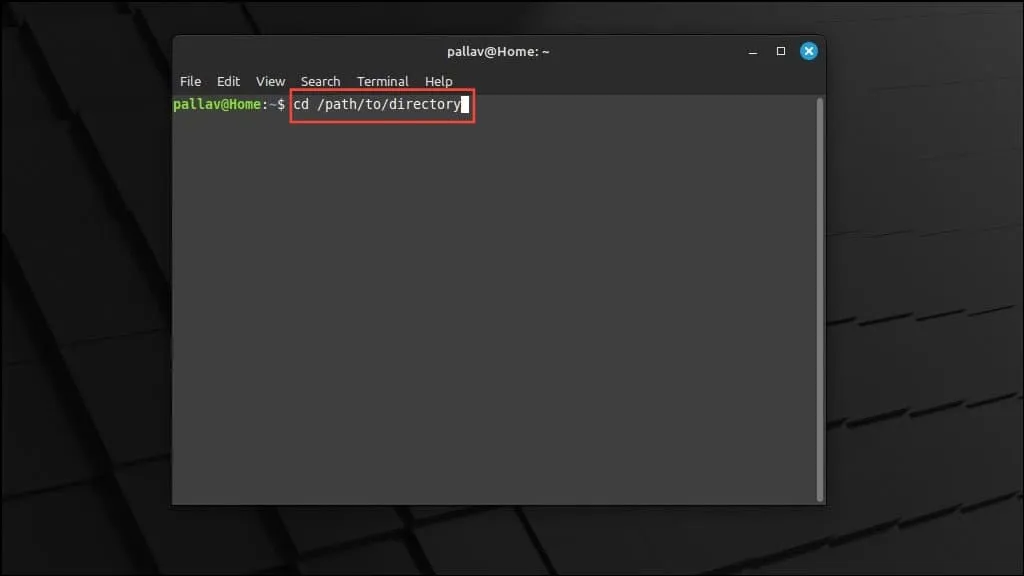
- Перейдите в каталог, в котором находится
.gzфайл, используяcdкоманду. Например:
cd /path/to/directory
- Для распаковки файла выполните следующую команду:
gzip -d filename.gz
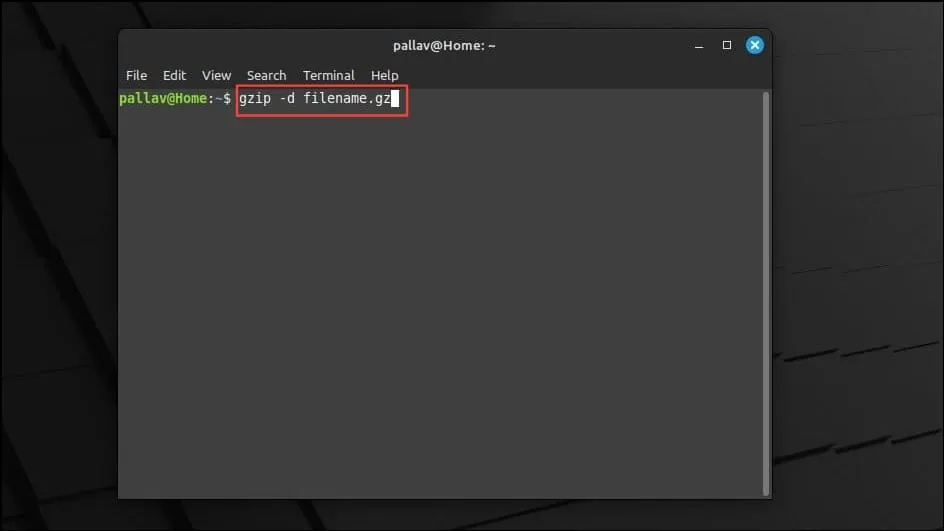
Эта команда распакует filename.gzи сгенерирует несжатый файл. Если вы предпочитаете сохранить исходный .gzфайл, включите -kопцию:
gzip -dk filename.gz
Метод 2: Применение gunzipкоманды
Команда gunzipспециально предназначена для распаковки .gzфайлов.
- Откройте окно терминала.
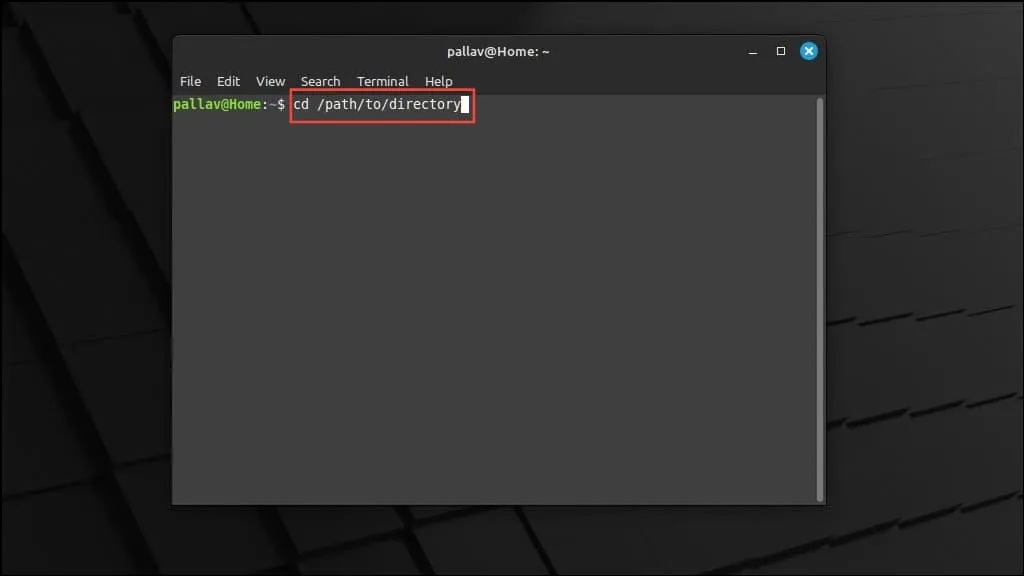
- Перейдите в папку, содержащую
.gzфайл:
cd /path/to/directory
- Чтобы распаковать файл, выполните:
gunzip filename.gz
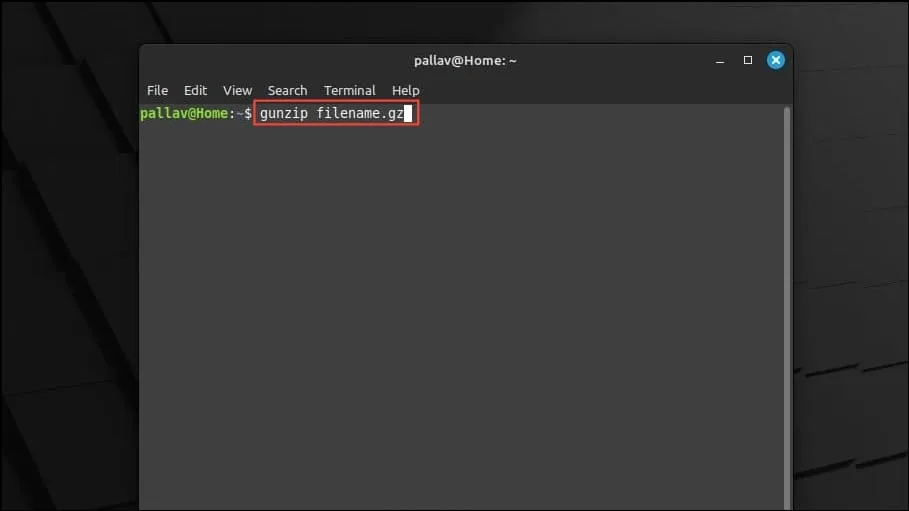
Эта команда распакует и удалит исходный .gzфайл. Чтобы сохранить сжатый файл после извлечения, используйте:
gunzip -k filename.gz
Метод 3: Использование zcatкоманды
Команда zcatпозволяет просматривать содержимое сжатого файла без предварительного сохранения его на диск. Ее также можно использовать для распаковки.
- Откройте окно терминала.
- Перейдите в каталог, содержащий
.gzфайл:
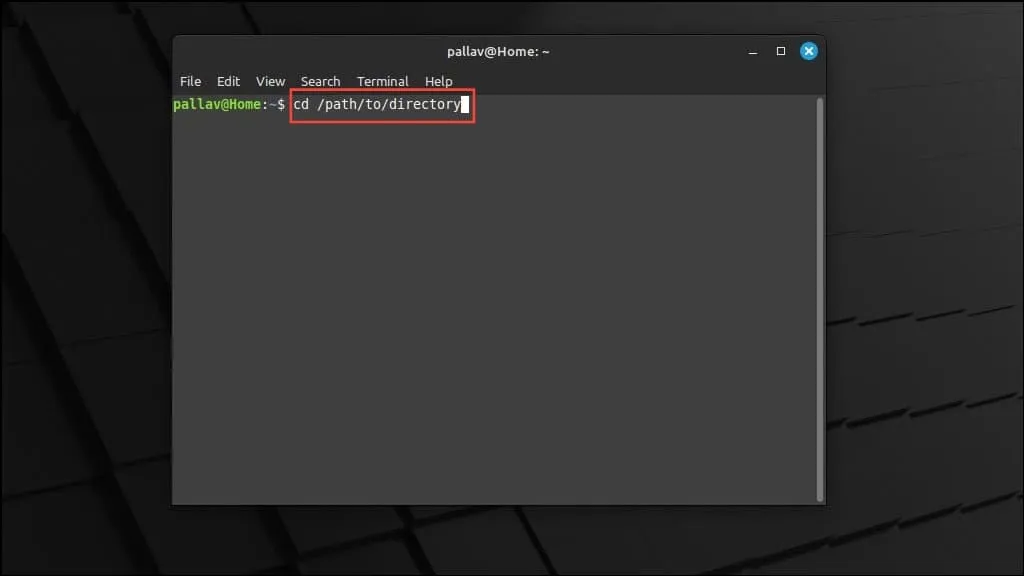
cd /path/to/directory
- Чтобы распаковать файл, вы можете использовать:
zcat filename.gz > filename
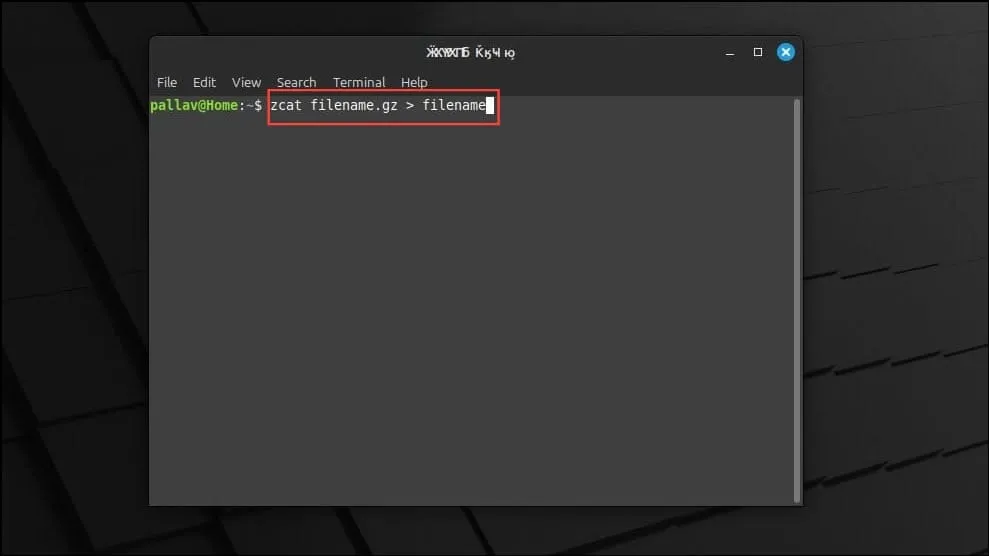
Эта команда направляет распакованное содержимое в filename, оставляя исходный .gzфайл нетронутым.
Извлечение .gzфайлов с помощью графического интерфейса
Если вы предпочитаете графический пользовательский интерфейс (GUI), большинство дистрибутивов Linux оснащены менеджерами архивов, способными обрабатывать .gzфайлы.
- Запустите файловый менеджер и перейдите в каталог, содержащий
.gzфайл.
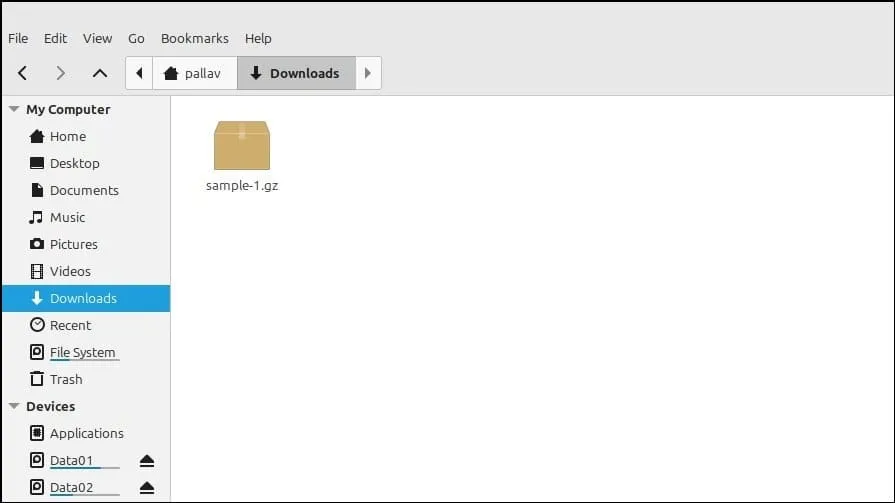
- Щелкните правой кнопкой мыши по файлу и выберите «Извлечь здесь» или эквивалентный вариант извлечения.
Файл будет извлечен, и его несжатая версия появится в той же папке. Такой подход сохраняет исходный .gzфайл после извлечения.
Извлечение .tar.gzфайлов
Файл .tar.gz— это архив, сформированный с помощью tarутилиты и впоследствии сжатый с помощью gzip. Для извлечения таких файлов tarнеобходимо использовать команду вместе с опциями извлечения gzip.
Использование tarкоманды
- Откройте окно терминала.
- Перейдите в каталог, где
.tar.gzнаходится файл:
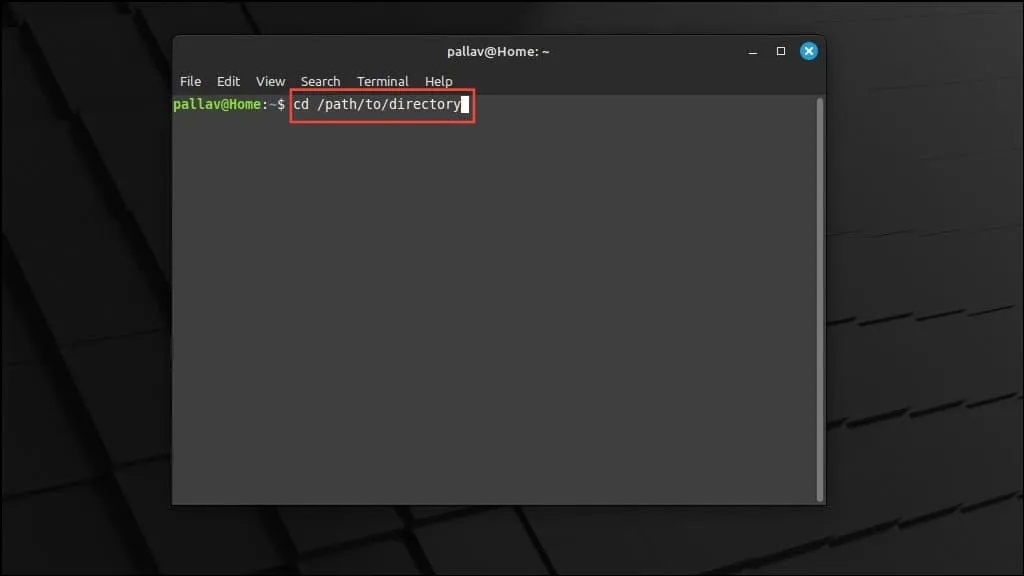
cd /path/to/directory
- Извлеките файлы с помощью следующей команды:
tar -xvzf archive.tar.gz
Параметры команды следующие:
-
-x: Извлекает файлы из архива. -
-v: Отображает имена извлеченных файлов. -
-z: Распаковывает архив с помощью gzip. -
-f: Указывает имя файла архива.
Чтобы извлечь файлы в определенное место назначения, включите -Cопцию, а затем укажите желаемый путь:
tar -xvzf archive.tar.gz -C /path/to/destination
Полезные советы и передовой опыт
- Перед распаковкой важных файлов рассмотрите возможность создания резервной копии, чтобы предотвратить потерю данных.
- Используйте
tar -tvzf archive.tar.gzдля просмотра содержимого файла.tar.gzбез его извлечения. - Убедитесь, что у вас есть необходимые разрешения на чтение и запись в каталогах, с которыми вы работаете.
- Помните, что gzip предназначен для сжатия одного файла; используйте его
tarв сочетании с gzip для сжатия нескольких файлов в один архив.
Извлечение .gzфайлов в Linux — простая операция с использованием таких команд, как gzip, gunzip, и tar. Независимо от того, имеете ли вы дело с отдельными сжатыми файлами или целыми архивными наборами, эти инструменты обеспечивают эффективное извлечение файлов.
Добавить комментарий