
В цифровую эпоху конфиденциальность имеет первостепенное значение, особенно при использовании веб-браузеров, таких как Microsoft Edge, которые, как правило, хранят важные данные для улучшения вашего опыта просмотра.Это включает в себя файлы cookie, историю, сохраненные пароли и многое другое.Однако, если вы часто используете общественные или общие компьютеры или просто отдаете приоритет конфиденциальности, эти сохраненные данные могут стать проблемой.
Хотя Microsoft Edge не позволяет вам запретить хранение данных, если вы не используете режим InPrivate, вы можете настроить его на автоматическую очистку данных о просмотре при закрытии браузера.Выполните следующие действия, чтобы легко настроить эту функцию.
Настройте Microsoft Edge для автоматической очистки данных браузера
Изменяя несколько настроек, вы можете гарантировать, что Microsoft Edge будет очищать файлы cookie и другие сохраненные данные каждый раз, когда вы закрываете браузер.Давайте рассмотрим необходимые шаги:
- Запустите Microsoft Edge: Откройте браузер Microsoft Edge на своем компьютере.
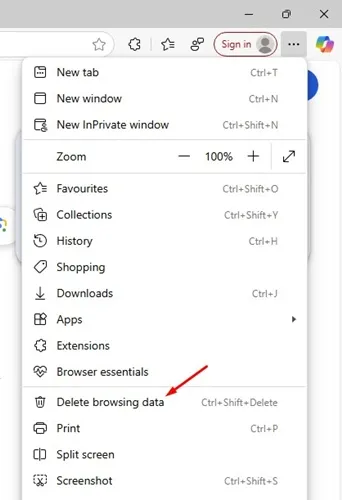
- Доступ к настройкам: нажмите на три точки, расположенные в правом верхнем углу окна, и выберите «Настройки».
- Перейдите в раздел «Настройки конфиденциальности». В меню «Настройки» выберите «Конфиденциальность, поиск и службы».
- Найдите раздел «Удаление данных о просмотренных страницах». Прокрутите страницу вниз, пока не найдете раздел «Удаление данных о просмотренных страницах».
- Выберите, что очищать: Нажмите «Выбрать, что очищать» каждый раз при закрытии браузера.
- Включить автоматическую очистку данных: включите параметры для типов данных, которые вы хотите очищать каждый раз при закрытии Microsoft Edge.
- Исключить определенные веб-сайты (необязательно): если вы хотите сохранить данные с определенных сайтов нетронутыми, нажмите «Добавить» и введите URL-адрес сайта.
После выполнения этих шагов выбранные данные о просмотре будут автоматически очищены при следующем закрытии браузера.Это простой, но эффективный способ улучшить вашу конфиденциальность.
Не забывайте регулярно проверять и корректировать настройки конфиденциальности, чтобы они соответствовали вашим личным потребностям.Даже если автоматическая очистка вам не нравится, вы всегда можете вручную управлять своими данными с помощью трех точек (меню Edge) > Удалить данные о просмотре.
В этом руководстве описывается, как настроить автоматическую очистку данных браузера Microsoft Edge.Если у вас есть дополнительные вопросы или идеи, не стесняйтесь оставлять свои мысли в разделе комментариев.Не забудьте поделиться этим ценным руководством с другими, кому оно может быть полезно!
Часто задаваемые вопросы
1.Как проверить, удаляет ли Microsoft Edge мои данные автоматически?
Вы можете убедиться в этом, повторно открыв Edge и проверив, не исчезли ли ваша история просмотров, файлы cookie и другие выбранные типы данных.Если они очищены, то ваши настройки работают так, как задумано.
2.Потеряю ли я пароли, если настрою Edge на автоматическую очистку данных браузера?
Да, если вы выберете очистку паролей в настройках, все сохраненные пароли будут удалены.Будьте осторожны с тем, какие типы данных вы выбираете для стирания; рассмотрите возможность отключения сохраненных паролей для удобства.
3.Что делать, если я хочу только удалить файлы cookie, но сохранить историю браузера?
Вы можете настроить типы данных, которые будут очищаться при закрытии браузера.Просто включите только опцию cookie, оставив отключенной опцию истории просмотра в настройках.
Добавить комментарий