
В современном мире наши смартфоны превратились в необходимые инструменты, которые выходят далеко за рамки простого общения. Мы зависим от этих устройств для множества задач, включая просмотр обучающих видео, обработку финансовых транзакций и исследование различных тем в Интернете. Следовательно, обнаружение того, что ваш телефон был скомпрометирован, может быть невероятно удручающим. Однако, прежде чем обратиться за профессиональной помощью, рассмотрите возможность самостоятельной реализации этих решений.
Удалить подозрительные приложения
Киберпреступники обычно внедряют вредоносное ПО или опасные приложения, которые могут отслеживать ваши действия. Эти вредоносные приложения часто содержат в своих названиях термины вроде «Шпион» или «Монитор». Поэтому первым шагом должно стать выявление и удаление таких приложений с вашего устройства.
- Откройте меню «Настройки» и выберите «Приложения».
- Далее выберите «Просмотреть все приложения».
- Просмотрите список приложений, ища те, которые имеют сомнительные названия или которые вы лично не устанавливали. После идентификации выберите подозрительное приложение.
- Нажмите «Удалить», чтобы удалить его с вашего устройства. Убедитесь, что вы удалили все приложения, которые кажутся сомнительными или которые не были установлены вами.
Удалить неопознанные файлы
Если ваше устройство Android было взломано, могли быть загружены несанкционированные файлы, которые могут повредить вашу систему. Используйте файловый менеджер для поиска и удаления любых вредоносных файлов.
- Запустите приложение «Диспетчер файлов» на своем телефоне.
- В зависимости от настроек хранилища выберите Internal Storage или External Storage. Если вы используете карту micro SD, выберите Internal Storage.
- В папке «Внутренняя память» нажмите «Android».
- Далее откройте папку «Данные».
- Внимательно проверьте папку Data на наличие подозрительных файлов или папок. Если вы их обнаружите, нажмите и удерживайте, затем выберите значок корзины вверху, чтобы удалить их.
Отключить права администратора
Предоставление администраторского доступа приложению позволяет ему контролировать жизненно важные функции вашего устройства Android, включая системные настройки. Если вредоносные приложения имеют такие привилегии, они могут создать серьезные проблемы, включая блокировку вашего устройства. Просмотрите список приложений с администраторским доступом и отмените разрешения для тех, которые кажутся подозрительными.
- Откройте «Настройки» и выберите «Безопасность и конфиденциальность».
- Затем на следующем экране выберите «Больше безопасности и конфиденциальности».
- Прокрутите вниз и выберите «Приложения администратора устройства», чтобы просмотреть приложения с правами администратора.
- Выключите переключатель рядом с любым приложением, которому вы хотите запретить доступ администратора.
Ограничить установку из неизвестных источников
Включение установки приложений из неизвестных источников может привести к загрузке вредоносного ПО из-за пределов Google Play Store. Чтобы защитить свое устройство, отключите эту настройку.
- Перейдите в приложение «Настройки» и выберите «Приложения».
- Затем нажмите «Специальный доступ к приложению».
- Выберите «Установить неизвестные приложения».
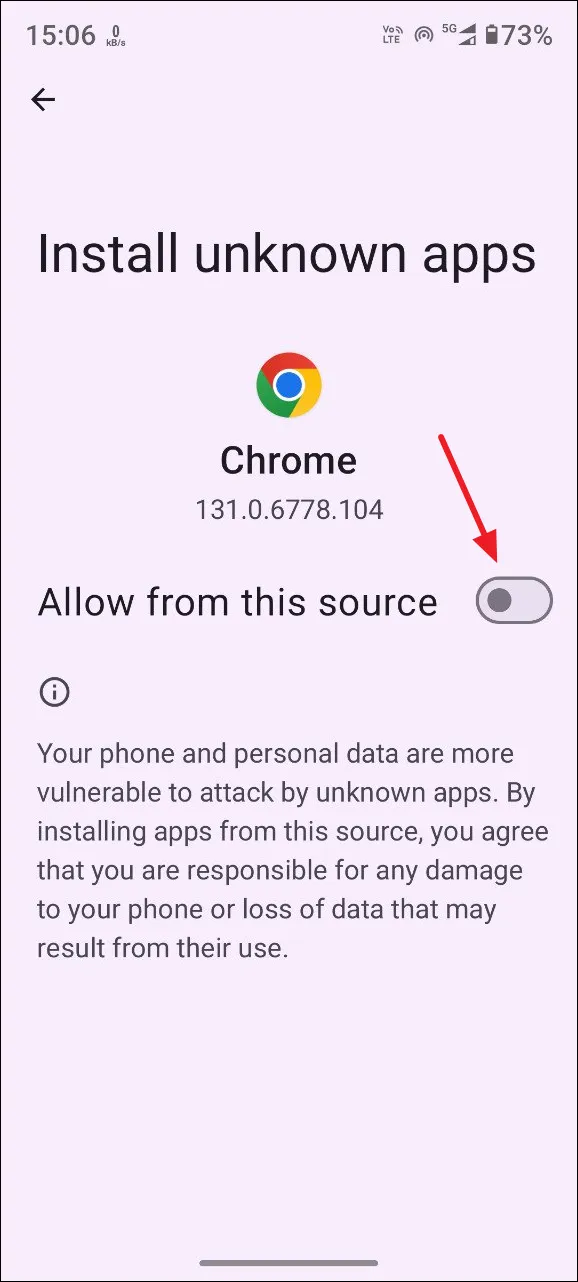
- Вы увидите список приложений, которые могут устанавливать программы, не полученные из Google Play. Нажмите на приложение (например, Chrome), для которого вы хотите отключить эту функцию.
- Наконец, отключите параметр «Разрешить из этого источника», чтобы заблокировать установки из этого конкретного источника.
Очистить кэш приложения
Если в кэше вашего приложения хранятся вредоносные элементы, его очистка может помочь устранить эти угрозы.
- Перейдите в приложение «Настройки» и нажмите «Приложения».
- Выберите «Просмотреть все приложения».
- В списке приложений выберите приложение, кэш которого вы хотите очистить.
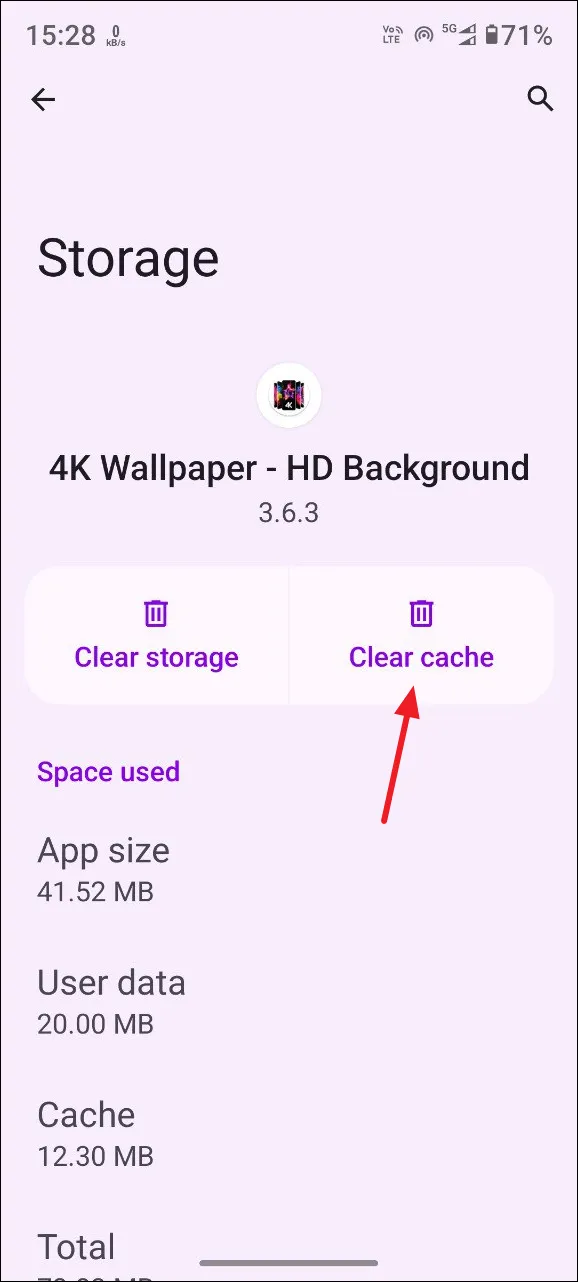
- Далее выберите «Хранилище и кэш».
- На следующей странице нажмите «Очистить кэш». Повторите этот процесс для любых дополнительных приложений, которые вы хотите очистить.
Очистите кэш вашего устройства
Очистка кэша устройства может не только удалить остаточные данные, оставленные вредоносными приложениями, но и освободить место на диске.
- Выключите Android-устройство, нажав и удерживая кнопку питания в течение нескольких секунд.
- После выключения одновременно нажмите и удерживайте кнопки питания и увеличения громкости, пока не войдете в режим восстановления.
- Логотип или талисман Android появится рядом с сообщением «Нет команды». Отпустите кнопку питания, затем нажмите и удерживайте ее снова, одновременно нажимая кнопку увеличения громкости.
- В режиме восстановления используйте кнопки громкости для перехода к «Wipe cache partition». Подтвердите свой выбор, нажав кнопку питания, затем перезагрузите устройство.
Сброс до заводских настроек
Если все остальное не помогает, может потребоваться сброс настроек вашего устройства Android до заводских. Это удалит все приложения, пользовательские настройки и данные с вашего устройства.
- Убедитесь, что ваше устройство заряжено или подключено к электросети, затем откройте «Настройки» и выберите «Система».
- Нажмите «Сбросить настройки».
- На следующем экране выберите «Стереть все данные (сброс настроек к заводским)».
- Подтвердите свой выбор, нажав «Стереть все данные»; для безопасности потребуется биометрическая верификация. После проверки устройство перезагрузится и вернется к своему состоянию по умолчанию.
Важные моменты для рассмотрения
- Если вы подозреваете, что ваше устройство Android было взломано, немедленно измените пароль своей учетной записи Google. Этот шаг может помочь предотвратить несанкционированный доступ к вашим персональным данным.
- После смены пароля выйдите из всех других устройств, связанных с вашей учетной записью Google, и удалите все сторонние приложения, имеющие доступ.
- В дополнение к вашему аккаунту Google обновите пароли для других приложений на вашем устройстве. Убедитесь, что эти новые пароли уникальны и не используются повторно из предыдущих.
- Хотя можно использовать стороннее антивирусное программное обеспечение, имейте в виду, что Google Play Protect может обеспечить достаточную защиту вашего устройства, регулярно сканируя приложения.
- Сообщите об утечке информации таким организациям, как ваша кредитная компания или платформы электронной коммерции, чтобы свести к минимуму риск финансовых злоупотреблений.
Добавить комментарий