
Синхронизация данных браузера на разных устройствах: подробное руководство
Быстрые ссылки
- Используйте свой аккаунт Google в Chrome для синхронизации данных между устройствами
- Резервное копирование и синхронизация данных Microsoft Edge с использованием вашей учетной записи Microsoft
- Как синхронизировать данные Firefox между устройствами с помощью учетной записи Mozilla
Бесперебойная передача данных браузера между устройствами имеет важное значение в современной быстро меняющейся цифровой среде. Синхронизация данных браузера не только повышает вашу производительность, но и обеспечивает резервное копирование важной информации. Независимо от того, используете ли вы Google Chrome, Microsoft Edge или Mozilla Firefox, это руководство проведет вас через простые шаги для эффективного резервного копирования и синхронизации данных.
Используйте свой аккаунт Google в Chrome для синхронизации данных между устройствами
Чтобы перенести данные Chrome с одного устройства на другое, начните с резервного копирования необходимых данных в свой аккаунт Google. На целевом устройстве просто войдите в тот же аккаунт Google и включите синхронизацию.
Чтобы начать процесс резервного копирования:
- Нажмите на значок изображения профиля, расположенный в правом верхнем углу Chrome.
- При появлении запроса выберите «Войти в Chrome» или «Включить синхронизацию».
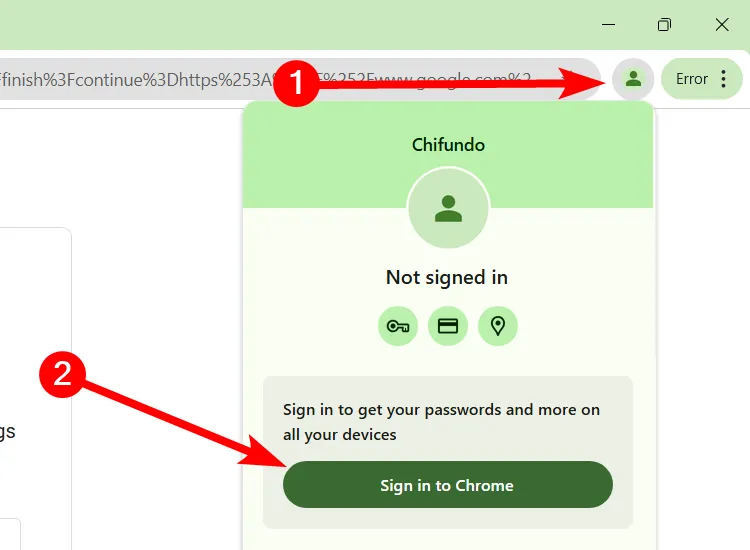
Если вы не вошли в систему, вам будет предложено ввести учетные данные вашего аккаунта Google. У вас нет аккаунта? На этом этапе вы можете просто создать новый.
После входа в систему подтвердите, нажав «Да, я в системе». Это действие инициирует резервное копирование важных данных, таких как:
- Ваша история просмотров
- Закладки
- Автозаполнение данных
- Расширения
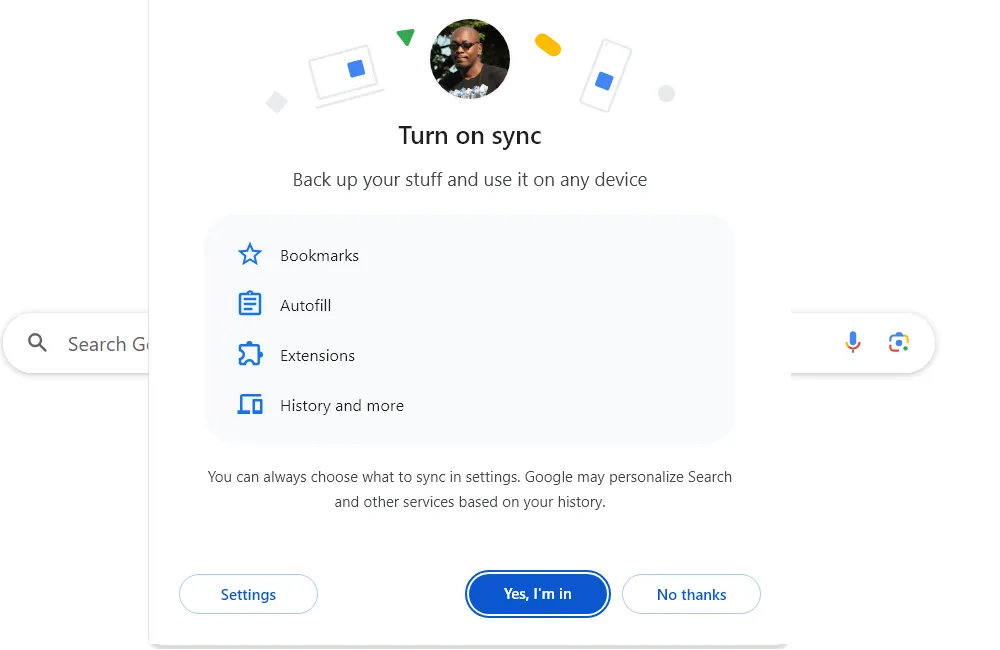
Чтобы синхронизировать данные на другом устройстве, повторите эти шаги. Ваши данные будут плавно перенесены, что позволит вам возобновить свою онлайн-активность без перерыва.
Управляйте настройками синхронизации в Chrome
Чтобы персонализировать свой опыт синхронизации, вы можете выбрать определенные типы данных для резервного копирования. Вот как:
- Перейдите к
Settings > You and Google > Sync and Google Services. - Нажмите «Управление синхронизируемыми данными» в разделе «Синхронизация».
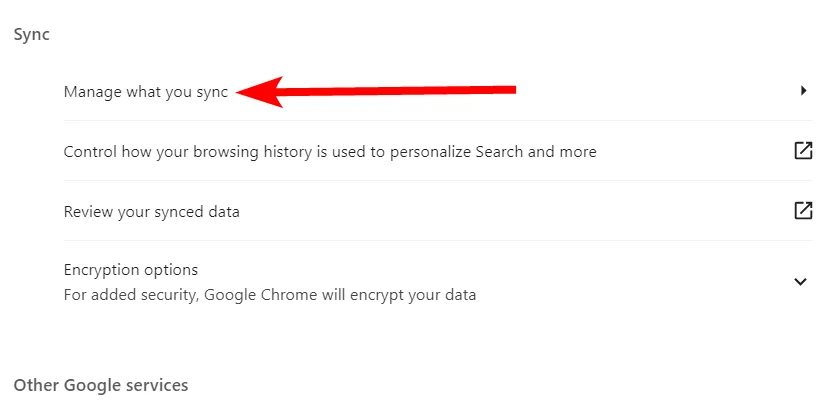
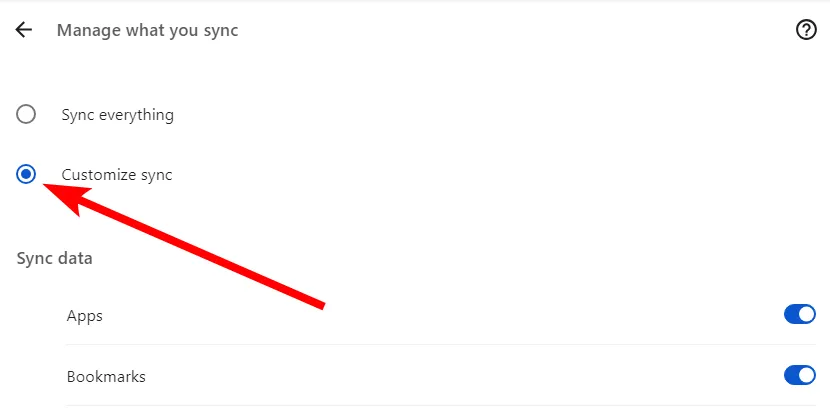
Здесь выберите переключатель «Настроить синхронизацию», чтобы отключить любые данные, которые вы предпочитаете не синхронизировать.
Резервное копирование и синхронизация данных Microsoft Edge с использованием вашей учетной записи Microsoft
Для пользователей Microsoft Edge первым шагом является резервное копирование данных о просмотренных страницах в учетную запись Microsoft на основном устройстве.
Вот как это настроить:
- Нажмите на значок профиля, расположенный в верхнем левом углу.
- Во всплывающем меню выберите «Добавить новую учетную запись», а затем нажмите «Войти для синхронизации данных».
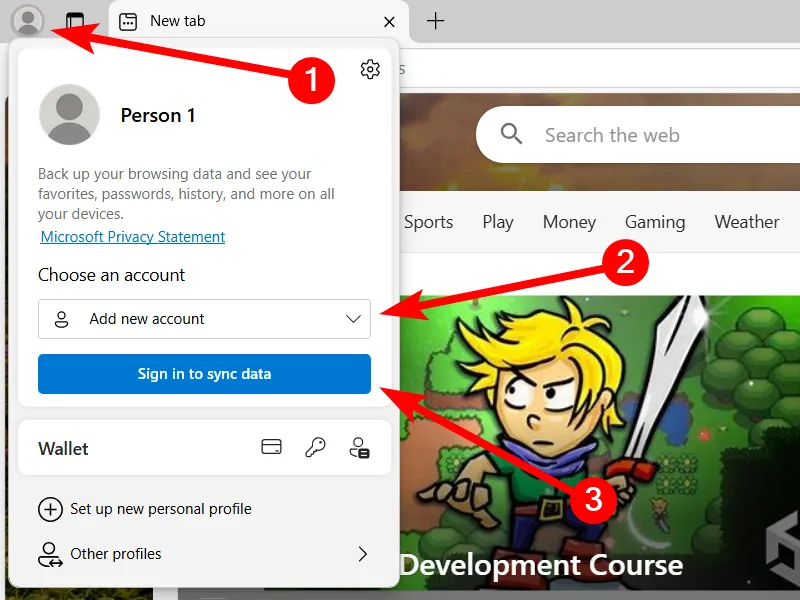
Следуйте инструкциям, чтобы войти в свою учетную запись Microsoft или создать новую учетную запись, если необходимо. После входа в систему синхронизация автоматически активируется, загружая данные вашего браузера.
Теперь на втором устройстве откройте Edge и выполните те же действия, чтобы легко синхронизировать данные.
Управляйте настройками синхронизации на Edge
Чтобы уточнить, что именно будет синхронизировано, перейдите по ссылке:
-
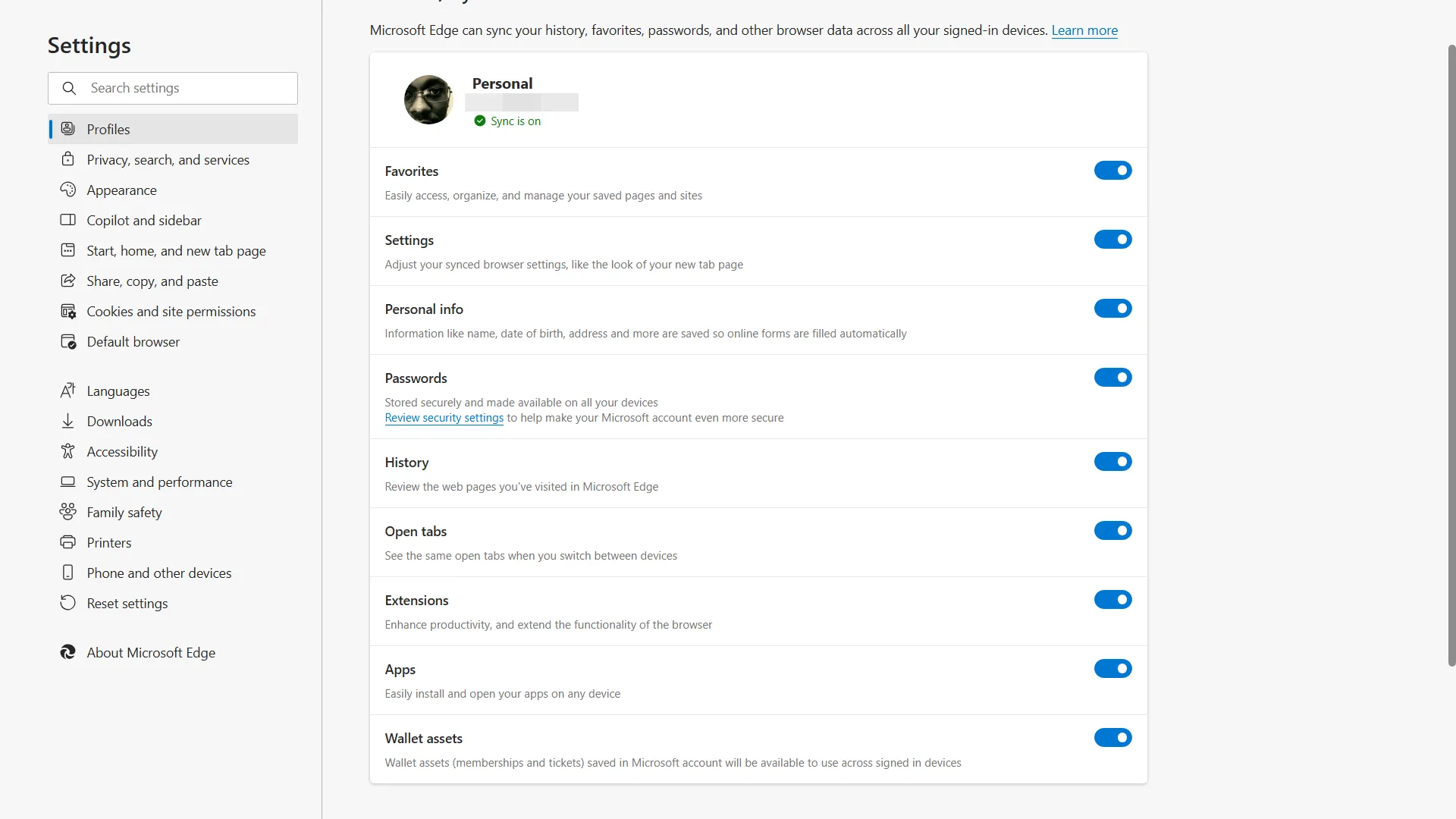
Settings > Profiles > Sync.
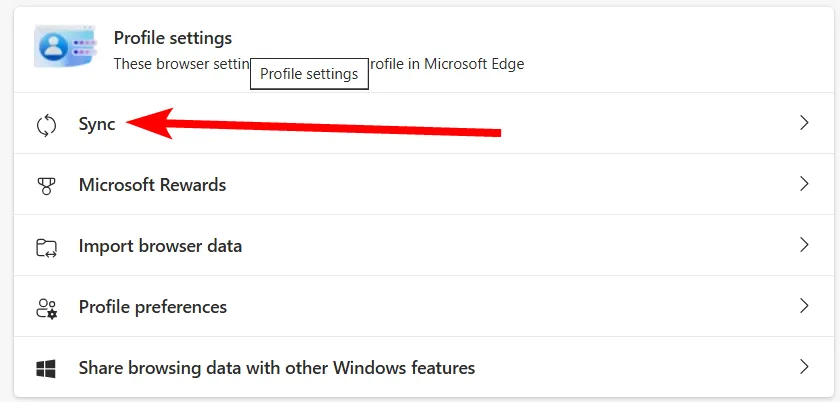
Здесь вы можете отключить определенные типы данных, чтобы сохранить настройки, специфичные для устройства.
Как синхронизировать данные Firefox между устройствами с помощью учетной записи Mozilla
Для использования функций синхронизации в Mozilla Firefox необходима регистрация учетной записи Mozilla.
Процесс синхронизации включает в себя:
- Нажмите на значок аватара в правом верхнем углу.
- Выберите в меню «Войти для синхронизации».
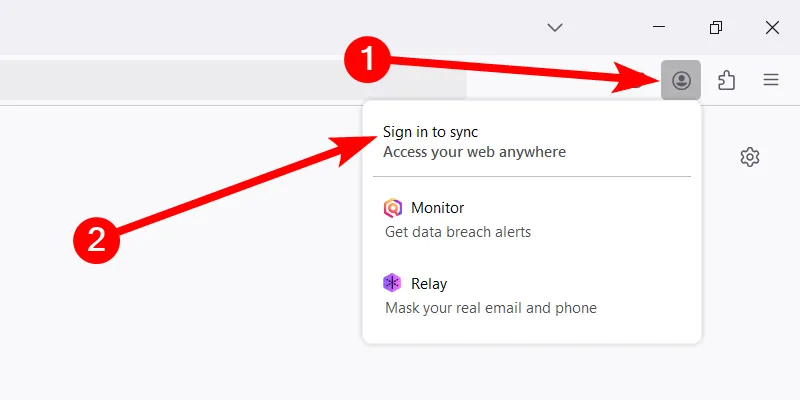
Войдите в свою учетную запись Mozilla или создайте ее, если необходимо. После успешной аутентификации данные вашего браузера будут автоматически сохранены в вашей учетной записи.
Управляйте настройками синхронизации в Firefox
Чтобы контролировать настройки синхронизации Firefox:
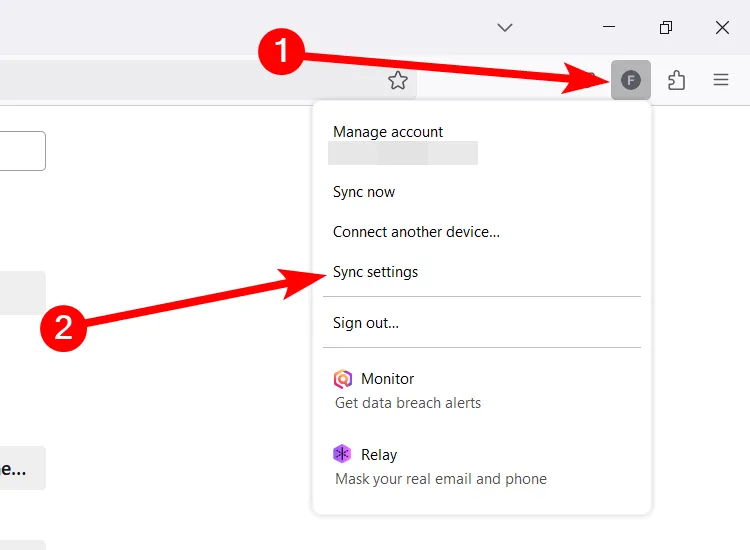
- Нажмите на изображение своего профиля в правом верхнем углу и выберите «Синхронизировать настройки».
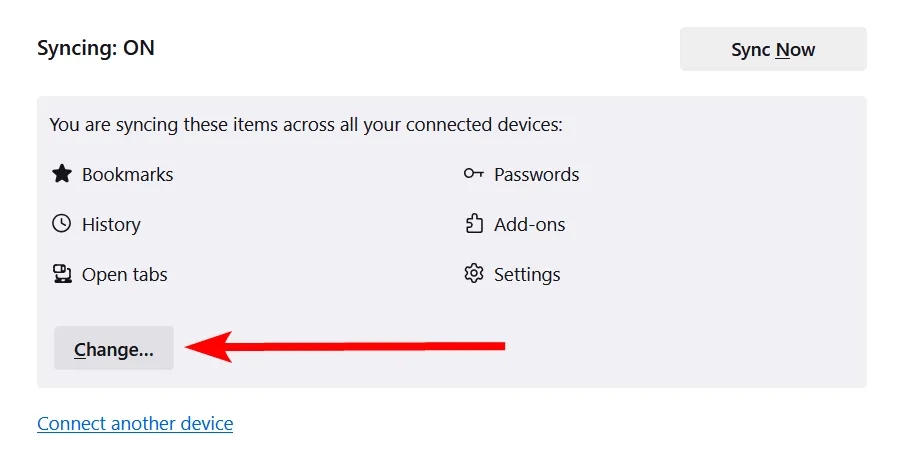
Далее нажмите кнопку «Изменить» в разделе «Синхронизация».
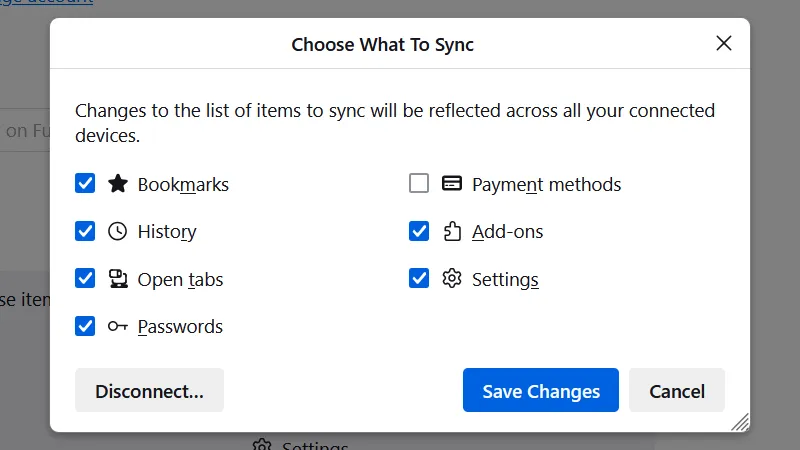
Снимите флажки с тех элементов, которые вы не хотите синхронизировать, и нажмите кнопку «Сохранить изменения», чтобы завершить настройки.
Помните, что при просмотре с включенной синхронизацией все новые данные будут сохраняться. Поэтому при возврате на предыдущее устройство могут отображаться изменения, основанные на вашей недавней активности в сети. Разумное использование настроек синхронизации позволяет эффективно управлять этим поведением.
Часто задаваемые вопросы
1. Как синхронизировать данные браузера на нескольких устройствах?
Чтобы синхронизировать данные браузера, вам необходимо войти в соответствующую учетную запись (Google, Microsoft или Mozilla) в вашем браузере. Следуйте настройкам синхронизации, чтобы обеспечить резервное копирование и синхронизацию ваших данных на всех ваших устройствах.
2. Какие типы данных можно синхронизировать между устройствами?
Вы можете синхронизировать различные типы данных, включая историю просмотров, закладки, пароли и информацию автозаполнения. Каждый браузер имеет параметры настройки того, какие данные будут синхронизироваться.
3. Могу ли я контролировать, какие данные синхронизируются между устройствами?
Да, каждый браузер предоставляет настройки, которые позволяют вам настраивать, какая информация синхронизируется. Вы можете выбрать синхронизацию только определенных типов данных или вообще отключить синхронизацию для определенных категорий.
Добавить комментарий