
Возникли проблемы при просмотре видео на YouTube? YouTube, как одна из крупнейших платформ потокового видео и вторая по популярности поисковая система в мире, в целом работает гладко. Однако иногда могут возникать проблемы, например, YouTube Videos не воспроизводится , обычно из-за внешних факторов.
Если вы не можете просматривать видео на YouTube, причиной может быть несколько факторов, включая сторонние приложения, географические ограничения, низкую скорость интернета, поврежденный кэш или устаревшие приложения. Не волнуйтесь, если вы столкнулись с этой проблемой; в этой статье приведены шаги по устранению неполадок, которые помогут решить проблему.
Решения для видео YouTube, которые не воспроизводятся
Если у вас возникли проблемы с видео на YouTube, которые загружаются, но не воспроизводятся, воспользуйтесь советами по устранению неполадок, изложенными ниже.
1. Проверьте свое интернет-соединение
Прежде всего, проверьте подключение к Интернету, так как замедленное соединение может помешать воспроизведению видео. Вы можете проверить свою скорость, посетив сайт SpeedTest .
Если скорость недостаточна, вы можете попробовать несколько основных стратегий устранения неполадок, чтобы улучшить свое интернет-соединение:
- Расположите маршрутизатор ближе к устройству.
- Если ваш маршрутизатор поддерживает два диапазона, переключитесь на диапазон 5 ГГц для более надежного и быстрого соединения.
- Используйте кабель Ethernet для прямого подключения маршрутизатора к устройству, если на нем есть порт Ethernet.
- Для пользователей мобильных данных: включите и выключите режим полета на своем устройстве.
- При использовании мобильной точки доступа повторно подключитесь, включив и отключив режим полета, а также перезапустив точку доступа.
- Рассмотрите возможность подключения к другой сети Wi-Fi, если она доступна.
- Если вышеуказанные действия не помогли решить проблему, обратитесь к своему интернет-провайдеру за профессиональной помощью по устранению неполадок.
2. Обновите приложение YouTube
Использование устаревшей версии приложения YouTube может привести к проблемам с воспроизведением. Старые приложения часто подвержены ошибкам и могут столкнуться с проблемами, связанными с сервером, что затрудняет потоковую передачу. Чтобы обновить приложение YouTube, выполните следующие действия:
- Откройте Play Store или App Store на вашем устройстве.
- Найдите YouTube и нажмите на соответствующий результат поиска.
- Если доступно обновление, нажмите кнопку «Обновить», чтобы установить его.
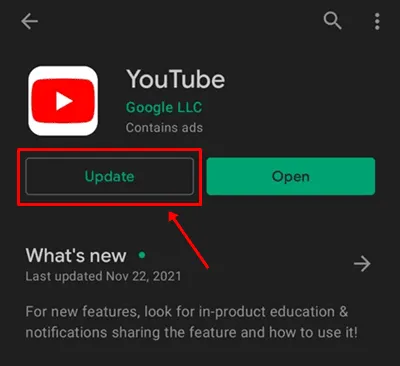
- После обновления запустите YouTube и проверьте, воспроизводится ли видео плавно.
Если вы заходите на YouTube через веб-браузер, убедитесь, что он также обновлен.
3. Очистите кэш YouTube или браузера.
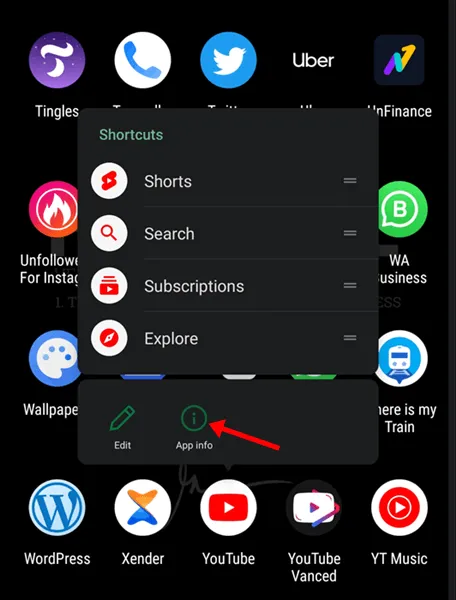
Очистка данных кэша может решить проблемы с воспроизведением. Чтобы очистить кэш приложения YouTube на Android, выполните следующие действия:
- Откройте App Drawer, нажмите и удерживайте значок приложения YouTube . Нажмите на опцию App info .
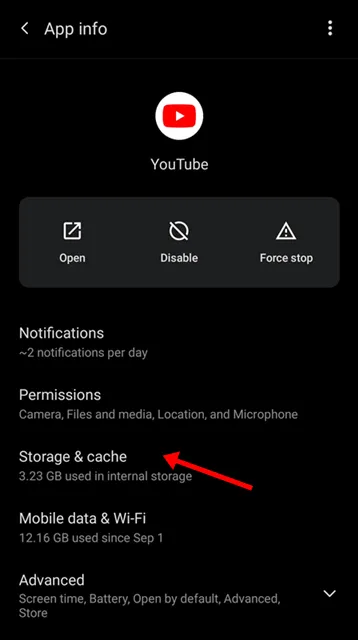
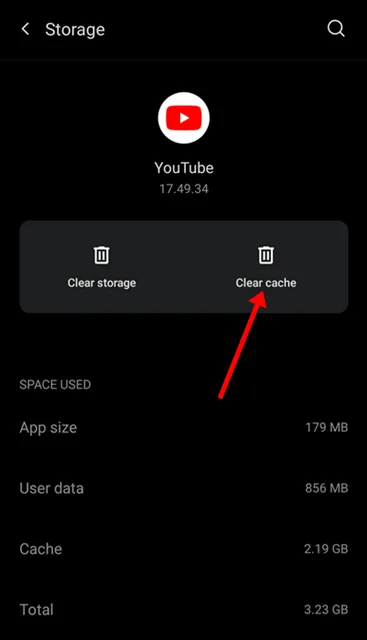
- Выберите «Хранилище» , а затем нажмите «Очистить кэш» , чтобы удалить кэшированные данные из приложения.
- Чтобы удалить все данные приложения, выберите Очистить данные . Имейте в виду, что это действие удалит все данные YouTube, включая любые загруженные видео.
Если у вас возникли проблемы при использовании YouTube в браузере, убедитесь, что вы очистили кэш в этом браузере. Для Google Chrome на вашем ПК выполните следующие действия:
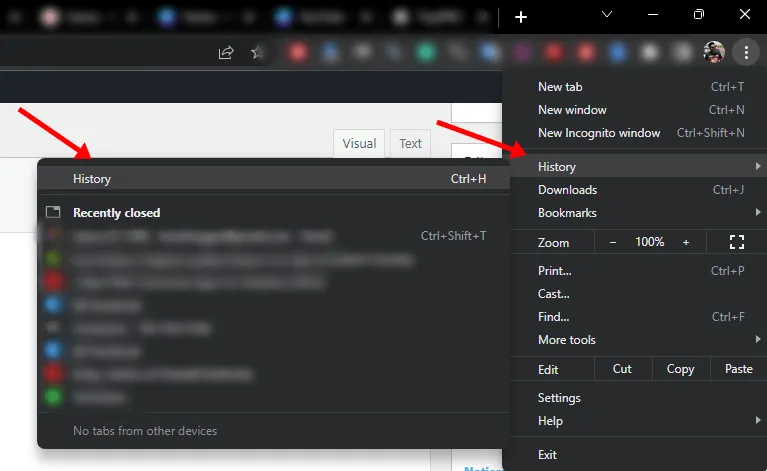
- Нажмите на три точки в правом верхнем углу, наведите курсор на История и выберите ссылку История .
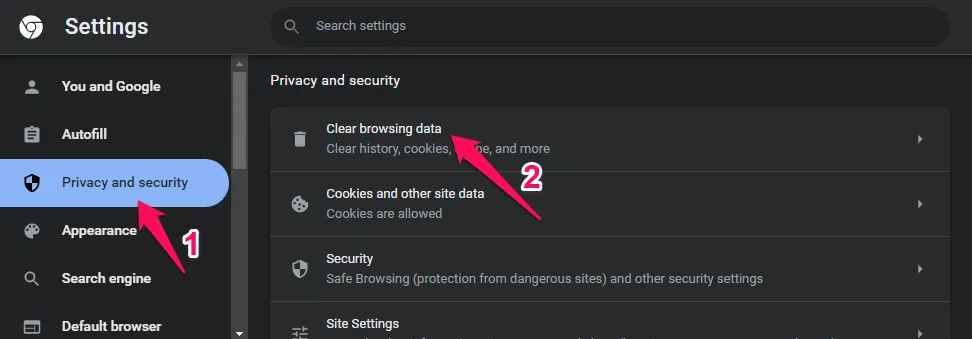
- На левой боковой панели нажмите «Очистить данные браузера» .
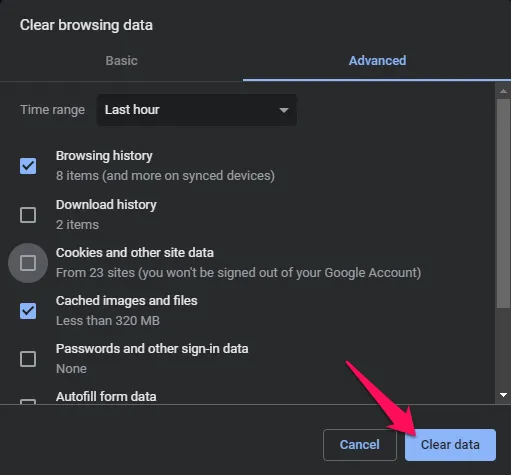
- На вкладке «Основные» установите флажки напротив пунктов «Файлы cookie и другие данные сайтов» и «Кэшированные изображения и файлы» .
- Установите временной диапазон на «Все время» , а затем нажмите «Очистить данные» , чтобы продолжить.
4. Выбирайте надежный VPN
Многие пользователи используют VPN для доступа к геоограниченному контенту на YouTube. Однако некоторые VPN, особенно бесплатные, могут способствовать проблемам с воспроизведением. Рекомендуется использовать надежный VPN-сервис, поскольку худшие варианты могут нести риски, такие как вирусы и задержки производительности.
Если вы подозреваете, что ваш VPN-сервис мешает работе YouTube, отключитесь от него и проверьте, корректно ли воспроизводятся видео.
5. Удалите и переустановите YouTube.
Иногда ошибки в приложении могут привести к проблемам с воспроизведением YouTube. Удаление и повторная установка YouTube часто может исправить эту ситуацию. Выполните следующие действия, чтобы переустановить приложение на iPhone или iPad:
- Нажмите и удерживайте значок приложения YouTube и выберите «Удалить», чтобы подтвердить удаление.
- Откройте App Store на вашем устройстве.
- Найдите YouTube и нажмите на первый показанный результат.
- Нажмите «Установить» , чтобы загрузить и установить приложение YouTube.
- После установки откройте приложение, войдите в систему и попробуйте посмотреть желаемое видео.
Эти шаги также можно использовать для очистки кэша и данных приложения, как было описано ранее. Если вы используете браузер, рассмотрите возможность его переустановки или перехода на альтернативный браузер.
Заключение
Вот как можно решить проблему с невоспроизводимыми видео YouTube . Если у вас возникли проблемы с воспроизведением, смело следуйте приведенным выше шагам. Если проблема не устранена, попробуйте закрыть все приложения и снова попытаться воспроизвести видео. Либо переключитесь в режим инкогнито или приватного просмотра при использовании веб-браузера.
Добавить комментарий