Устранение неполадок с подключением мыши Logitech MX Master в Windows 11
Это руководство специально разработано для мышей серии Logitech MX Master на базе Windows 11. Обратите внимание, что процедура может отличаться для других моделей мышей или версий Windows.
Шаг 1: Отключите мышь от настроек Bluetooth
Крайне важно удалить существующее Bluetooth-соединение между мышью Logitech MX Master и ПК, чтобы исключить возможные ошибки связи.
- Откройте приложение «Параметры Windows», нажав
Windows key+I. - Перейдите в раздел «Bluetooth и устройства».
- Найдите мышь Logitech MX Master в списке сопряженных устройств.
- Нажмите на три точки рядом с именем вашей мыши.
- Выберите «Удалить устройство».
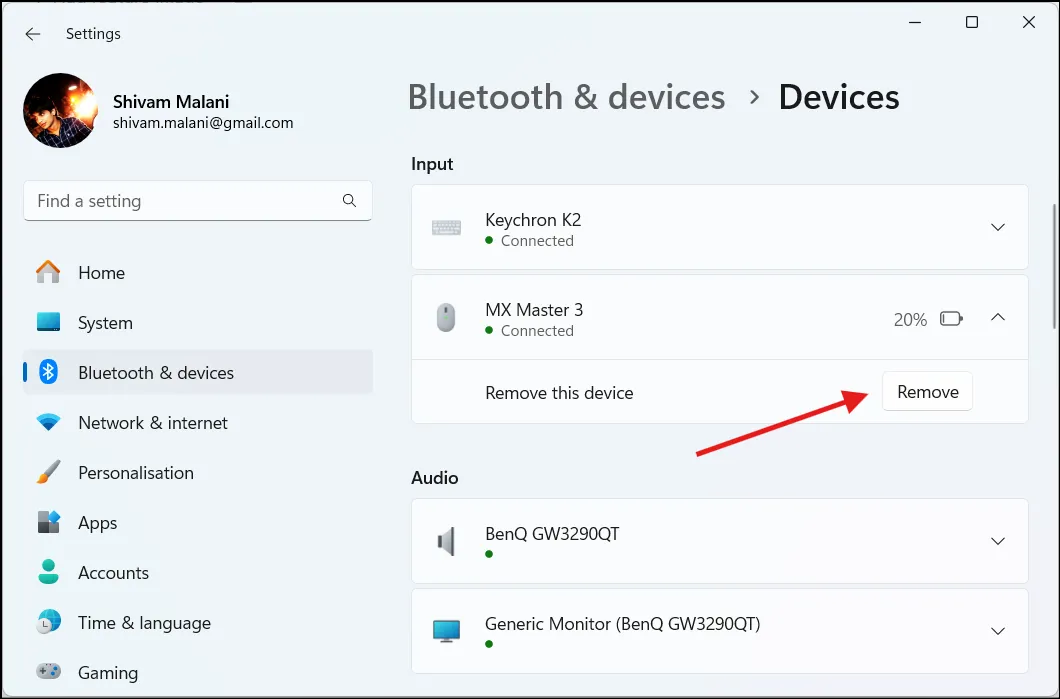
- Подтвердите действие при появлении соответствующего запроса.
Шаг 2: Выключите мышь.
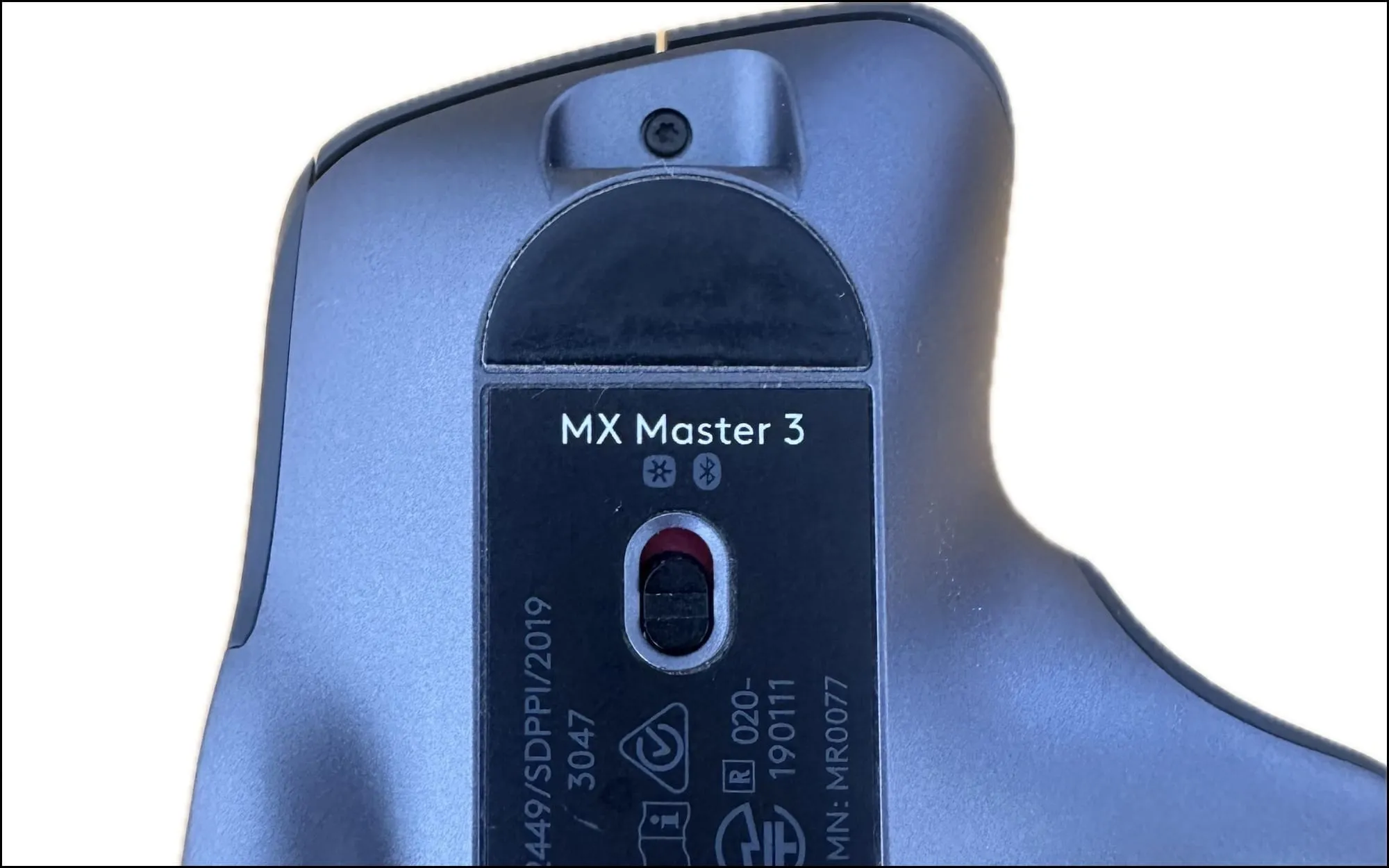
- Найдите выключатель питания, расположенный в нижней части мыши Logitech MX Master.
- Переведите переключатель в положение «Выкл».
Шаг 3: Перезагрузите компьютер.
Перезагрузка часто может решить различные проблемы с подключением путем очистки временных файлов и обновления системных процессов.
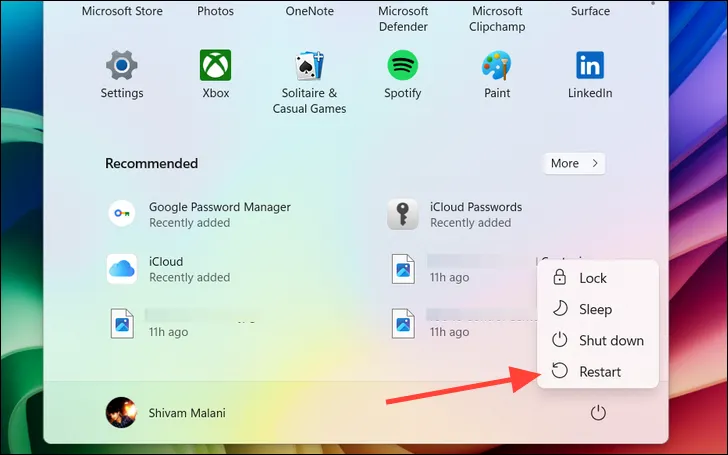
- Нажмите на меню «Пуск».
- Выберите значок питания.
- Выберите «Перезагрузить».
- Прежде чем переходить к следующему шагу, дождитесь полной перезагрузки ПК.
Шаг 4: Инициируйте режим сопряжения на вашей мыши
После перезагрузки ПК пора подготовить мышь к новому подключению. Вам нужно будет перевести мышь в режим сопряжения, чтобы она стала видимой для вашего ПК.
- Включите мышь Logitech MX Master с помощью выключателя питания, расположенного на ее нижней части.
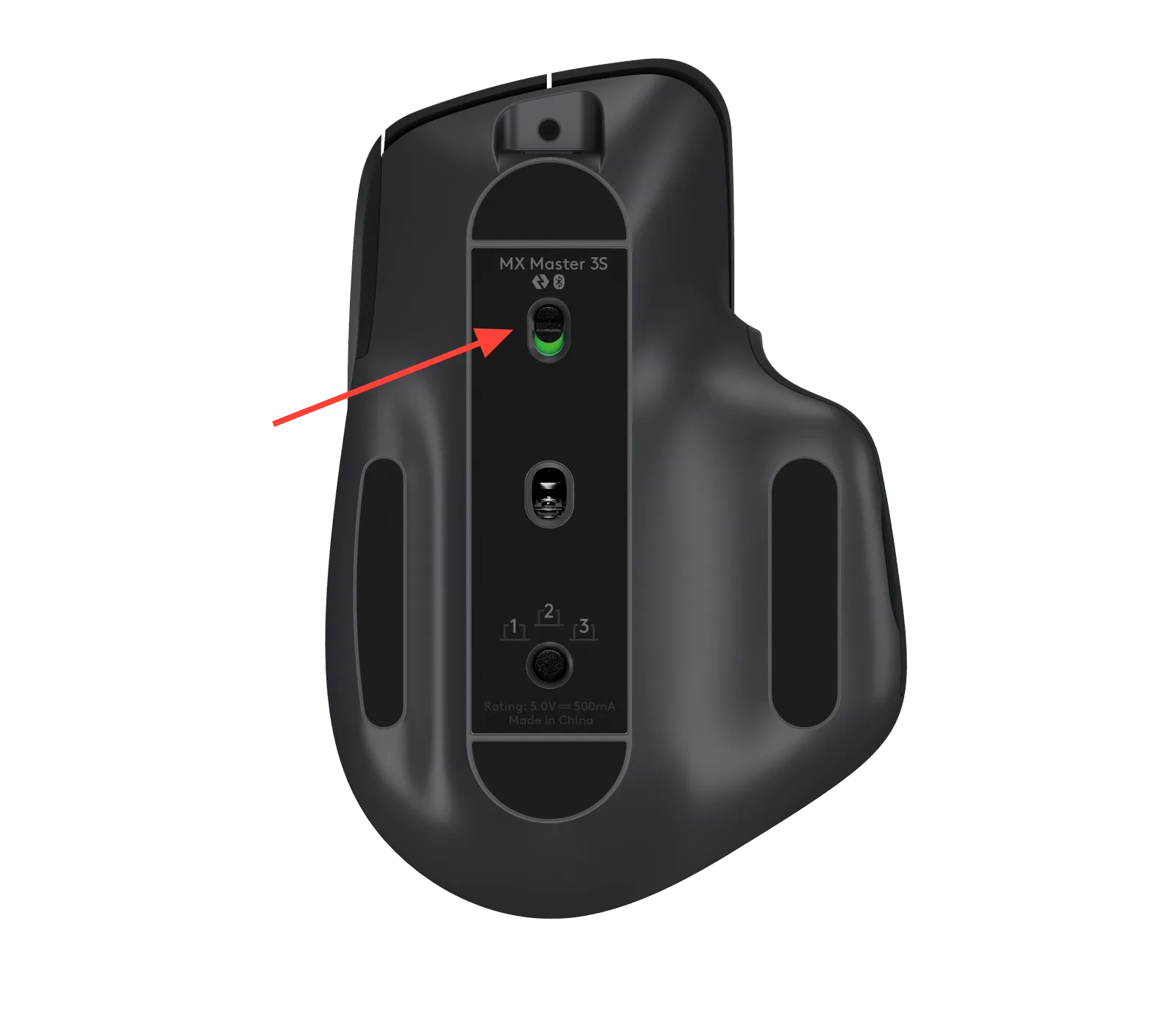
- Нажмите кнопку «Easy-Switch», чтобы просмотреть доступные слоты подключения, пока не выберите тот, который вы собираетесь использовать с вашим ПК под управлением Windows 11.
- Нажмите и удерживайте кнопку «Easy-Switch» в течение 3 секунд или до тех пор, пока светодиодный индикатор выбранного вами номера не начнет быстро мигать.
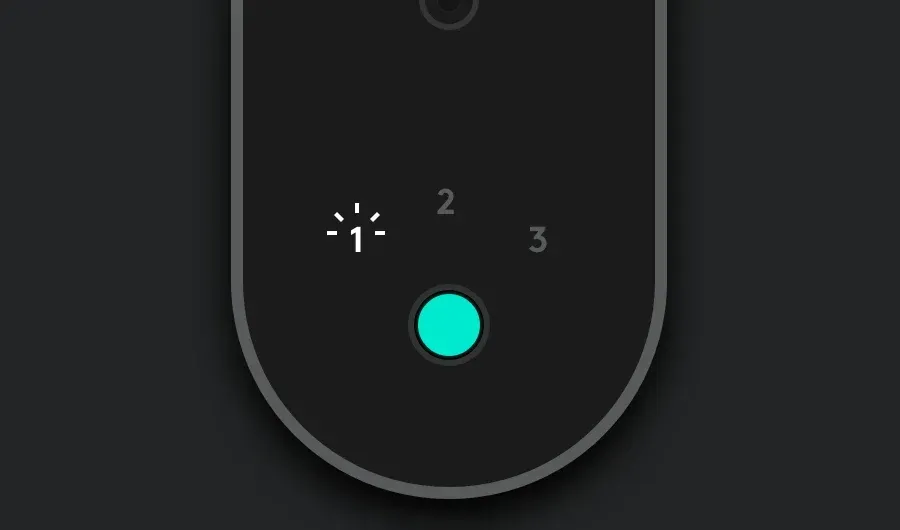
- Это быстрое мигание означает, что мышь находится в режиме сопряжения и готова к подключению.
Шаг 5: Подключите мышь через настройки Bluetooth в Windows 11
Когда Logitech MX Master находится в режиме сопряжения, пришло время установить новое соединение с помощью настроек Bluetooth на вашем ПК.
- Откройте «Параметры Windows» еще раз (
Windows key+I). - Перейдите в раздел «Bluetooth и устройства».
- Нажмите «Добавить устройство».
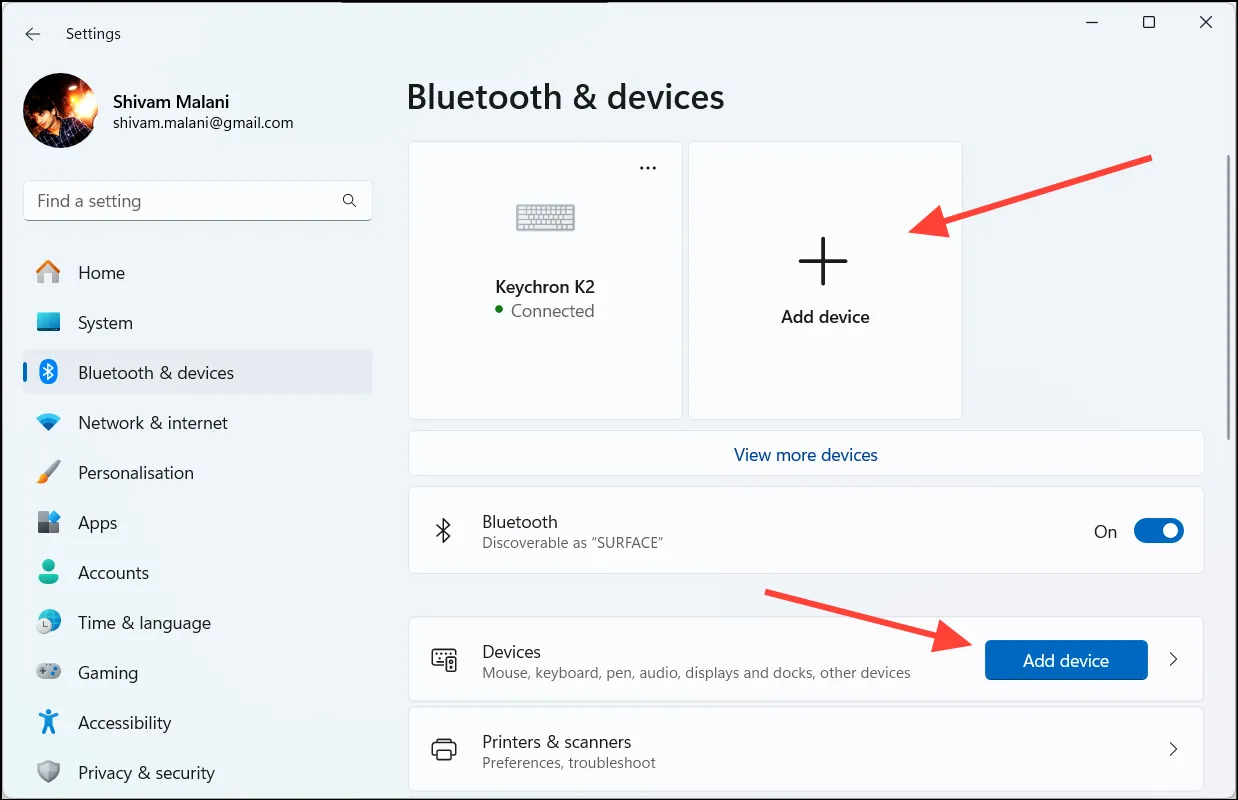
- Из представленных вариантов выберите «Bluetooth».
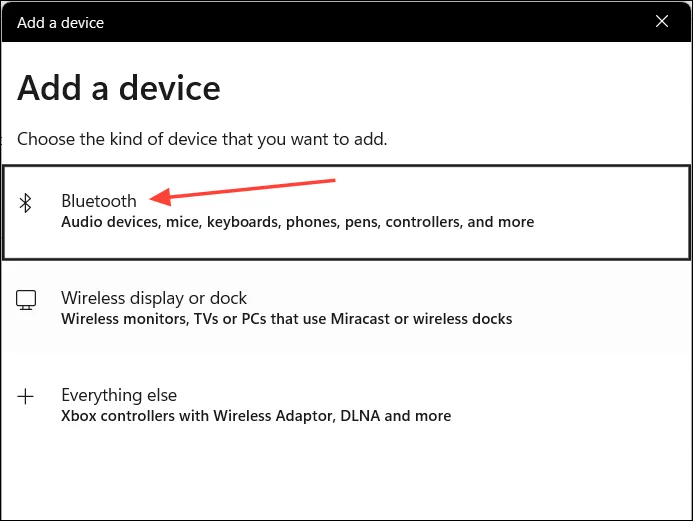
- Подождите, пока ваш ПК выполнит сканирование доступных устройств.
- Когда ваша мышь Logitech MX Master появится в списке, щелкните ее, чтобы начать процесс сопряжения.
- Следуйте инструкциям на экране, чтобы завершить сопряжение.
После выполнения этих действий ваша мышь Logitech MX Master должна быть успешно сопряжена и готова к работе на вашем ПК под управлением Windows 11.