
В последнее время многие пользователи Windows 11 выразили обеспокоенность по поводу трудностей, с которыми они столкнулись при использовании инструмента «Ножницы», особенно в связи с его неэффективной работой в полноэкранном режиме.
Пользователи сообщают, что нажатие кнопки Windows + Shift + Sво время игры или просмотра веб-страниц возвращает их на рабочий стол вместо захвата полноэкранного изображения.Эта ошибка появилась после последних обновлений Windows 11.
Если вы столкнулись с этой неприятной проблемой, не бойтесь! Вот подробное руководство с практическими шагами, которые помогут вам устранить неполадки и устранить нехватку функциональности Snipping Tool.
1.Перезагрузите компьютер с Windows 11.
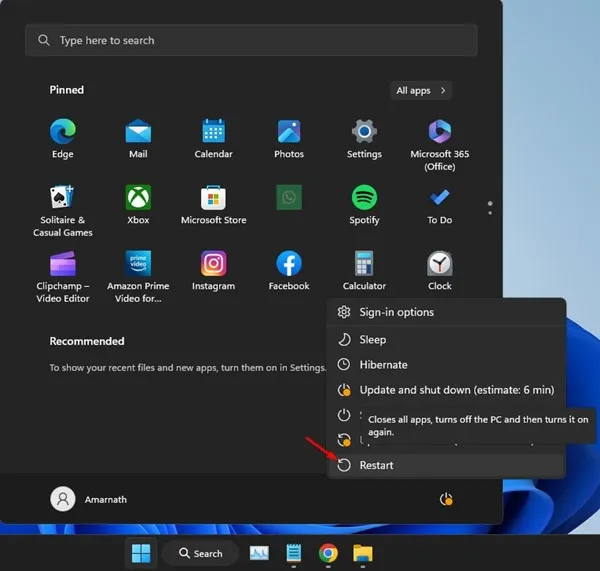
При решении проблем, связанных с Snipping Tool, первым шагом, который многие упускают из виду, является перезагрузка компьютера.Перезагрузка часто может быть противоядием от многих системных сбоев, потенциально устраняя ошибки, которые мешают Snipping Tool делать снимки экрана.
- Нажмите кнопку «Пуск».
- Выберите опцию «Питание».
- Выберите «Перезагрузить».
2.Перезапустите Проводник Windows.
Если вы находитесь в середине игры и полная перезагрузка кажется вам непосильной, попробуйте перезапустить Проводник Windows, так как Snipping Tool использует эту службу.
Чтобы перезапустить проводник Windows, выполните следующие действия:
- Откройте диспетчер задач через поиск Windows.
- Перейдите на вкладку «Процессы».
- Найдите в списке Проводник Windows, щелкните его правой кнопкой мыши и выберите Перезапустить.
Это обновит сеанс Проводника, что, возможно, решит проблемы с инструментом «Ножницы».
3.Отрегулируйте уровни шкалы
Неправильные настройки масштабирования могут быть скрытой причиной неспособности инструмента Snipping Tool работать.Чтобы настроить их:
- Нажмите,
Windows key + Iчтобы получить доступ к настройкам. - Перейдите в Система > Дисплей.
- В разделе «Масштаб и макет» выберите 100% или рекомендуемый вариант масштабирования.
После настройки параметров перезагрузите компьютер и снова проверьте работу инструмента «Ножницы».
4.Принудительно закройте инструмент «Ножницы»
Если Snipping Tool перестает отвечать или дает сбой, принудительное закрытие может исправить проблему.Вот как можно начать все сначала:
- Откройте диспетчер задач через строку поиска.
- Перейдите на вкладку «Процессы».
- Выберите инструмент «Ножницы» и нажмите «Завершить задачу».
- Снова откройте инструмент «Ножницы» из строки поиска.
Такой подход часто позволяет устранить любые затянувшиеся сеансы, препятствующие эффективной работе.
5.Сбросьте настройки инструмента «Ножницы»
Если вышеперечисленные методы не сработали, сброс настроек инструмента «Ножницы» может восстановить его функциональность:
- Откройте приложение «Настройки» и перейдите в раздел «Приложения».
- Перейдите в раздел «Установленные приложения».
- Найдите инструмент «Ножницы», нажмите на три точки и выберите «Дополнительные параметры».
- Нажмите кнопку «Сброс» и подтвердите действие.
После сброса настроек перезагрузите компьютер на всякий случай, а затем попробуйте снова воспользоваться инструментом «Ножницы».
6.Обновите Windows 11
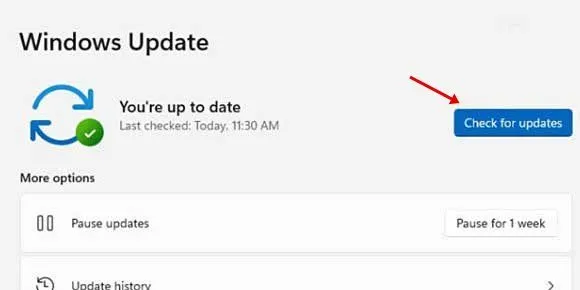
Поддержание вашей операционной системы в актуальном состоянии может помочь устранить многие проблемы.Выполните следующие шаги, чтобы убедиться, что вы используете последнюю версию Windows 11:
- Перейдите в Настройки > Центр обновления Windows.
- Нажмите Проверить наличие обновлений.Все ожидающие обновления будут загружены и установлены автоматически.
7.Переустановите Ножницы.
Если Ножницы продолжают работать со сбоями, рассмотрите возможность их переустановки:
- Найдите инструмент «Ножницы» в Windows.
- Щелкните по нему правой кнопкой мыши и выберите «Настройки приложения».
- В меню настроек нажмите « Удалить».
- Посетите Microsoft Store, найдите инструмент «Ножницы» и нажмите « Получить », чтобы переустановить его.
После переустановки воспользуйтесь инструментом «Ножницы», чтобы еще раз сделать снимок всего экрана.
8.Используйте Greenshot как альтернативу
Если вам нужен более надежный инструмент для захвата скриншотов, рассмотрите возможность использования Greenshot.Он предлагает дополнительные функции, которые могут лучше соответствовать вашим потребностям.Вот как его настроить:
- Загрузите Greenshot с официального сайта.
- Запустите установщик для завершения настройки.
- Найдите значок Greenshot на панели задач и выберите «Захват всего экрана».
- Вы также можете использовать
CTRL + Prnt Scrnдля быстрого получения полноэкранных снимков.
Такие альтернативы могут обеспечить немедленное решение проблем с инструментом «Ножницы», одновременно расширяя ваш набор инструментов для создания снимков экрана.
Эти стратегии должны вооружить вас знаниями, необходимыми для устранения сбоев при захвате экрана с помощью Snipping Tool.Каждый метод может стать переломным моментом для пользователей, которые полагаются на эффективные процессы создания скриншотов.Для получения дополнительной помощи не стесняйтесь обращаться к нам по поводу дополнительных методов создания скриншотов в Windows 11.
Часто задаваемые вопросы
1.Почему инструмент «Ножницы» не делает полноэкранные снимки экрана?
Эта проблема может быть вызвана различными факторами, включая настройки масштабирования, недавние обновления или конфликты с Windows Explorer.Попробуйте перезагрузить компьютер или настроить параметры отображения в качестве начальных шагов по устранению неполадок.
2.Как сбросить настройки инструмента «Ножницы» в Windows 11?
Вы можете сбросить настройки инструмента «Ножницы», перейдя в «Настройки» > «Приложения» > «Установленные приложения».Найдите инструмент «Ножницы», нажмите на три точки, выберите «Дополнительные параметры», а затем нажмите кнопку «Сброс».
3.Существуют ли альтернативы инструменту «Ножницы»?
Да! Greenshot — популярная бесплатная альтернатива, которая предлагает дополнительные функции для быстрого и эффективного захвата и редактирования снимков экрана.
Добавить комментарий