
WhatsApp может похвастаться огромным сообществом, насчитывающим более 2 миллиардов пользователей по всему миру. Это приложение, которое многие устанавливают сразу после приобретения нового смартфона, благодаря его удобному интерфейсу и функциям бесшовного обмена сообщениями, голосовых и видеозвонков. Несмотря на его простой дизайн и надежность, пользователи иногда могут сталкиваться с различными проблемами в приложении.
Распространенной проблемой, с которой сталкиваются пользователи, является уведомление о том, что «WhatsApp не отвечает» или «WhatsApp завис», что может быть вызвано либо сбоями в работе приложения, либо проблемами с вашим устройством. Здесь мы описываем несколько стратегий устранения неполадок для устранения ошибки WhatsApp не отвечает на устройствах Android.
Методы устранения ошибки «WhatsApp не отвечает» на Android
Ниже приведены как базовые, так и продвинутые методы исправления ошибки WhatsApp не отвечает на устройствах Android. Начните с основных методов, и если проблема не исчезнет, перейдите к более продвинутым вариантам. Давайте рассмотрим эти решения.
#1: Принудительная остановка WhatsApp
Это действие очищает все активные процессы WhatsApp, освобождая ресурсы, привязанные к приложению. После повторного открытия должен запуститься новый экземпляр WhatsApp, что потенциально решает проблему отзывчивости.
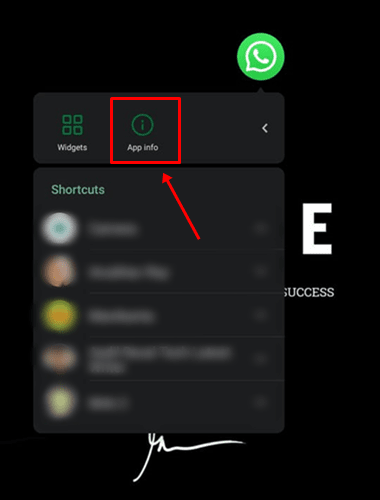
- Нажмите и удерживайте значок WhatsApp и выберите «Информация о приложении» .

- Нажмите «Принудительная остановка» .

#2: Очистите данные кэша WhatsApp
Однако файлы кэша могут быть повреждены из-за повторных перезаписей или вредоносного вмешательства. Очистка этих кэшей — быстрый процесс, который может решить множество проблем, связанных с программным обеспечением. Вот как это сделать:
- Сначала нажмите и удерживайте значок WhatsApp на главном экране или в панели приложений и выберите «Информация о приложении».
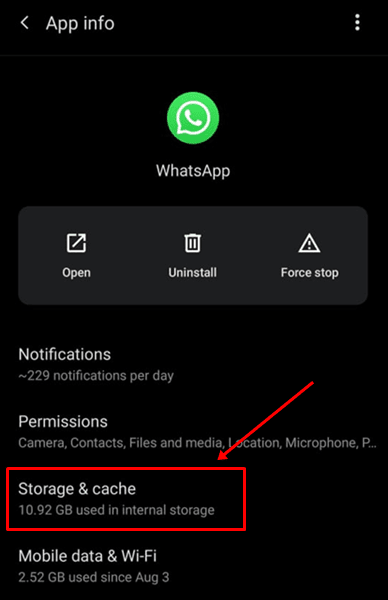
- Далее перейдите в раздел «Хранилище и кэш».
- Выберите «Очистить кэш», чтобы удалить его. Вы можете проверить раздел «Кэш» в разделе «Использованное пространство», чтобы убедиться, что он был очищен.
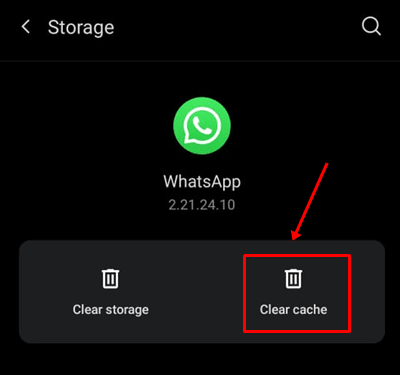
- Если приложение часто перестает отвечать на запросы, попробуйте нажать «Очистить хранилище» .
#3: Перезагрузите устройство
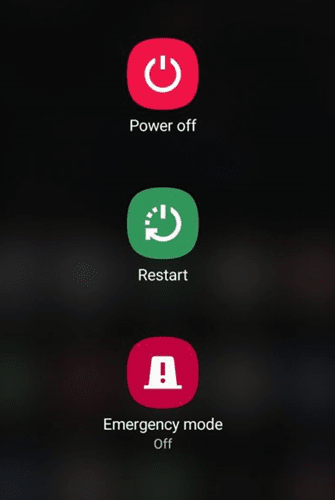
- Нажмите и удерживайте кнопку питания на вашем Android-устройстве и выберите «Выключить».
- Подождите несколько секунд, а затем снова нажмите и удерживайте кнопку питания, чтобы включить его.
- Либо вы можете удерживать кнопку питания и выбрать «Перезагрузка/Перезапуск» .
#4: Обновите приложение WhatsApp
- Откройте Google Play Store на вашем устройстве.
- Найдите WhatsApp и нажмите кнопку «Обновить» рядом с ним.
- Либо перейдите в раздел «Управление приложениями и устройствами» в Play Store и найдите там WhatsApp.
- Проверьте, есть ли обновление для WhatsApp в разделе «Доступные обновления». Если вы его видите, нажмите, чтобы обновить.

- Если обновления отсутствуют, вы можете либо дождаться следующего релиза, либо воспользоваться следующим методом.
#5: Удалите и переустановите WhatsApp
- Нажмите и удерживайте значок WhatsApp и выберите «Информация о приложении».
- Нажмите кнопку «Удалить» и разрешите удаление.

- Затем перейдите в Google Play Store и найдите «WhatsApp».
- Нажмите «Загрузить/Установить», чтобы начать загрузку и установку.
- После завершения установки настройте WhatsApp и проверьте, решена ли проблема.
#6: Проверьте, есть ли сбои в работе WhatsApp
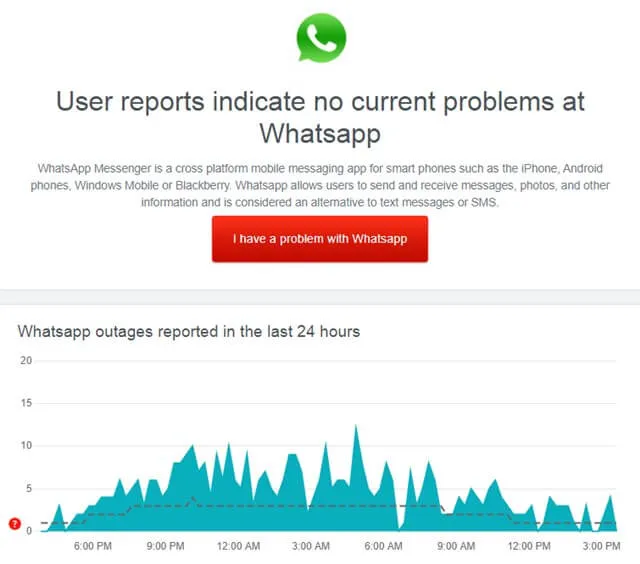
Если возникли неполадки на сервере, будьте уверены, что все вернется на круги своя — это вопрос времени.
Заключение от редактора
Многие из обсуждаемых здесь решений применимы для пользователей iOS, испытывающих схожие проблемы с WhatsApp, включая сбои в работе или отсутствие ответа.
Добавить комментарий